


- Katılım
- 27 Haz 2021
- Konular
- 1,069
- Mesajlar
- 3,291
- Çözüm
- 7
- Online süresi
- 1mo 13d
- Reaksiyon Skoru
- 1,536
- Altın Konu
- 100
- TM Yaşı
- 4 Yıl 11 Ay 26 Gün
- Başarım Puanı
- 259
- MmoLira
- 2,641
- DevLira
- 12
HERAKLES Otomatik Avlı kalıcı sunucu. 19 Haziran'da açılıyor. Atius & Wizard güvencesiyle hemen kayıt ol, ön kayıt ödülleri aktif. HEMEN TIKLA!
Webex'te Toplantı Nasıl Kaydedilir
Webex, şirketler için geliştirilmiş, katılımcıların dünyanın herhangi bir yerindeki hemen hemen her yerde sanal olarak buluşmasına olanak tanıyan bir video konferans uygulamasıdır. Toplantı sahipleri, toplantıları başlatabilir ve ardından katılımcıları e-posta yoluyla onlara katılmaya davet edebilir. Ayrıca, toplantıları kaydedebilir ve gelecekte başvurmak üzere bulutta veya doğrudan bilgisayarlarında depolayabilirler.
Katılımcı Olarak Webex Toplantısı Nasıl Kaydedilir
Katılımcı olarak, yönetici izin veriyorsa toplantıları kaydedebilirsiniz. Kayıt düğmesini görmüyorsanız, toplantı sahibinden veya sunum yapan kişiden toplantıyı kaydetmesini istemeniz gerekir.
Mac'te Katılımcı Olarak Webex Toplantısı Nasıl Kaydedilir
Webex, Mac'te de mevcuttur ve Mac OS X uygulaması da kayıt yapılmasına olanak tanır. Bir katılımcı veya katılımcıysanız, ihtiyacınız olan tek şey toplantı sahibinin kayıt için izin vermesidir. Tıpkı Linux ve Windows'ta olduğu gibi, kaydın kaydedileceği yer hesap türünüze bağlıdır.Mac'te bir Webex toplantısını kaydetme adımları şunlardır:
- Mac'inizde Webex uygulamasını başlatın.

- Kayıt özelliklerini etkinleştiren toplantı sahibiyle bir toplantıya katılın.

- Altta, dairesel bir simge olan kayıt düğmesini seçebilirsiniz.

- Kaydı ücretli bir hesapla buluta veya doğrudan bilgisayarınıza kaydetmeyi seçebilirsiniz.
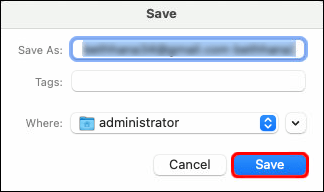
- Yalnızca ücretsiz bir hesabınız varsa, bunun yerine kaydın nereye kaydedileceğini soran bir iletişim kutusu görünecektir.
- Şimdi, bir kayıt açılır kutusunun göründüğünü görmelisiniz ve Webex kayda başlayacaktır.
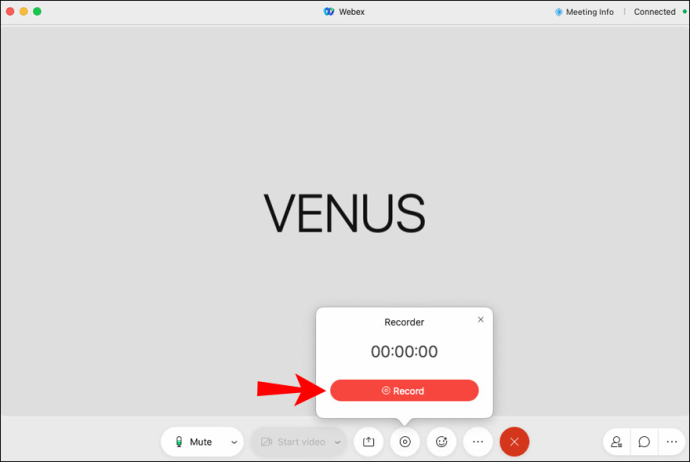
- Hedefinizi seçin ve ardından "Kaydet"i tıklayın.
- Kaydı durdurmak istediğinizde açılır pencerede “Durdur” seçeneğini seçebilirsiniz.

Windows PC'de Katılımcı Olarak Webex Toplantısı Nasıl Kaydedilir
Webex başlangıçta Windows için yapılmıştır ve kayıt özelliklerini Windows 10'da da kullanabilmeniz şaşırtıcı değildir. Uygun koşullar sağlandığı sürece, herhangi bir toplantıyı kolayca kaydedebilirsiniz. Bilgisayarınızda veya bulutunuzda biraz yer olduğundan emin olun.Windows 10 için bir Webex toplantısını kaydetmek için şu talimatları izleyin:
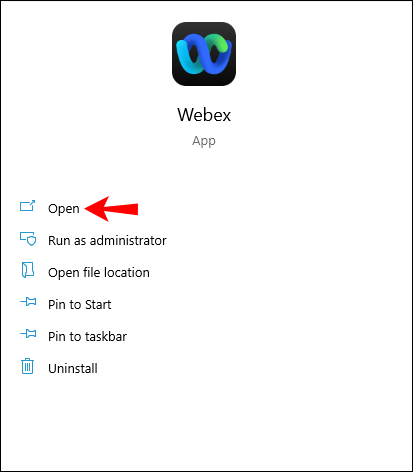
- Windows 10 PC'nizde Webex uygulamasını başlatın.
- Kayıt özelliklerini etkinleştiren toplantı sahibiyle bir toplantıya katılın.
- Alt kısımda dairesel bir simge olan kayıt düğmesini seçebilirsiniz.

- Kaydı ücretli bir hesapla buluta veya doğrudan bilgisayarınıza kaydetmeyi seçebilirsiniz.
- Yalnızca ücretsiz bir hesabınız varsa, bir iletişim kutusu, kaydın kaydedileceği konumu seçmenize izin veren bir dizin görüntüler.
- Hedefinizi seçin ve ardından "Kaydet"i tıklayın.

- Şimdi, bir kayıt açılır penceresinin göründüğünü görmelisiniz ve Webex kayda başlayacaktır.
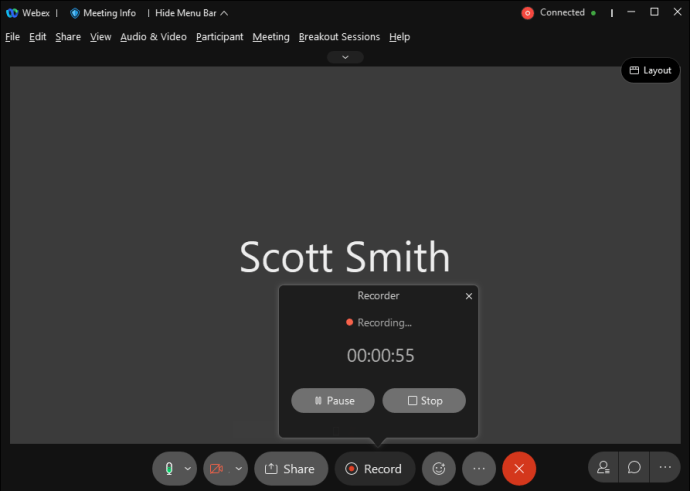
- Kaydı durdurmak istediğinizde açılır pencerede “Durdur” seçeneğini seçebilirsiniz.

iPhone'da Katılımcı Olarak Webex Toplantısı Nasıl Kaydedilir
iPhone Webex uygulamasında, Webex katılımcıları için yerleşik kaydedici de yönetici tarafından kontrol edilir. İzin alırsanız kayda başlayabilirsiniz. Mobilde kalite, masaüstü sürümlerine göre daha düşüktür.Bir iPhone'da şu şekilde kayıt yaparsınız:
- iPhone'unuzda Webex uygulamasını başlatın.

- Bir toplantıya katılın.
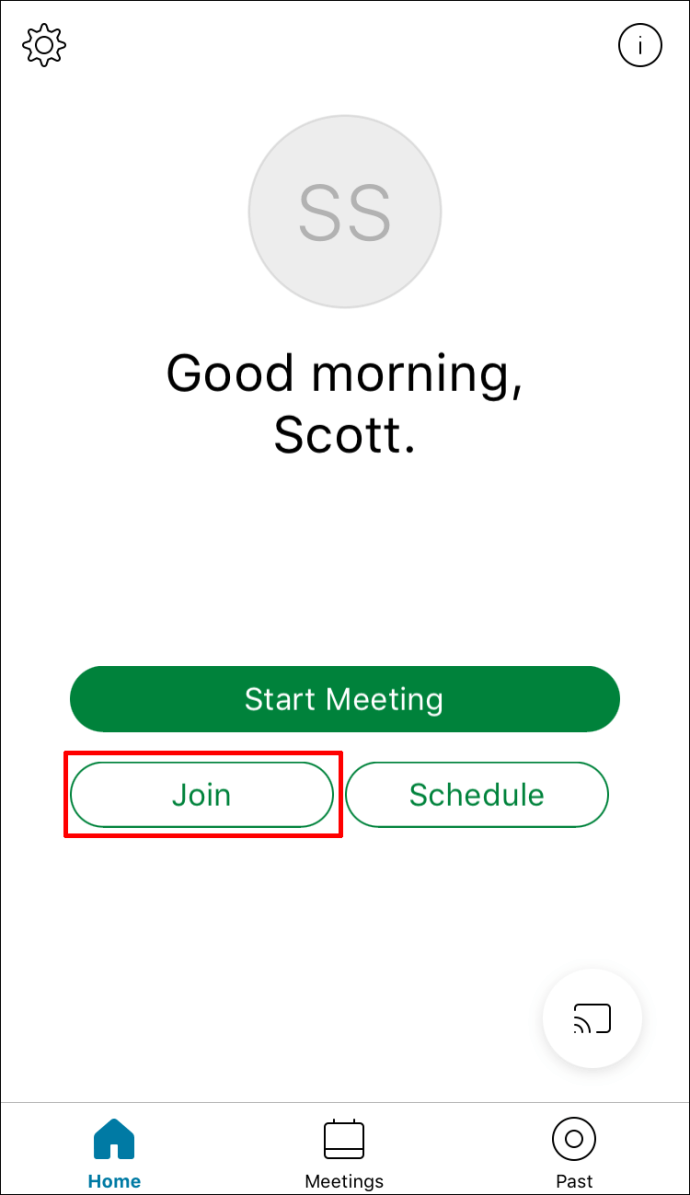
- En alttaki kayıt düğmesini seçin.
- Bittiğinde, kaydı durdurabilirsiniz.
- Kayıt yerel olarak telefonunuza kaydedilecektir.
Bir Android'de Katılımcı Olarak Webex Toplantısı Nasıl Kaydedilir
Android'deki süreç çok benzer ve sadece izinlere ve yeterli belleğe ihtiyacınız var. Android telefonlar genellikle Micro SD kart yuvalarına sahip olduğundan, büyük bir dosyayı kaydetmek için depolama alanı eklemek kolaydır.Bunlar Android için adımlar:
- Android cihazınızda Webex'i başlatın.
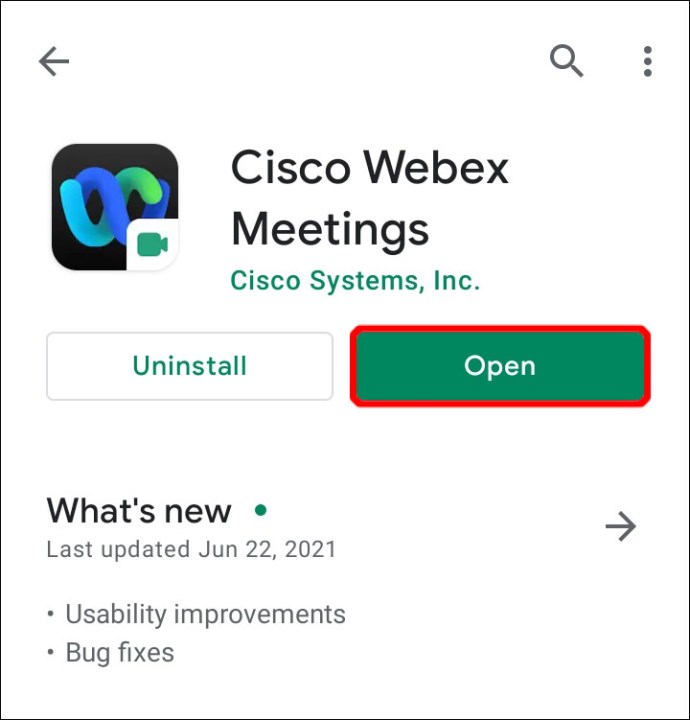
- Bir toplantıya katılın.

- En alttaki kayıt düğmesini seçin.
- Bittiğinde, kaydı durdurabilirsiniz.
- Kayıt yerel olarak telefonunuza kaydedilecektir.
Linux
2020'de Webex, birçok kullanıcı isteği nedeniyle bir Linux sürümü oluşturmaya karar verdi. Artık Linux bilgisayarınızda Webex varsa, toplantılarınızı kaydedebilirsiniz. Kayıtları kaydetmek çok kolaydır.Linux'ta kayıt için adımlar şunlardır:
- Linux bilgisayarınızda Webex'i başlatın.
- Bir toplantıya katılın.
- Altta, kayıt düğmesini seçin - dairesel bir simge.
- Kaydı ücretli bir hesapla buluta kaydetmeyi veya doğrudan bilgisayarınıza indirmeyi seçebilirsiniz.
- Yalnızca ücretsiz bir hesabınız varsa, bunun yerine kaydın nereye kaydedileceğini soran bir dizin kutusu görünecektir.
- Hedefinizi seçin ve ardından "Kaydet"i tıklayın.
- Şimdi, bir kayıt açılır penceresinin göründüğünü görmelisiniz ve Webex kayda başlayacaktır.
- Kaydı durdurmak istediğinizde açılır pencerede “Durdur” seçeneğini seçebilirsiniz.
Linkleri görebilmek için Turkmmo Forumuna ÜYE olmanız gerekmektedir.
kullanmak zorundaydı . Şirket, işlevsel bir Linux yapısını başarıyla oluşturduğu için o günler artık geride kaldı. Tıpkı Windows'ta olduğu gibi çalışır.Webex Toplantısı Toplantı Sahibi Olarak Nasıl Kaydedilir
Toplantıları kaydetmek, toplantı sahipleri için son derece kolaydır. Bunu yapma yetkisine zaten sahipsiniz ve bunu yardımcı ev sahiplerine ve sunuculara da verebilirsiniz. Tek yapmanız gereken yukarıdaki gibi benzer adımları takip etmektir.Host olarak bir Webex Toplantısına kaydedin nasıl bir on Mac
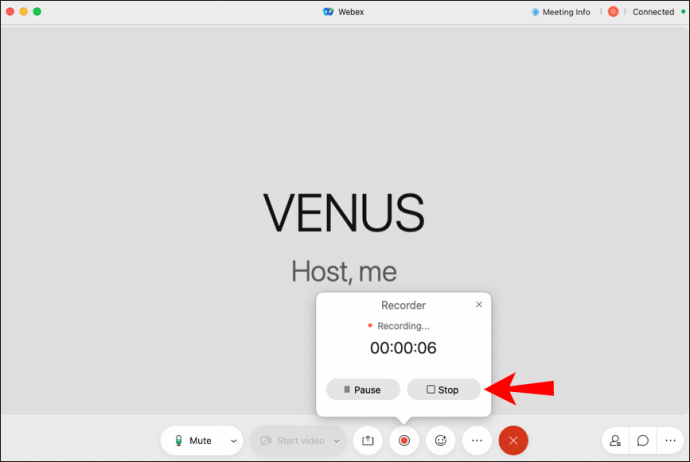
Toplantı sahibi olarak Mac'te bir Webex toplantısını şu şekilde kaydedebilirsiniz:- Mac'inizde Webex'i başlatın.
- Bir toplantı başlatın.

- Katılımcıların gelmesini bekleyin.
- Altta, dairesel bir simge olan kayıt düğmesini seçebilirsiniz.

- Kaydı bulutta ücretli bir hesapla veya doğrudan bilgisayarınıza kaydetmeyi seçebilirsiniz.
- Yalnızca ücretsiz bir hesabınız varsa, bunun yerine kaydı nereye kaydetmek istediğinizi soran bir iletişim kutusu görünecektir.
- Şimdi, bir kayıt açılır penceresinin göründüğünü görmelisiniz ve Webex kayda başlayacaktır.

- Hedefinizi seçin ve ardından "Kaydet"i tıklayın.
- Kaydı durdurmak istediğinizde açılır pencerede “Durdur” seçeneğini seçebilirsiniz.
Host olarak bir Webex Toplantısına kaydedin nasıl bir on , Windows PC
Windows 10'da toplantı sahibi olarak bir Webex toplantısını kaydetmek için şu talimatları izleyin:- Windows 10 PC'nizde Webex'i başlatın.
- Bir toplantı başlatın.
- Katılımcıların gelmesini bekleyin.
- Altta, dairesel bir simge olan kayıt düğmesini seçin.
- Kaydı buluta (ücretli bir hesapla) veya doğrudan bilgisayarınıza kaydetmeyi seçebilirsiniz.
- Yalnızca ücretsiz bir hesabınız varsa, bunun yerine kaydı hangi klasöre kaydetmek istediğinizi soran bir iletişim kutusu görürsünüz.
- Hedefinizi seçin ve ardından "Kaydet"i tıklayın.
- Şimdi, bir kayıt açılır penceresinin göründüğünü görmelisiniz ve Webex kayda başlayacaktır.
- Kaydı durdurmak istediğinizde açılır pencerede “Durdur” seçeneğini seçebilirsiniz.
Host olarak bir Webex Toplantısına kaydedin nasıl üstünde iPhone
iPhone'da ev sahibi olarak şu adımları izleyin:- iPhone'unuzda Webex uygulamasını başlatın.
- Bir toplantı başlatın.

- En alttaki kayıt düğmesini seçin.
- Bittiğinde, kaydı durdurabilirsiniz.
- Kayıt yerel olarak telefonunuza kaydedilecektir.
Bir Android Telefonda Toplantı Sahibi Olarak Webex Toplantısı Nasıl Kaydedilir
Android'de bir ana bilgisayar olarak, bu yöntemle kayıt yapabilmeniz gerekir:- Android cihazınızda Webex uygulamasını başlatın.
- Bir toplantı başlatın.

- En alttaki kayıt düğmesini seçin.
- Bittiğinde, kaydı durdurabilirsiniz.
- Kayıt yerel olarak telefonunuza kaydedilecektir.
Webex Kayıt Kurallarını Anlama
Toplantı sahibi olarak, toplantılara ev sahipliği yapabilir ve bunları buluta kaydedilmek üzere kaydedebilirsiniz, ancak bunun için ücretli bir hesaba ihtiyacınız vardır. Ücretli bir hesapla, katılımcıların bilgisayarlarına veya cihazlarına kayıt yapmasına da izin verebilirsiniz.Toplantı sahibi olarak ücretsiz bir hesap kullanıyorsanız, kaydı yalnızca bilgisayarınıza kaydedebilirsiniz. Ücretsiz hesaplarda, kaydı yalnızca masaüstü kullanıcıları kontrol edebilir.
Hem ücretli hem de ücretsiz hesaplarda, katılımcılar yalnızca toplantı sahibinden izin alırlarsa kayıt yapabilirler. Buluta değil, yalnızca bilgisayarlarına kaydedebilirler. Ücretsiz hesaplar mobil cihazlarda kayıt yapamaz.
Katıldığım Webex toplantısını neden kaydedemiyorum?
Webex toplantınızı kaydedememenizin birkaç nedeni vardır:
• Katılımcısınız ve size izin verilmedi.
• Yardımcı ev sahibi iseniz, ev sahibi de mevcutsa kayıt yapamazsınız.
• Bulut depolama alanınız tükendi.
• Ücretsiz bir hesaptasınız ve bir mobil cihaz kullanıyorsunuz.
• Kayıt devre dışı bırakılmış olabilir.





Şu an konuyu görüntüleyenler (Toplam : 0, Üye: 0, Misafir: 0)
Benzer konular

- Cevaplar
- 1
- Görüntüleme
- 27

- Cevaplar
- 1
- Görüntüleme
- 10
- Cevaplar
- 1
- Görüntüleme
- 19

- Cevaplar
- 0
- Görüntüleme
- 67

- Cevaplar
- 1
- Görüntüleme
- 81