


Ayyıldız2 | 2008 TR Yapısı • 1-99 Orta Emek Destan • Oto Avsız • 10 Temmuz 21:00 HEMEN TIKLA!
Genel olarak, zorlu uygulamalardan uzak durarak CPU'nuzu maksimuma çıkarmaktan kaçınabilirsiniz. Ancak bazen bir hata, kötü şöhretli WmiPrvSE.exe gibi CPU kullanımının kontrolden çıkmasına neden olabilir. Çoğu durumda, temel sorunu kolayca düzeltebilir ve yüksek CPU kullanımını azaltabilirsiniz; size nasıl yapılacağını göstereceğiz.
CPU Nedir?
İşlemci olarak da bilinen CPU (merkezi işlem birimi), bilgisayarınızın beynidir. Tüm aktif süreçleri yönetir. Kendi noggin'iniz gibi, çok fazla işlemle bombardımana tutulursa veya tek bir görev gereksiz yere dikkat çekerse boğulabilir. Bunalmış hissettiğinizde odaklanmayı zor bulabileceğiniz gibi, aynı anda çok fazla şey istendiğinde işlemciniz yavaşlayabilir.Şimdi CPU'nuzu neyin attığını görelim.
WMI Sağlayıcı Ana Bilgisayarı (WmiPrvSE.EXE) Yüksek CPU Kullanımına Neden Oluyor mu?
Windows Yönetim Araçları veya WmiPrvSE.exe olarak da bilinen WMI Sağlayıcı Ana Bilgisayar işlemi, Windows'un bir parçasıdır ve kuruluşlara bir ağdaki çok sayıda sistemi izleme ve sorun giderme konusunda yardımcı olur. Bununla birlikte, sürecin kontrolden çıkması nadir değildir.Görev Yöneticisini açarak ( Control + Shift + ESC tuşlarına basın ) ve WmiPrvSE.exe işlemini arayarak sorunun bu olup olmadığını anlayabilirsiniz. CPU kullanımı birkaç yüzdeden yüksekse ve onu etkileyecek herhangi bir program çalıştırmıyorsanız, düzgün çalışmıyordur.

Yüksek CPU Kullanımını Düzeltmek için WMI Sağlayıcı Ana Bilgisayarını Yeniden Başlatın
Microsoft kısa süre önce resmi düzeltmesini çekti. Artık elinizde kalan tek seçenek, hizmeti manuel olarak yeniden başlatmaktır.- Windows tuşu + S, giriş Hizmetleri, ve Enter'a basın.
- Açılan pencerede Windows Yönetim Araçları öğesini arayın .
- Sağ tıklayın, ardından Yeniden Başlat'ı seçin . İsterseniz hizmeti tamamen durdurabilir veya bilgisayarınızı yeniden başlatabilirsiniz.

Olay Görüntüleyiciyi Kullanarak Kalıcı WMI Sağlayıcı Ana Bilgisayar Sorunlarını Tanımlayın
WmiPrvSE.exe ile ilgili sorun devam ederse, nedenini belirlemek için Windows Olay Görüntüleyicisi'ni kullanın. WMI sağlayıcı ana bilgisayarını meşgul ederek yüksek CPU kullanımına neden olan başka bir sistem işlemi olabilir.- Windows 10 ve 8'de Başlat düğmesine sağ tıklayın ve Olay Görüntüleyici'yi seçin .
- Windows 7'de Eventvwr.msc öğesini bulup başlatmak için Başlat menüsünü kullanın .
Şimdi operasyonel olaylar listesinde gezinin ve en son Hata girişlerini bulun .
Her Hata için ClientProcessId öğesini tanımlayın . Bir işlemi her yeniden başlattığınızda kimliğinin değişeceğini, dolayısıyla eski hataları kontrol etmenin bir anlamı olmadığını unutmayın.

Görev Yöneticisini açın ( Control + Shift + ESC tuşlarına basın ), Hizmetler sekmesine geçin ve çalışan tüm hizmetleri PID'ye , yani işlem kimliklerine göre sıralayın . Suçluluk süreci devam ediyorsa, onu tanımlayabilir ve daha fazla araştırma yapabilirsiniz.
İşleme sağ tıklayın ve ait olduğu yazılımı incelemek için Dosya Konumunu Aç'ı seçin . İlgili programın güncellenmesi veya kaldırılması, WMI Sağlayıcı Ana Bilgisayarının yüksek CPU kullanımını düzeltebilir.
Son olarak, hizmetin bir solucan veya virüs olma olasılığı vardır. Herhangi bir zamanda işlemin yalnızca bir sürümünü görmelisiniz ve Hizmetler penceresinden durdurursanız işlem durmalıdır. Bunun iki versiyonunu görürseniz veya işlem durmazsa, hemen bir virüs taraması yapın.
Sistem Boşta Kalma İşlemi Yüksek CPU Kullanımı Gösterir mi?
Windows kullanıcıları zaman zaman yüksek CPU kullanımına neden olan Sistem Boşta Kalma İşlemi adı verilen bir işlemle karşılaşırlar. Bu belirsiz süreç, yapabileceği tüm CPU gücünü tüketiyor gibi görünüyor.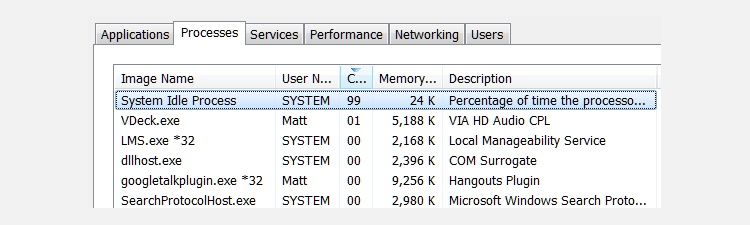
Bu yalnızca bir Windows olayı değildir, ancak Windows işlemi Görev Yöneticisi'nde görüntüler, böylece kullanıcılar bunu görür ve bir şeylerin yanlış olduğunu varsayar.
Bu, Sistem Boşta Kalma İşlemi yüksek CPU kullanım yükü gösterdiğinde performans sorunları yaşayamayacağınız anlamına gelmez, ancak sorun başka bir yerdedir.
Aslında, Windows boştayken CPU'nuzun %95'ini (veya daha fazlasını) tükettiğine dair Sistem Boşta İşlemi raporunu görmeyi beklemeniz gerekir . Değilse, başka bir şey bilginiz olmadan işlemci döngülerini tüketiyor.
Yüksek CPU Kullanımı için Svchost.exe (netscvs) Suçlu mu?
Görev Yöneticisi'ni kontrol ettiyseniz, svchost.exe (netscvs) işleminin yüksek bellek veya CPU kullanımına neden olduğunu fark etmiş olabilirsiniz . Bu işlem bazen kötü amaçlı yazılımlarla ilişkilendirilse de, öncelikle meşru ve sistem açısından kritik bir Windows işlemidir. Emin değilseniz , işlemin hangi hizmete başvurduğunu görmek için svchost.exe Arama Aracı'nı kullanın.Ağ Keşfi'ni Devre Dışı Bırak
Kötü amaçlı yazılım değilse, svchost.exe tak ve çalıştır aygıtlarını taramakla meşgul olabilir.Bu nedeni hariç tutmak için:
- Başlat menüsü arama çubuğunda Denetim Masası'na girin ve En iyi eşleşmeyi seçin.
- Baş Ağ ve Internet> Ağ ve Paylaşım Merkezi ve tıklayın Gelişmiş paylaşım ayarlarını değiştir'i.
- Burada Ağ bulmayı kapat öğesini seçin.

Windows Güncellemesini Kontrol Edin
Svchost.exe (netsvcs), Windows güncellemeleri indirirken yüksek CPU kullanımını da gösterir. Windows'u yeni yükledikten sonra genellikle %25 veya daha fazla CPU kapasitesi kullandığını göreceksiniz. Bu durumda, Windows Update'in işini bitirmesine izin verin.Windows 10'dan bu yana, Windows Update'i kolayca geciktiremez veya duraklatamazsınız. Yeni güncellemelerin ne zaman yükleneceğini planlayabilirsiniz, ancak Windows güncellemeleri gerektiği gibi indirir. Bu, rastgele olarak svchost.exe'nin CPU kullanımını artırmasına neden olabilir. Ancak değiştirebileceğiniz şey, bilgisayarınızın indirilen güncellemeleri benzerleriyle paylaşıp paylaşmadığıdır. Bant genişliğini ve işlem gücünü korumak için bunu kapatın.
Ayarlar> Güncelleme ve Güvenlik> Windows Update , tıklayın Gelişmiş seçenekler , ardından Teslim Optimizasyonu . Burada diğer bilgisayarlardan indirmelere izin verebilirsiniz , ancak bunun Kapalı olarak ayarlanmasını isteyeceksiniz.


CPU'nuzu Bekleyen Çok Fazla Arka Plan İşlemi mi?
Arka plan işlemi, bir pencerede açık olmasa bile bilgisayarınızda çalışan bir programdır. Windows'un bazılarının çalışması gerektiğinden, tipik bir bilgisayarda aynı anda çalışan birçok arka plan işlemi olacaktır. Ancak yıllar içinde programları yükledikçe, daha fazla toplayabilir ve sonunda PC'nizi bunaltabilirsiniz.Windows tuşu + X tuşlarına basın , ardından listeden Görev Yöneticisi'ni seçin. Süreçler sekmesi genel CPU kullanımını değil, aynı zamanda her uygulamanın kullanımını sadece görüntüleyerek, varsayılan olarak görünür.
Karışıklığı önlemek için başka hiçbir program açık değilken bunu yapmalısınız. İşlemcinizin kapasitesinin en az %10'unu düzenli olarak kullanan işlemleri not edin.
Windows 10'da , Görev Yöneticisi içindeki Başlangıç sekmesine gidin.

Şimdi not ettiğiniz öğelerle ilişkili başlangıç öğelerini bulun. İşaretlerini kaldırın, tamam'a tıklayın ve ardından bilgisayarınızı yeniden başlatın. Bu, bu programların açılışta başlatılmasını durduracaktır.
Can Sıkıcı Bir Antivirüs Olabilir
Bilgisayarınızın görünüşte rastgele zamanlarda yavaşladığını ve bu zamanların genellikle yüksek disk etkinliği ile ilişkili olduğunu fark ettiniz mi? Sorununuz antivirüsünüz olabilir.Diskinizde bir tehdit için aktif olarak arama yaparken, bir virüsten koruma programı şaşırtıcı miktarda işlemci yükü oluşturabilir. Bu, genellikle modern bir masaüstü veya üst düzey dizüstü bilgisayarda gecikmeye neden olmak için yeterli değildir, ancak daha eski veya düşük güçlü sistemler, baskı altında belirgin şekilde yavaşlayabilir.
Bunu düzeltmek kolaydır. Hemen hemen tüm anti-virüs uygulamaları, otomatik olarak tarandığında ayarlamanıza izin veren bir zamanlama işleviyle birlikte gelir. Programı, dizüstü bilgisayarı kullanmadığınız bir zamana değiştirin, artık rahatsız olmazsınız.
Yüksek CPU Kullanımı Kötü Amaçlı Yazılımlardan Kaynaklanıyor
Kötü amaçlı yazılımlar da yüksek CPU kullanımına neden olabilir. Virüs bulaşmış bir sistem arka planda işlemler çalıştırabilir ve e-postanız, ağınız veya diğer kaynaklar aracılığıyla başkalarına kötü amaçlı yazılım göndererek kendini yaymaya çalışabilir. Tüm bunlar, düşük performansa dönüşebilecek işlem gücü gerektirir.Bir enfeksiyonu manuel olarak doğrulamak kolay değildir ve meslekten olmayanlar için her şeyden daha fazla tahmine dayalıdır. Bir anti-virüsünüz yoksa, ücretsiz bir kötü amaçlı yazılım uygulaması indirin ve çalıştırın. Aslında, zaten yüklü olan kötü amaçlı yazılımların avantajı olduğu için birkaç kötü amaçlı yazılımdan koruma aracı denemek isteyebilirsiniz; herhangi bir tek anti-virüs uygulamasından gizlenebilir.
Sorunu bulduktan sonra, taramak için kullandığınız virüsten koruma uygulamasıyla kaldırabilirsiniz.
Yüksek CPU Kullanımı Her Şey Olabilir
Yüksek CPU kullanımının izini sürmek zor olabilir. Burada listelenen sorunlar en yaygın nedenler arasında olsa da, yukarıda önerilen her şeyi denedikten sonra bile CPU kullanımının hala bir sorun olduğunu görebilirsiniz. Bu sorun hala canınızı sıkıyorsa, özel durumunuzla ilgili olarak kullanıcılardan tavsiye isteyebileceğiniz bir Windows destek forumu bulun.Ama önce, kontrol edebileceğiniz son bir suçlu var: sistem kesintilerinin neden olduğu yüksek CPU kullanımı!


