


Ayyıldız2 | 2008 TR Yapısı • 1-99 Orta Emek Destan • Oto Avsız • 10 Temmuz 21:00 HEMEN TIKLA!
Android DNS Değiştirme ve Android DNS Ayarları -
Bu yazımda Android DNS ayarları ile Android DNS değiştirme işlemini resimler üzerinden anlatacağım.
DNS nedir?
Şimdi adım adım Android dns değiştirme işlemini nasıl yapabileceğimize bakalım.
İlk olarak cihazımızdaki (telefon, tablet vb..) Ayarlar menüsünü açıyoruz.
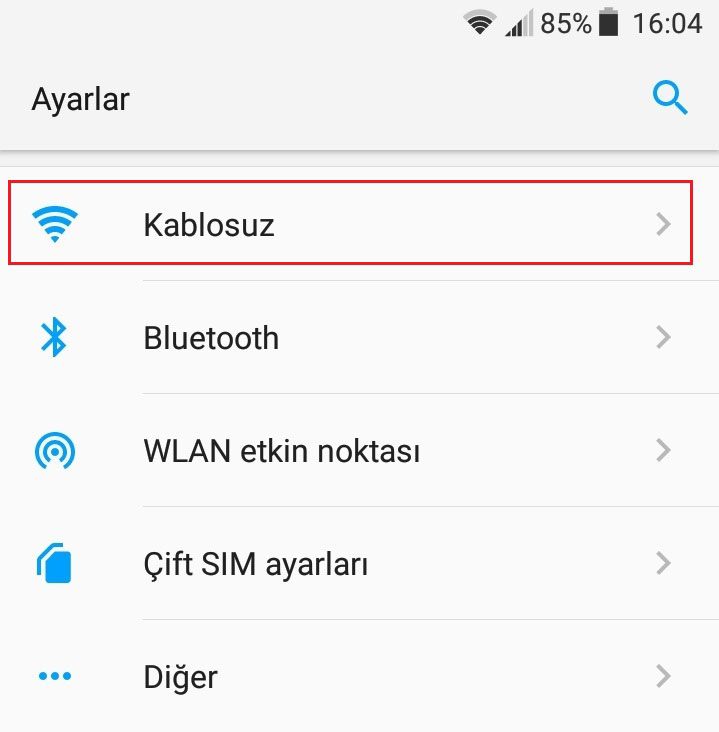
Ayarlar menüsünden Kablosuz seçeneğine tıklıyoruz. Bazı cihazlarda Kablosuz yerine Wifi de yazabilir. Eğer öyleyse Wifiseçeneğine tıklayın.
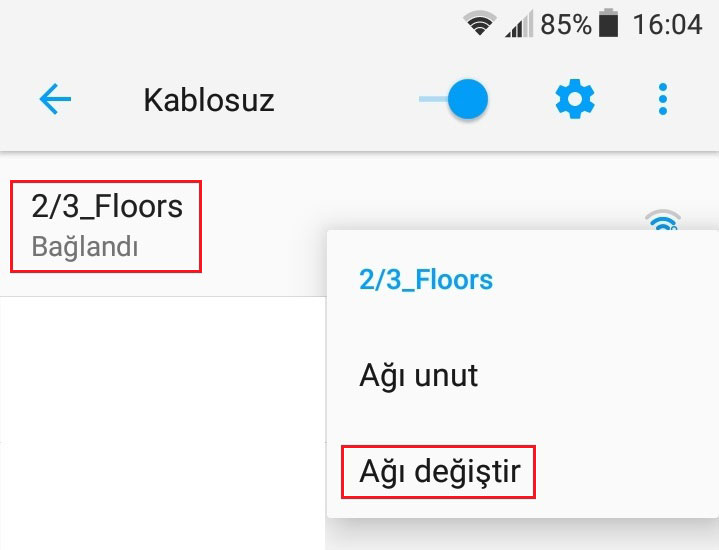
Burada tüm Kablosuz ağlar görünecektir. Bağlı olduğunuz kablosuz ağa uzunca basın ve çıkan seçeneklerden “Ağı Değiştir”i seçin.
Yine bazı cihazlarda Ağı Değiştir yerine Ağ Ayarlarını Yönet seçeneği bulunabilir. Eğer öyleyse Ağ Ayarlarını Yönet seçeneğine tıklayın.
Açılan ekranda Gelişmiş Seçenekler‘i seçili hale getirdiğimizde aşağısında bir menü açılacaktır.
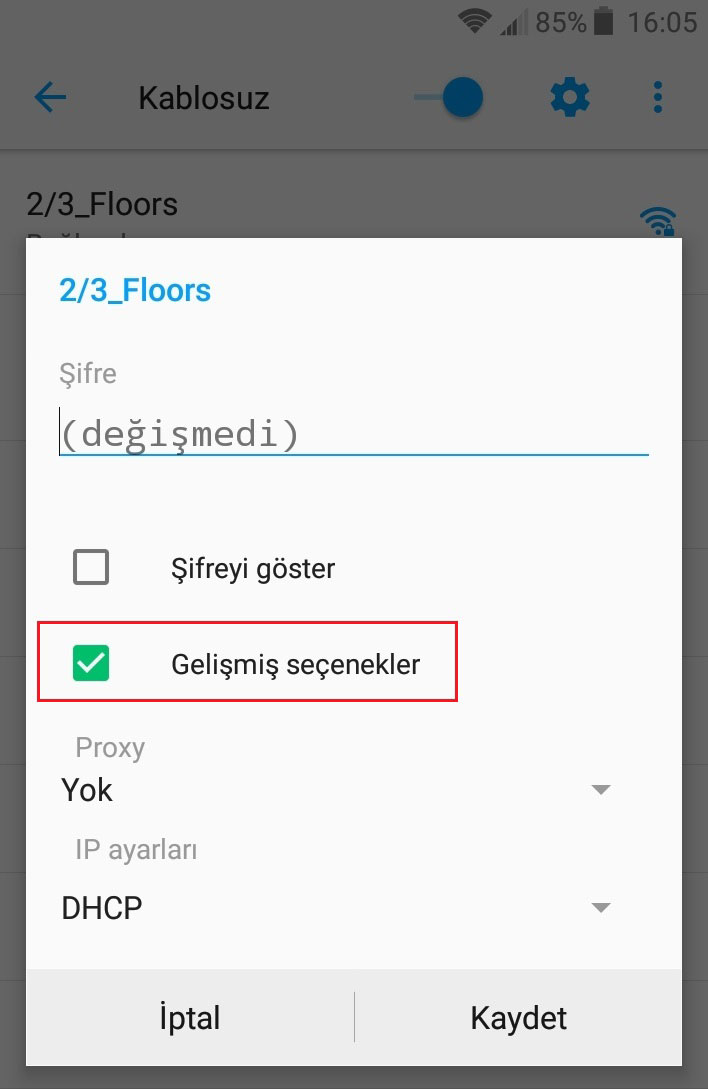
Buradaki IP ayarları kısmında varsayılan olarak DHCP seçeneği geliyor.
IP ayarları kısmını Static olarak değiştiriyoruz.

Seçimi yaptıktan sonra DNS 1 ve DNS 2 alanlarına yazımın sonunda tablo olarak vermiş olduğum ücretsiz Dns sunucularıarasından birini seçip birincil Dns adresini ve ikincil Dns adresini yazacağız.
Burada en çok bilinen Dns sunucularından olan Google Dns adreslerini yazacağım.
DNS 1 alanına Google Dns’in birincil Dns adresini yani 8.8.8.8 i yazıyorum.
DNS 2 alanına da Google Dns’in ikincil Dns adresini yani 8.8.4.4 ü yazıyorum ve Kaydet’e tıklıyorum.
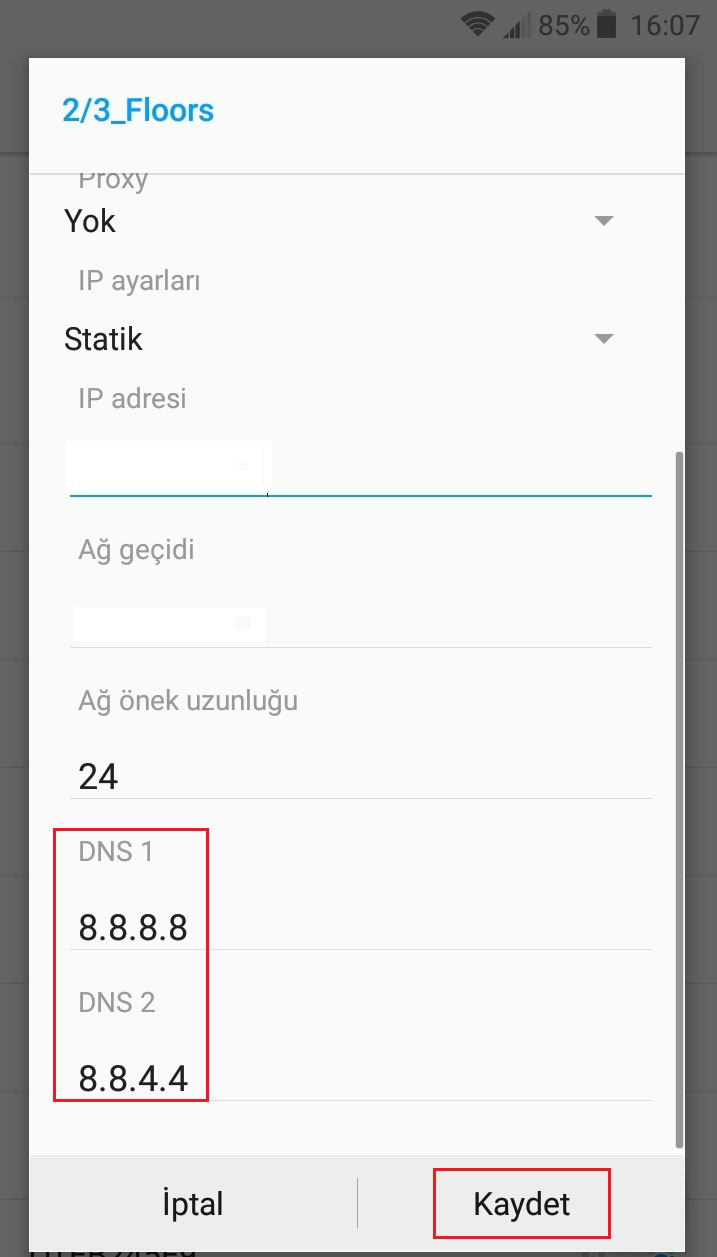
Böylece Android Dns Değiştirme işlemini gerçekleştirmiş oluyoruz.
Ençok bilinen hatta birçok kişinin ezbere bildiği Dns sunucusu Google Dns‘tir. Tabiki bu Dns sunucularının hepsini kullanabilirsiniz ama Google Dns dışında hem hız hem de güvenlik açısından benim size tavsiye edebileceğim Dns sunucuları Level3 Dns ve OpenDns‘tir.
ANDROİD DNS DEĞİŞTİRME VE ANDROİD DNS AYARLARI
Bu yazımda Android DNS ayarları ile Android DNS değiştirme işlemini resimler üzerinden anlatacağım.
DNS nedir?
ANDROİD DNS DEĞİŞTİRME
Başlamadan önce şunu belirtmek istiyorum. Android cihazlarda DNS değiştirebilmek için kablosuz bir ağa bağlanmamız gerekiyor.Şimdi adım adım Android dns değiştirme işlemini nasıl yapabileceğimize bakalım.
İlk olarak cihazımızdaki (telefon, tablet vb..) Ayarlar menüsünü açıyoruz.
Ayarlar menüsünden Kablosuz seçeneğine tıklıyoruz. Bazı cihazlarda Kablosuz yerine Wifi de yazabilir. Eğer öyleyse Wifiseçeneğine tıklayın.
Burada tüm Kablosuz ağlar görünecektir. Bağlı olduğunuz kablosuz ağa uzunca basın ve çıkan seçeneklerden “Ağı Değiştir”i seçin.
Yine bazı cihazlarda Ağı Değiştir yerine Ağ Ayarlarını Yönet seçeneği bulunabilir. Eğer öyleyse Ağ Ayarlarını Yönet seçeneğine tıklayın.
Açılan ekranda Gelişmiş Seçenekler‘i seçili hale getirdiğimizde aşağısında bir menü açılacaktır.
Buradaki IP ayarları kısmında varsayılan olarak DHCP seçeneği geliyor.
IP ayarları kısmını Static olarak değiştiriyoruz.
Seçimi yaptıktan sonra DNS 1 ve DNS 2 alanlarına yazımın sonunda tablo olarak vermiş olduğum ücretsiz Dns sunucularıarasından birini seçip birincil Dns adresini ve ikincil Dns adresini yazacağız.
Burada en çok bilinen Dns sunucularından olan Google Dns adreslerini yazacağım.
DNS 1 alanına Google Dns’in birincil Dns adresini yani 8.8.8.8 i yazıyorum.
DNS 2 alanına da Google Dns’in ikincil Dns adresini yani 8.8.4.4 ü yazıyorum ve Kaydet’e tıklıyorum.
Böylece Android Dns Değiştirme işlemini gerçekleştirmiş oluyoruz.
ÜCRETSİZ, HIZLI VE GÜVENLİ DNS ADRESLERİ –
Aşağıdaki tabloda 21 farklı Dns sunucusu ve bu sunucuların birincil Dns adresleri ile ikincil Dns adresleri bulunuyor.| DNS Sunucuları | Birincil DNS Adresleri | İkincil DNS Adresleri |
| 8.8.8.8 | 8.8.4.4 | |
| OpenDNS | 208.67.222.222 | 208.67.220.220 |
| CloudFlare | 1.1.1.1 | 1.0.0.1 |
| Quad9 | 9.9.9.9 | 149.112.112.112 |
| Level3 | 209.244.0.3 | 209.244.0.4 |
| CleanBrowsing | 185.228.168.9 | 185.228.169.9 |
| AdGuard DNS | 176.103.130.130 | 176.103.130.131 |
| Verisign | 64.6.64.6 | 64.6.65.6 |
| DNS.WATCH | 84.200.69.80 | 84.200.70.40 |
| Comodo Secure DNS | 8.26.56.26 | 8.20.247.20 |
| GreenTeamDNS | 81.218.119.11 | 209.88.198.133 |
| SafeDNS | 195.46.39.39 | 195.46.39.40 |
| OpenNIC | 23.94.60.240 | 128.52.130.209 |
| SmartViper | 208.76.50.50 | 208.76.51.51 |
| DynDNS | 216.146.35.35 | 216.146.36.36 |
| FreeDNS | 37.235.1.174 | 37.235.1.177 |
| Alternate DNS | 198.101.242.72 | 23.253.163.53 |
| Yandex.DNS | 77.88.8.8 | 77.88.8.1 |
| UncensoredDNS | 91.239.100.100 | 89.233.43.71 |
| Hurricane Electric | 74.82.42.42 | |
| puntCAT | 109.69.8.51 |
Ençok bilinen hatta birçok kişinin ezbere bildiği Dns sunucusu Google Dns‘tir. Tabiki bu Dns sunucularının hepsini kullanabilirsiniz ama Google Dns dışında hem hız hem de güvenlik açısından benim size tavsiye edebileceğim Dns sunucuları Level3 Dns ve OpenDns‘tir.


Şu an konuyu görüntüleyenler (Toplam : 0, Üye: 0, Misafir: 0)
Benzer konular

- Cevaplar
- 3
- Görüntüleme
- 103
- Cevaplar
- 1
- Görüntüleme
- 343
- Cevaplar
- 1
- Görüntüleme
- 173

- Cevaplar
- 1
- Görüntüleme
- 60
- Cevaplar
- 1
- Görüntüleme
- 88