


Türkiye'nin ilk OldSchool MOBİL 1-99 Sunucusu Sezar2 9 Ekim'de Açılıyor! Rekor Açılışı Kaçırma! HEMEN TIKLA!
BOOTSTRAP 4 – TABLES (TABLOLAR)
Bootstrap 4 ile tablolarımıza stil vermek artık çok kolay. Yapmamız gereken tek şey, öncelikle tablomuzu Html ile yazmak. Daha sonra ise nasıl bir tasarım istiyorsak ona uygun bootstrap table class’larını kullanmak. Bu bootstrap table class’larının neler olduğuna geçmeden önce, sadece Html kullanarak şu şekilde bir tablo oluşturalım.
| 1 2 3 4 5 6 7 8 9 10 11 12 13 14 15 16 17 18 19 20 21 22 23 24 25 26 27 28 | <table> <thead> <tr> <th>Firstname</th> <th>Lastname</th> <th>Email</th> </tr> </thead> <tbody> <tr> <td>John</td> <td>Doe</td> <td>joh n@ex ample.c om</td> </tr> <tr> <td>M ary</td> <td>Moe</td> <td>ma ry ple. com</td> </tr> <tr> <td>July</td> <td>Dooley</td> <td>jul y @ex ample .c om</td> </tr> </tbody> </table> |
⇒ Bir tabloya diğer class’ları eklemeden önce, en temel gerekli stilleri vermek için <table> etiketinin class’ına table yazıyoruz. Bunu yazdığımızda tablomuza padding değeri vermiş ve yatay çizgileri eklemiş oluruz.
| 1 2 3 4 5 | <table class="table"> /* İçerik */ </table> |
⇒ Tabloya padding değeri verip yatay çizgileri ekledik. Tablonun satırlarının farklı renklerde olması için yani zebra görünümü elde etmek için, <table> etiketinin class’ına table-striped yazıyoruz.
| 1 2 3 4 5 | <table class="table table-striped"> /* İçerik */ </table> |
⇒ Tabloya kenarlık vermek için, <table> etiketinin class’ına table-bordered yazıyoruz.
| 1 2 3 4 5 | <table class="table table-striped table-bordered"> /* İçerik */ </table> |
Not : Tablonun tüm kenarlıklarını kaldırmak için, <table> etiketinin class’ına table-borderless yazıyoruz.
⇒ Tabloda hangi satırın üzerinde olduğumuzu belirgin hale getirmek için hover efektini kullanabiliriz. Bunun için, <table> etiketinin class’ına table-hover yazıyoruz.
| 1 2 3 4 5 | <table class="table table-striped table-bordered table-hover"> /* İçerik */ </table> |
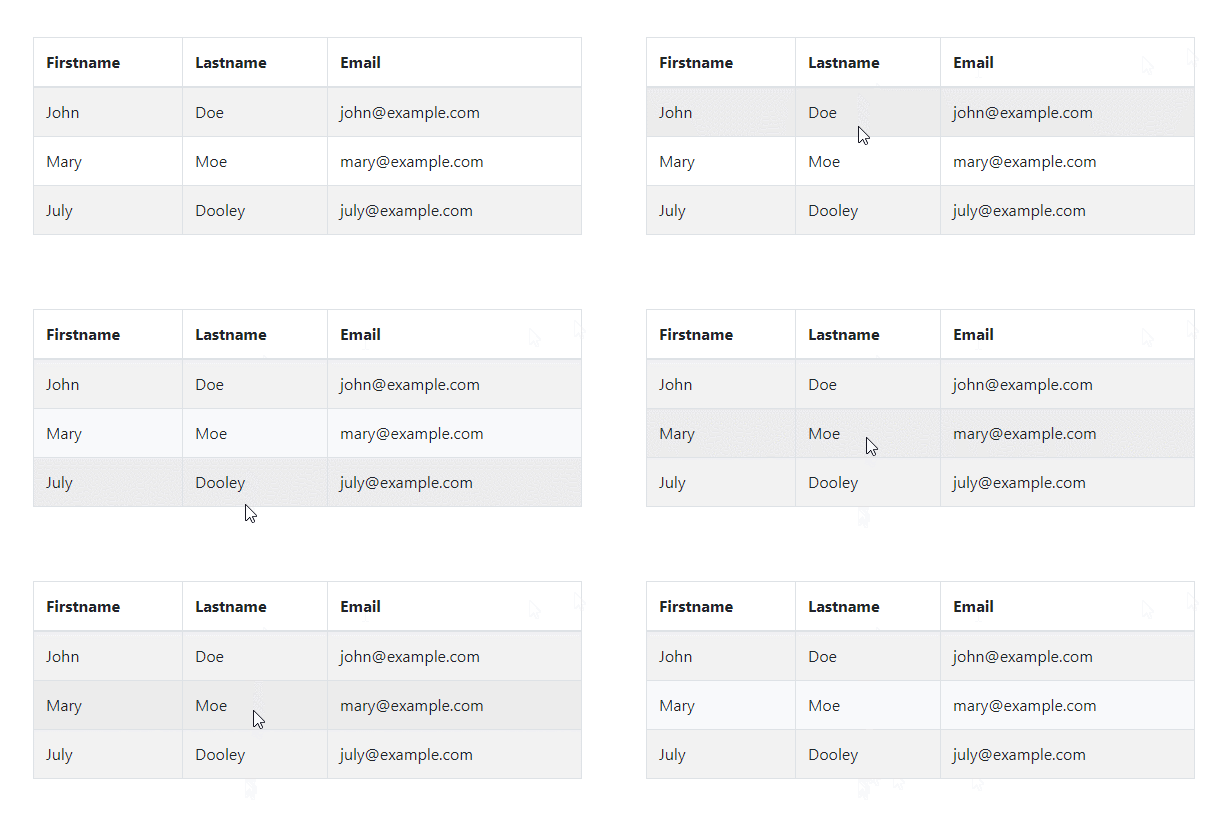
⇒ Tablonun padding değerini azaltarak daha küçük bir tablo elde edebiliriz. Bunun için, <table> etiketinin class’ına table-sm yazıyoruz.
| 1 2 3 4 5 | <table class="table table-striped table-bordered table-sm"> /* İçerik */ </table> |
⇒ Bootstrap 4’te tablolar ile kullanabileceğimiz bazı renk class’ları vardır. Bu class’ları <table>, <tr> veya <td> etiketlerine vererek ister tablonun ister satırın istersek de kolonun arkaplan rengini değiştirebiliriz. Bu renk class’ları şunlardır:
- table-active
- table-primary
- table-secondary
- table-success
- table-danger
- table-warning
- table-info
- table-light
- table-dark
| 1 2 3 4 5 | <table class="table table-striped table-bordered table-dark"> /* İçerik */ </table> |
Bu örnekte tablonun tamamının arkaplan rengini değiştirdik. Şimdi de her satıra farklı bir renk class’ı vererek, satırların arkaplan rengini değiştirelim.
⇒ Tablonun başlıklarının bulunduğu satır yani <thead> etiketinin class’ına thead-dark yazarsak siyah bir arkaplan rengi ekler. Eğer <thead> etiketinin class’ına thead-light yazarsak gri bir arkaplan rengi ekler.
| 1 2 3 4 5 6 7 8 9 10 11 12 13 14 15 | <table class="table table-bordered"> <thead class="thead-dark"> </thead> <tbody> </tbody> </table> <table class="table table-bordered"> <thead class="thead-light"> </thead> <tbody> </tbody> </table> |
BOOTSTRAP 4 İLE RESPONSİVE TABLO NASIL YAPILIR?
⇒ Responsive bir tablo elde etmek için yapmamız gerekenler:- Tabloyu içine alacak şekilde bir div oluşturmak.
- Oluşturduğumuz bu div’in class’ına table-responsive yazmak.
| 1 2 3 4 5 6 7 | <div class="table-responsive"> <table class="table"> /* İçerik */ </table> </div> |
Umarım sizin için faydalı bir yazı olmuştur.

Şu an konuyu görüntüleyenler (Toplam : 0, Üye: 0, Misafir: 0)
Benzer konular
- Cevaplar
- 23
- Görüntüleme
- 1K
- Cevaplar
- 9
- Görüntüleme
- 515
- Cevaplar
- 1
- Görüntüleme
- 11
- Cevaplar
- 11
- Görüntüleme
- 2K
- Cevaplar
- 2
- Görüntüleme
- 205