


- Katılım
- 8 Eki 2012
- Konular
- 555
- Mesajlar
- 1,301
- Online süresi
- 2ay 3g
- Reaksiyon Skoru
- 718
- Altın Konu
- 68
- Başarım Puanı
- 282
- TM Yaşı
- 13 Yıl 6 Ay 17 Gün
- MmoLira
- 2,295
- DevLira
- 243
Metin2 EP, Valorant VP dahil tüm oyun ürünlerini en uygun fiyatlarla bulabilir, Item ve Karakterlerinizi hızlıca satabilirsiniz. HEMEN TIKLA!
İletişim Formu 7, çevresinde en popüler ve en eski WordPress iletişim formu eklentilerinden biridir. Bununla birlikte, popülaritesine rağmen, birçok kişi İletişim Formu 7’nin nasıl oluşturulacağıyla mücadele ediyor. Ses tanıdık geliyor mu?
(adsbygoogle = window.adsbygoogle || []).push({});
Bunu düzeltmek için, size 7 numaralı İletişim Formunun nasıl kurulacağına dair adım adım talimatlar vereceğiz.
– İletişim Formu 7 eklentisini yükleyin
– İletişim Formu 7 ile yeni bir form oluşturun
– WordPress web sitenize iletişim formları ekleyin
Okumayı bitirdikten sonra, İletişim Formu 7’nin nasıl ayarlanacağını ve WordPress web siteniz için şık, amaca yönelik hazırlanmış iletişim formlarını nasıl oluşturacağınızı iyi anlayacaksınız.
 İletişim Formu 7
Yazar (lar): Kinq
Mevcut Sürüm: 5.1.3
Son Güncelleme: 19 Mayıs 2019
% 82Puanları113007219YüklemelerWP 4.9+gerektirir
5 milyondan fazla aktif kurulumla, İletişim Formu 7 açıkça tercih edilen bir WordPress eklentisidir. Öyleyse en iyi özelliklerinden bazılarına göz atalım:
Şimdi bu güçlü eklentinin neler yapabileceğini biliyorsunuz, hadi WordPress web sitenizdeki Contact Form 7’yi nasıl kuracağınıza bakalım.

Ardından , arama işlevine Contact Form 7 yazın . Contact Form 7 eklentisi görüntülendiğinde, Install> Activate’i tıklayın .
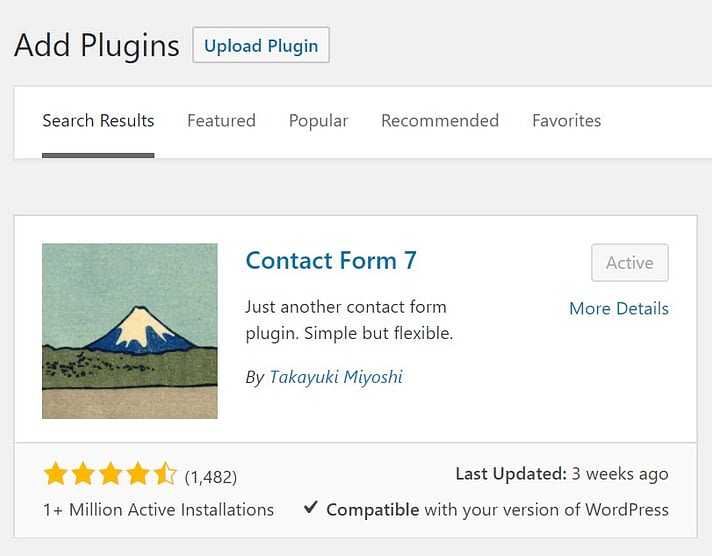
Etkinleştirildiğinde, eklentinin işlevselliğini WordPress panonuzun yeni Kişi alanında bulabilirsiniz .
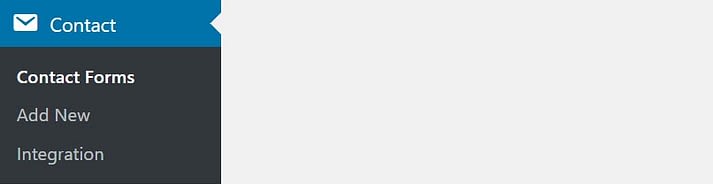
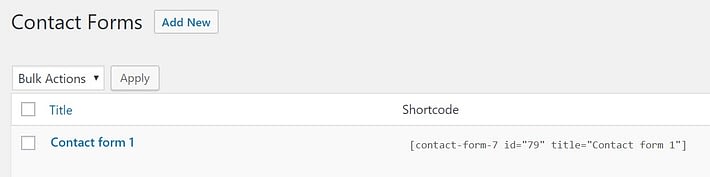
İletişim Formu 1, temel bir iletişim formunun ihtiyaç duyabileceği tüm alanları içerir. Bu form kullanıma hazırdır ve dilerseniz web sitenizin herhangi bir sayfasına ve postasına eklenebilir (daha fazla ele alınacaktır).
(adsbygoogle = window.adsbygoogle || []).push({});
Alternatif olarak, İletişim> Yeni Ekle’yi seçerek kendi iletişim formunuzu oluşturabilirsiniz .
Şablonunuz, formunuzda görünecek çeşitli alanları ve bu alanların yanında görünen etiketleri tanımlar.
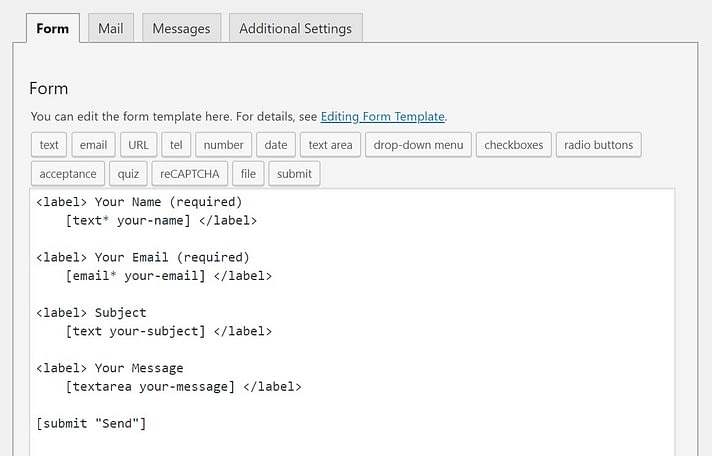
Varsayılan olarak, İletişim Formu 7, ad, e-posta, konu, mesaj ve gönderme dahil olmak üzere yeni formlara birkaç alan ekler. Büyük olasılıkla, tüm bu alanları korumak isteyeceksiniz.
Ancak, sitenizin gereksinimlerine bağlı olarak fazladan alan eklemek isteyebilirsiniz. Bunu yapmak için, doğru form etiketini oluşturmak üzere uygun etiket oluşturucu düğmesini seçebilirsiniz. Örneğin, bir URL alanı eklemek için, URL düğmesini tıklamanız yeterlidir ( aşağıda belirtildiği gibi ).
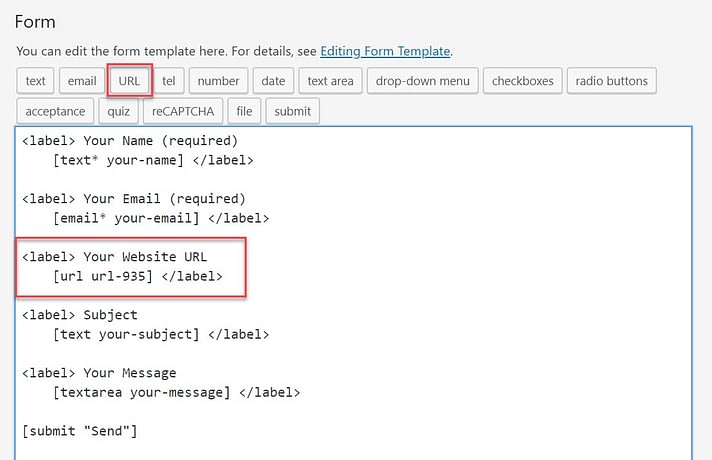
Alanınıza bir etiket eklemek isterseniz, bir form etiketiyle birlikte gelen HTML’yi diğer alanlardan kopyalayabilirsiniz. Örneğin, URL düğmesine tıkladığımızda , İletişim Formu 7 form etiketini önceden oluşturdu [url url-935]. Daha sonra etiket için fazladan HTML ekledik, böylece son URL alanı şöyle okundu:
sitenizin URL'si
[url url-935]
Artık sitenizin iletişim formu için ihtiyaç duyduğunuz kadar fazla alan ekleyebilirsiniz. İşiniz bittiğinde sayfanın altındaki Kaydet’i tıklamayı unutmayın .
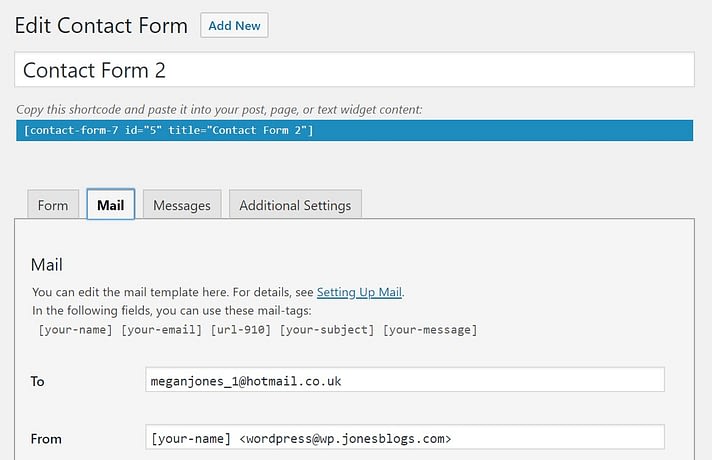
Bir iletişim formu gönderildiğinde alacağınız e-postanın şablonu budur. In To alanına herhangi iletişim formu yazışma gönderilecektir Bu gibi nerede, e-posta adresinin doğru olup olmadığını kontrol edin. (Varsayılan olarak İletişim Formu 7, web sitenize bağlı e-postayı ekler).
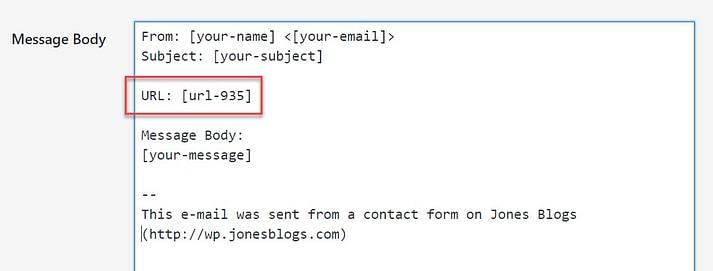
Aşağı kaydırarak İleti Vücut bölümü ve formunuz için oluşturulan ekstra form etiketleri ekleyin. Bu, iletişim formunuz aracılığıyla bir e-posta aldığınızda, göndericiden paylaşmasını istediğiniz tüm bilgileri göstermesini sağlayacaktır.
E-posta şablonunuza bir alan eklemek için şablonunuzdaki form alanı üzerine kopyalamanız yeterlidir. Alanlarınızın çevresine düzenli metin de ekleyebilirsiniz. Bunu nasıl yaptığımızı aşağıdaki ekran görüntüsünde görebilirsiniz:
Yine, posta ayarlarınız tamamlandıktan sonra Kaydet’e tıklamayı unutmayın .
İletişim> İletişim Formları’nı seçin . Ardından, sitenize eklemek istediğiniz formun yanındaki kısa kodu kopyalayın.
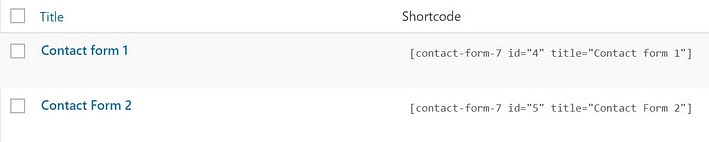
Ardından, sayfayı açın veya iletişim formunu eklemek istediğiniz yeri gönderin. Kısa kodu, yazı düzenleyicisinin metin alanına, iletişim formunun görüntülenmesini istediğiniz yere yapıştırın.
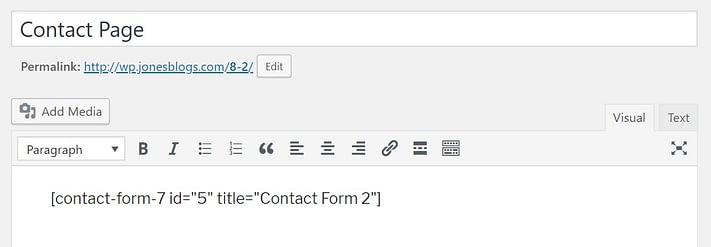
Sayfayı önizleyin ve sonuçlardan memnunsanız Yayınla’yı tıklayın . İletişim formunuz yayınlandığında, çalışıp çalışmadığını kontrol etmek için test edin. İletişim formu yanıtınız, doğrudan Posta ayarlarında belirttiğiniz e-posta adresine gönderilmelidir . Gelen kutunuz boş kalırsa,
Bir alternatif var. WPBeginner ekibi tarafından oluşturulan WPForms , son derece kullanıcı dostu bir eklentidir. Kurulumu ve kullanımı ücretsiz, sürükle ve bırak oluşturucuyu kullanarak WordPress web sitenize hızlı bir şekilde bir iletişim formu ekleyebilirsiniz. İşte WPForms’un diğer en iyi özelliklerinden bazıları:
(adsbygoogle = window.adsbygoogle || []).push({});
Bunu düzeltmek için, size 7 numaralı İletişim Formunun nasıl kurulacağına dair adım adım talimatlar vereceğiz.
– İletişim Formu 7 eklentisini yükleyin
– İletişim Formu 7 ile yeni bir form oluşturun
– WordPress web sitenize iletişim formları ekleyin
Okumayı bitirdikten sonra, İletişim Formu 7’nin nasıl ayarlanacağını ve WordPress web siteniz için şık, amaca yönelik hazırlanmış iletişim formlarını nasıl oluşturacağınızı iyi anlayacaksınız.
İletişim Formu 7’nin en önemli özellikleri
Yazar (lar): Kinq
Mevcut Sürüm: 5.1.3
Son Güncelleme: 19 Mayıs 2019
Linkleri görebilmek için Turkmmo Forumuna ÜYE olmanız gerekmektedir.
virüs Total:
Linkleri görebilmek için Turkmmo Forumuna ÜYE olmanız gerekmektedir.
% 82Puanları113007219YüklemelerWP 4.9+gerektirir
5 milyondan fazla aktif kurulumla, İletişim Formu 7 açıkça tercih edilen bir WordPress eklentisidir. Öyleyse en iyi özelliklerinden bazılarına göz atalım:
- Birden fazla iletişim formu oluşturun ve yönetin
- Form alanlarını kolayca özelleştirin
- Posta içeriğini değiştirmek için basit işaretlemeyi kullanın
- Shortcode kullanarak herhangi bir sayfaya veya yazıya form ekleme
- Eklenti, Akismet spam filtreleme, Ajax destekli gönderme ve CAPTCHA’yı destekler
- Ek işlevsellik eklemek için çok sayıda üçüncü taraf uzantısı
Şimdi bu güçlü eklentinin neler yapabileceğini biliyorsunuz, hadi WordPress web sitenizdeki Contact Form 7’yi nasıl kuracağınıza bakalım.
Contact Form 7 nasıl kurulur?
İletişim Formu 7’yi kurmanın ilk adımı , eklentiyi WordPress web sitenize yüklemektir . Bunu yapmak için, WordPress panonuzda, menüden Eklentiler> Eklenti Ekle’yi seçin.
Ardından , arama işlevine Contact Form 7 yazın . Contact Form 7 eklentisi görüntülendiğinde, Install> Activate’i tıklayın .
Etkinleştirildiğinde, eklentinin işlevselliğini WordPress panonuzun yeni Kişi alanında bulabilirsiniz .
İletişim Formu 7 nasıl kurulur?
İletişim> İletişim Formlarına tıklayın . Burada birden fazla iletişim formunu yönetebileceğiniz merkezi yönetim panelini göreceksiniz. Ayrıca, İletişim Formu 7’nin İletişim Formu 1 etiketli varsayılan iletişim formunu da bulacaksınız .
İletişim Formu 1, temel bir iletişim formunun ihtiyaç duyabileceği tüm alanları içerir. Bu form kullanıma hazırdır ve dilerseniz web sitenizin herhangi bir sayfasına ve postasına eklenebilir (daha fazla ele alınacaktır).
(adsbygoogle = window.adsbygoogle || []).push({});
Alternatif olarak, İletişim> Yeni Ekle’yi seçerek kendi iletişim formunuzu oluşturabilirsiniz .
Yeni bir iletişim formu oluşturma
Yeni iletişim bir isim oluşturmak ve sonra aşağı kaydırın ver Form . Buradan yeni iletişim formu şablonunu düzenleyebilirsiniz.Şablonunuz, formunuzda görünecek çeşitli alanları ve bu alanların yanında görünen etiketleri tanımlar.
Varsayılan olarak, İletişim Formu 7, ad, e-posta, konu, mesaj ve gönderme dahil olmak üzere yeni formlara birkaç alan ekler. Büyük olasılıkla, tüm bu alanları korumak isteyeceksiniz.
Ancak, sitenizin gereksinimlerine bağlı olarak fazladan alan eklemek isteyebilirsiniz. Bunu yapmak için, doğru form etiketini oluşturmak üzere uygun etiket oluşturucu düğmesini seçebilirsiniz. Örneğin, bir URL alanı eklemek için, URL düğmesini tıklamanız yeterlidir ( aşağıda belirtildiği gibi ).
Alanınıza bir etiket eklemek isterseniz, bir form etiketiyle birlikte gelen HTML’yi diğer alanlardan kopyalayabilirsiniz. Örneğin, URL düğmesine tıkladığımızda , İletişim Formu 7 form etiketini önceden oluşturdu [url url-935]. Daha sonra etiket için fazladan HTML ekledik, böylece son URL alanı şöyle okundu:
sitenizin URL'si
[url url-935]
Artık sitenizin iletişim formu için ihtiyaç duyduğunuz kadar fazla alan ekleyebilirsiniz. İşiniz bittiğinde sayfanın altındaki Kaydet’i tıklamayı unutmayın .
E-posta bildirimlerini kontrol etmek için posta kurma
İletişim formunuza eklediğiniz hiçbir alan otomatik olarak e-posta bildirim şablonu ayarlarına yansıtılmaz. Bu nedenle, Formu özelleştirmeyi tamamladığınızda , Postasekmesine geçin .
Bir iletişim formu gönderildiğinde alacağınız e-postanın şablonu budur. In To alanına herhangi iletişim formu yazışma gönderilecektir Bu gibi nerede, e-posta adresinin doğru olup olmadığını kontrol edin. (Varsayılan olarak İletişim Formu 7, web sitenize bağlı e-postayı ekler).
Aşağı kaydırarak İleti Vücut bölümü ve formunuz için oluşturulan ekstra form etiketleri ekleyin. Bu, iletişim formunuz aracılığıyla bir e-posta aldığınızda, göndericiden paylaşmasını istediğiniz tüm bilgileri göstermesini sağlayacaktır.
E-posta şablonunuza bir alan eklemek için şablonunuzdaki form alanı üzerine kopyalamanız yeterlidir. Alanlarınızın çevresine düzenli metin de ekleyebilirsiniz. Bunu nasıl yaptığımızı aşağıdaki ekran görüntüsünde görebilirsiniz:
Yine, posta ayarlarınız tamamlandıktan sonra Kaydet’e tıklamayı unutmayın .
Bir sayfaya veya yayına bir iletişim formu ekleyin
Artık İletişim Formu 7’yi nasıl ayarlayacağınızı, bir iletişim formu oluşturacağınızı ve posta ayarlarını nasıl yapacağınızı biliyorsunuz. İşlemdeki son adım, iletişim formunu WordPress web sitenizdeki bir sayfaya veya gönderiye eklemektir.İletişim> İletişim Formları’nı seçin . Ardından, sitenize eklemek istediğiniz formun yanındaki kısa kodu kopyalayın.
Ardından, sayfayı açın veya iletişim formunu eklemek istediğiniz yeri gönderin. Kısa kodu, yazı düzenleyicisinin metin alanına, iletişim formunun görüntülenmesini istediğiniz yere yapıştırın.
Sayfayı önizleyin ve sonuçlardan memnunsanız Yayınla’yı tıklayın . İletişim formunuz yayınlandığında, çalışıp çalışmadığını kontrol etmek için test edin. İletişim formu yanıtınız, doğrudan Posta ayarlarında belirttiğiniz e-posta adresine gönderilmelidir . Gelen kutunuz boş kalırsa,
Linkleri görebilmek için Turkmmo Forumuna ÜYE olmanız gerekmektedir.
başlamadan önce spam / önemsiz postalarınızı kontrol edin .İletişim Formu 7’den etkilenmediniz mi?
Linkleri görebilmek için Turkmmo Forumuna ÜYE olmanız gerekmektedir.
Bir alternatif var. WPBeginner ekibi tarafından oluşturulan WPForms , son derece kullanıcı dostu bir eklentidir. Kurulumu ve kullanımı ücretsiz, sürükle ve bırak oluşturucuyu kullanarak WordPress web sitenize hızlı bir şekilde bir iletişim formu ekleyebilirsiniz. İşte WPForms’un diğer en iyi özelliklerinden bazıları:
- Kullanımı Kolay – yeni başlayanlardan web tasarımcılarına kadar herkes için mükemmel bir seçenek.
- Tamamen Özelleştirilebilir – alan etiketlerini değiştirin, ekleyin veya silin.
- ReCaptcha sağlar – reCaptcha özelliği ile spam mesajlarından kaçının.
- Form Şablonları – sıfırdan yeni bir tane oluşturmak istemiyorsanız önceden oluşturulmuş iletişim form şablonlarını kullanın.
- Dosya Yüklemeleri – kullanıcıların Dosya Yüklemeleri seçeneği ile medya dosyaları göndermesine izin verin.
- Bültene kaydolma ve ödeme formları – e-posta listenizi büyütün ve ödemeleri / bağışları toplayın.
- Anketler ve anketler – sitenizin ziyaretçilerinden kolayca veri toplayın.
Son düşünceler – İletişim Formu 7 nasıl ayarlanır?
Bir iletişim formu, herhangi bir web sitesinin hayati bir parçasıdır. Artık İletişim Formu 7’yi nasıl ayarlayacağınızı biliyorsunuz ve sitenize kolayca bir iletişim formu ekleyebilirsiniz. Ve hepsi ücretsiz. Gelecekte, WordPress.org’da listelenen birçok üçüncü taraf Contact Form 7 uzantısından yararlanarak iletişim formlarınıza yeni işlevler ekleyebilirsiniz .
- Katılım
- 7 May 2010
- Konular
- 10,914
- Mesajlar
- 58,613
- Online süresi
- 10ay 28g
- Reaksiyon Skoru
- 16,709
- Altın Konu
- 444
- Başarım Puanı
- 691
- TM Yaşı
- 15 Yıl 11 Ay 21 Gün
- MmoLira
- 19,697
- DevLira
- 601



Paylaşım için teşekkürler 


- Katılım
- 3 Eki 2017
- Konular
- 1,676
- Mesajlar
- 18,445
- Online süresi
- 9ay 24g
- Reaksiyon Skoru
- 8,719
- Altın Konu
- 297
- Başarım Puanı
- 374
- TM Yaşı
- 8 Yıl 6 Ay 20 Gün
- MmoLira
- 41,544
- DevLira
- 753


Paylaşım için teşekkürler.


- Katılım
- 27 Haz 2021
- Konular
- 1,069
- Mesajlar
- 3,291
- Online süresi
- 1ay 13g
- Reaksiyon Skoru
- 1,536
- Altın Konu
- 100
- Başarım Puanı
- 259
- TM Yaşı
- 4 Yıl 9 Ay 28 Gün
- MmoLira
- 2,641
- DevLira
- 12
Anlatım için teşekkürler.
Şu an konuyu görüntüleyenler (Toplam : 1, Üye: 0, Misafir: 1)
Benzer konular
- Cevaplar
- 3
- Görüntüleme
- 81
- Cevaplar
- 3
- Görüntüleme
- 238
- Cevaplar
- 2
- Görüntüleme
- 120
- Cevaplar
- 1
- Görüntüleme
- 241
- Cevaplar
- 3
- Görüntüleme
- 304