


Neden Python?
Son yıllarda Python, özellikle medya ve eğlence endüstrisinde, üretim boru hatları ve 3D uygulamalar arasındaki birlikte çalışabilirlik için fiili dil haline geldi. Bu kısmen, onu destekleyen geniş uygulama yelpazesinden kaynaklanmaktadır. Üretim boru hatlarının karmaşıklığı artmaya devam ettikçe ve ilgili uygulamaların sayısı artmaya devam ettikçe, ortak bir komut dosyası diline sahip olmak, büyük ölçekli varlık yönetimi sistemleri oluşturmayı ve sürdürmeyi kolaylaştırır.
Bu dış etkenler veya diğer uygulamalarla çalışma ihtiyacı olmasa bile, iş akışlarınızı Unreal Editor içinde otomatikleştirmek istiyorsanız Python harika bir seçimdir. Programlamaya yeni başlayanlar için nispeten kolaydır, PySide gibi modüller aracılığıyla karmaşık ve tam özellikli kullanıcı arayüzleri oluşturma yeteneği sunar ve topluluğa hayatınızı kolaylaştıracak birçok başka faydalı ücretsiz modül vardır.
Unreal Editor'da Python'u aşağıdaki gibi şeyler yapmak için kullanabilirsiniz:
Unreal Editor'ı kuruluşunuzda kullandığınız diğer 3B uygulamalara bağlayan daha büyük ölçekli varlık yönetimi boru hatları veya iş akışları oluşturun.
Unreal Editor'da Statik Ağlar için Ayrıntı Düzeyleri (LOD'ler) oluşturmak gibi zaman alan Varlık yönetimi görevlerini otomatikleştirin.
İçeriği bir Düzeyde prosedürel olarak düzenleyin.
Python'da kendi oluşturduğunuz UI'lerden Unreal Editor'ı kontrol edin.
Projenizi Python Kullanacak Şekilde Ayarlayın
Unreal Editor'daki Python desteği, Python Editor Script Plugin tarafından sağlanmaktadır. Editör'de Python komut dosyalarını çalıştırmadan önce, mevcut Projeniz için bu eklentiyi etkinleştirmeniz gerekir.
Eklentiyi etkinleştirmek için:
Projenizi açın ve ana menüden Düzenle > Eklentiler'i seçin.
Eklentiler penceresinde, Komut Dosyası bölümüne gidin.
Sağdaki panelde Python Editor Komut Dosyası Eklentisini bulun ve Etkin kutusunu işaretleyin.
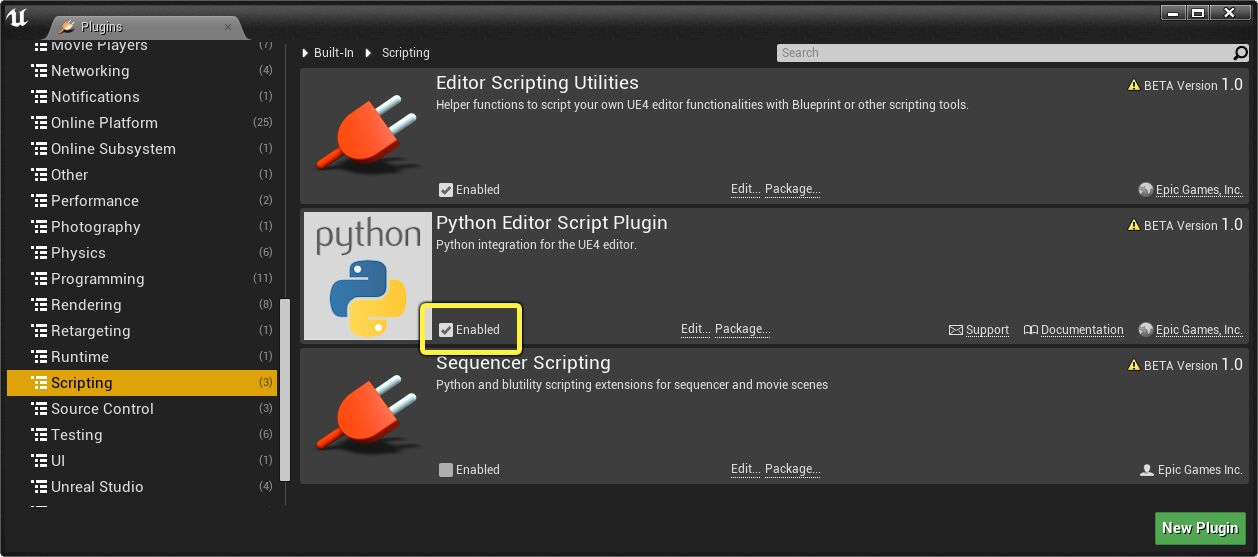
Ayrıca, birçok genel Düzenleyici görevi için basitleştirilmiş API'ler sunan Düzenleyici Komut Dosyası Yardımcı Programları eklentisini de etkinleştirmek isteyeceksiniz. Ayrıntılar için bkz. Düzenleyiciyi Komut Dosyası Oluşturma ve Otomatikleştirme.
Düzenleyiciyi yeniden başlatın.
Python 3.7.7
Python Düzenleyici Komut Dosyası Eklentisi, Python 3.7.7'nin gömülü bir sürümünü içerir.
Bu, Python'u bilgisayarınıza ayrı olarak yüklemeniz gerekmediği anlamına gelir.
Unreal Editor'da Python Kodunu Çalıştırmanın Yolları
Unreal Editor'da Python komut dosyalarını çalıştırmanın, her biri biraz farklı bir kullanım senaryosu için tasarlanmış birkaç farklı yolu vardır. İhtiyaçlarınıza uygun olanı seçebilirsiniz.
Çıktı Günlüğünde Python Konsolu
Unreal Editor'ın konsol giriş çubuğunu Unreal konsol komutları yerine Python kodunu kabul edecek şekilde değiştirebilirsiniz.
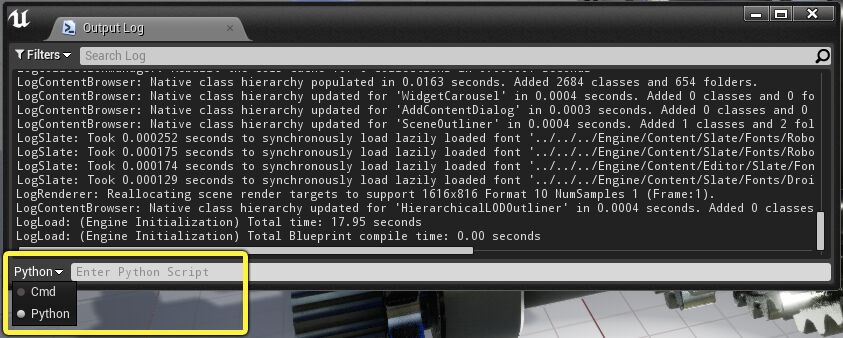
Bunu, yukarıda gösterildiği gibi Çıktı Günlüğü panelinde veya ~ tuşuna basarak konsol giriş çubuğunu getirdiğinizde yapabilirsiniz.
Konsol Python modundayken:
Bu konsola Python kodu satırları girebilir ve Editörün her birini, tıpkı bir komut penceresinde etkileşimli bir Python konsolu kullanıyormuşsunuz gibi hemen yürütmesini sağlayabilirsiniz. Python kodunu satır satır yürütmenin tek yolu budur; aşağıda listelenen diğer tüm yaklaşımlar, belirttiğiniz bir komut dosyasını çalıştırır.
Her satırı ayırmak için Shift+Enter tuşlarını kullanarak veya bir metin düzenleyiciden kopyaladığınız çok satırlı bir bloğa yapıştırarak aynı anda birden çok kod satırı çalıştırabilirsiniz.
Python komut dosyalarını, dosya adını konsola yazarak çalıştırabilirsiniz. Python komut dosyanız ek komut satırı bağımsız değişkenleri gerektiriyorsa, bunları komut dosyanızın adından sonra ekleyin.
py Konsol Komutu
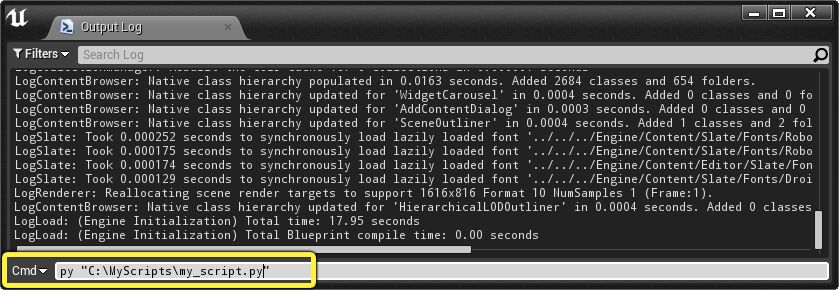
Normal konsolda, satırın geri kalanını tıpkı yukarıda açıklanan Python konsoluna yazmış gibi Python kodu olarak çalıştırmak için py komutunu kullanabilirsiniz.
Örneğin, bu komut belirtilen komut dosyasını çalıştırır:
Dosya Menüsü
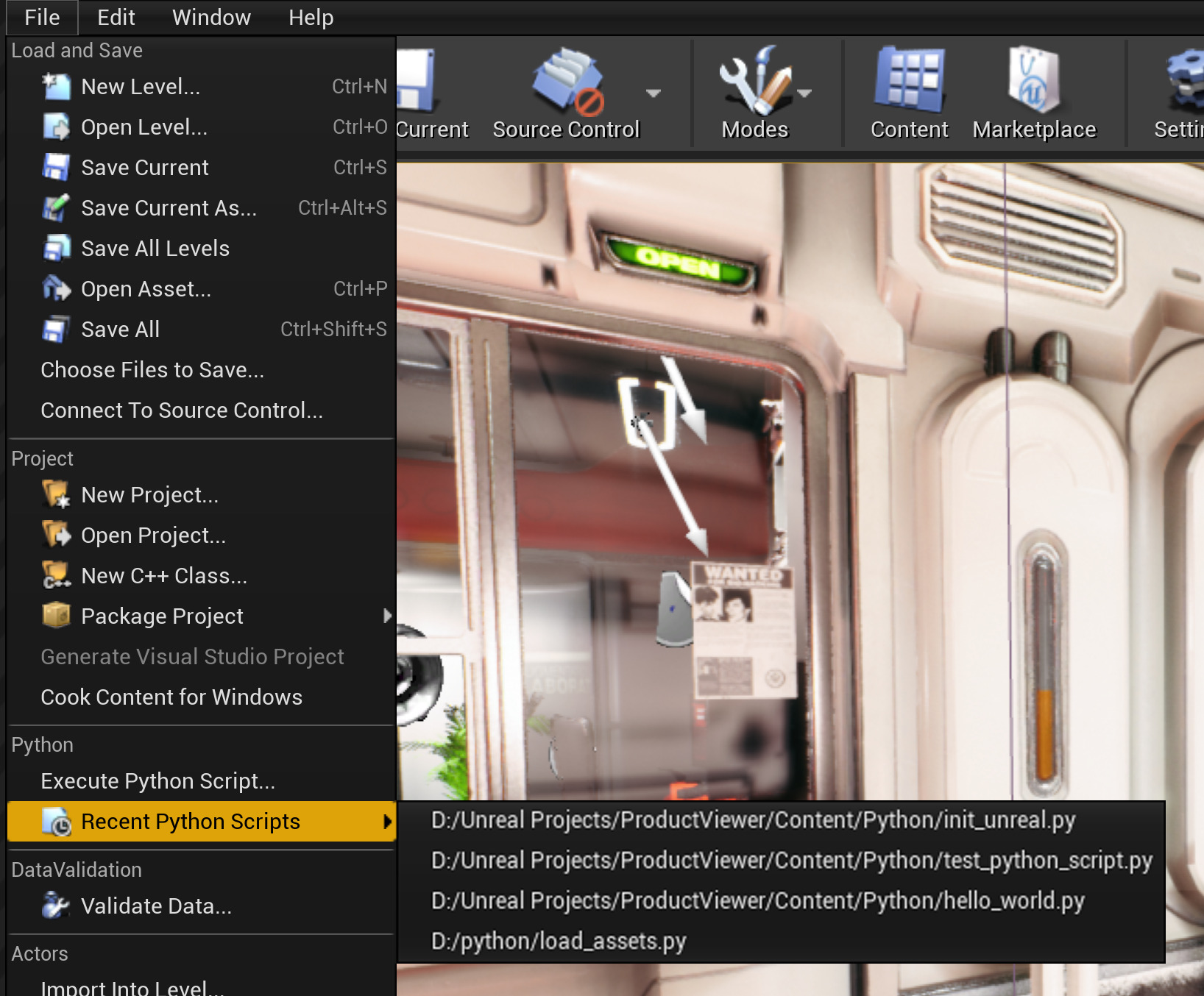
Unreal Editor'ın ana penceresindeki Dosya menüsü, Python komut dosyalarını çalıştırmak için kullanabileceğiniz yeni seçenekler sunar.
Bilgisayarınızda daha önce çalıştırmadığınız yeni bir komut dosyasına göz atmak istiyorsanız Python Komut Dosyasını Yürüt'ü kullanın.
Daha önce çalıştırdığınız herhangi bir komut dosyasını yeniden çalıştırmak için En Son Python komut dosyaları listesini kullanın. Dosya diskten tekrar okunur, yani bu arada scripti değiştirmişsinizdir, yeni sürümünüz çalıştırılır.
Komut Satırı
Unreal Editor'ı komut satırından veya bir komut dosyasından başlatırsanız, komut satırı argümanlarında bir Python komut dosyası belirleyebilirsiniz. Python komut dosyanız ek komut satırı bağımsız değişkenleri gerektiriyorsa, bunları komut dosyanızın adından sonra ekleyin.
Komut satırından bir Python betiğini çalıştırmanın iki farklı yolu vardır. Her iki yaklaşımda da Editör, Python betiğinizi çalıştırdıktan hemen sonra kapanır.
Seçenek 1: Tam Düzenleyici
Bu yaklaşımda, tam Unreal Editor başlatılır, belirlediğiniz Projeyi açar, varsayılan başlangıç seviyesini yükler ve ardından her şey yüklenip hazır olduğunda Python betiğinizi çalıştırır. Bu yaklaşım, projenizdeki veya yüklenmesi biraz zaman alabilen bir Düzeydeki içerikle etkileşim kurmak için komut dosyanıza ihtiyacınız varsa iyidir.
ExecutePythonScript bağımsız değişkenini komut satırına ekleyin ve değerini çalıştırmak istediğiniz Python betiğinin yoluna ve dosya adına ayarlayın. Örneğin:
> UE4Editor-Cmd.exe "C:\projects\MyProject.uproject" -ExecutePythonScript="c:\my_script.py"
Seçenek 2: Komut Uygulaması
Bu yaklaşımın yürütülmesi çok hızlıdır ve hatta Editör Kullanıcı Arayüzünü açmadan komut dosyalarınızı başsız modda çalıştırabilir, ancak komut dosyanızın etkileşime girmesi gereken Düzeyleri ve diğer Varlık türlerini yüklemek daha zor olabilir.
Komut satırına şu bağımsız değişkenleri ekleyin: -run=pythonscript -script=<script_file_or_code>, burada <script_file_or_code> aşağıdaki değerlerden birini alır:
Çalıştırmak istediğiniz Python betiğinin yolu ve dosya adı.
Çalıştırmak istediğiniz Python deyimleri ve komutları. Gerekirse, satır sonlarından kaçmak için dizede \n kullanabilirsiniz.
Örneğin:
> UE4Editor-Cmd.exe "C:\projects\MyProject.uproject" -run=pythonscript -script="c:\\my_script.py"
veya:
> UE4Editor-Cmd.exe "C:\projects\MyProject.uproject" -run=pythonscript -script="a=5 \nb=10 \nc=a+b \nf=open('D:\myfile.txt' ,'w+') \nf.write(str(c)) \nf.close()"
init_unreal.py Dosyası
Editör, kullanmak üzere yapılandırıldığı yollardan herhangi birinde init_unreal.py adlı bir komut dosyası algılarsa (aşağıdaki "Unreal Editor'da Python Yolları"na bakın), bu komut dosyasını otomatik olarak hemen çalıştırır.
Bu, bir Proje veya Eklenti üzerinde çalıştığınız ve o içerikle çalışan herkesin Editör her başlatıldığında aynı başlatma kodunu çalıştırması gerektiğini bildiğiniz durumlar için iyi bir yaklaşımdır. Başlatma kodunuzu bu ada sahip bir betiğin içine koyabilir ve onu o Proje veya Eklenti içindeki Content/Python klasörüne koyabilirsiniz.
Başlangıç Komut Dosyaları
Proje Ayarlarınızda, o Projeyi her açtığınızda çalıştırmak istediğiniz sayıda Python betiği belirtebilirsiniz. Düzenleyici, bu komut dosyalarını varsayılan başlangıç Düzeyi tamamen yüklendikten sonra çalıştırır.
Düzenle > Proje Ayarları...'nı seçin. Eklentiler listesi altında Python'u seçin. Ardından, komut dosyalarınızı Başlangıç komut dosyaları ayarına ekleyin:
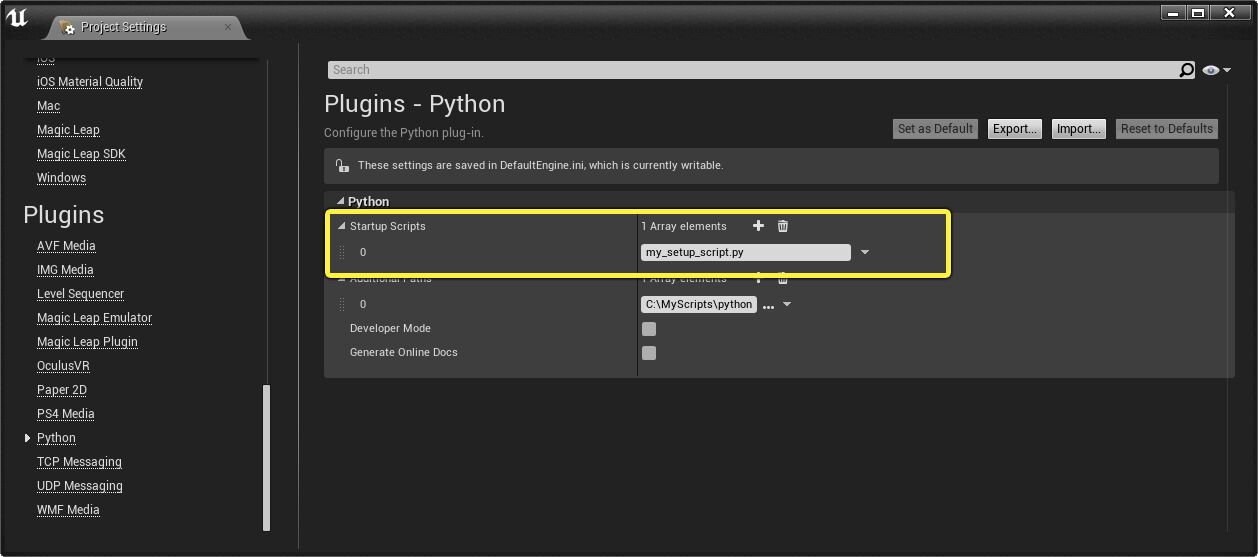
Bittiğinde Unreal Editor'ı yeniden başlatın. Editör, Projenizi bir sonraki yüklediğinde, yeni başlangıç komut dosyalarınızı çalıştırmalıdır.
Yalnızca Editöre Yönelik Planlardan
Python Komut Dosyası Eklentisi, Blueprint grafiğinin değerlendirilmesi sırasında Python kod parçacıklarını veya dosyalarını çalıştırmak için kullanabileceğiniz Blueprint Visual Scripting'e yeni düğümler sunar.
Son yıllarda Python, özellikle medya ve eğlence endüstrisinde, üretim boru hatları ve 3D uygulamalar arasındaki birlikte çalışabilirlik için fiili dil haline geldi. Bu kısmen, onu destekleyen geniş uygulama yelpazesinden kaynaklanmaktadır. Üretim boru hatlarının karmaşıklığı artmaya devam ettikçe ve ilgili uygulamaların sayısı artmaya devam ettikçe, ortak bir komut dosyası diline sahip olmak, büyük ölçekli varlık yönetimi sistemleri oluşturmayı ve sürdürmeyi kolaylaştırır.
Bu dış etkenler veya diğer uygulamalarla çalışma ihtiyacı olmasa bile, iş akışlarınızı Unreal Editor içinde otomatikleştirmek istiyorsanız Python harika bir seçimdir. Programlamaya yeni başlayanlar için nispeten kolaydır, PySide gibi modüller aracılığıyla karmaşık ve tam özellikli kullanıcı arayüzleri oluşturma yeteneği sunar ve topluluğa hayatınızı kolaylaştıracak birçok başka faydalı ücretsiz modül vardır.
Unreal Editor'da Python'u aşağıdaki gibi şeyler yapmak için kullanabilirsiniz:
Unreal Editor'ı kuruluşunuzda kullandığınız diğer 3B uygulamalara bağlayan daha büyük ölçekli varlık yönetimi boru hatları veya iş akışları oluşturun.
Unreal Editor'da Statik Ağlar için Ayrıntı Düzeyleri (LOD'ler) oluşturmak gibi zaman alan Varlık yönetimi görevlerini otomatikleştirin.
İçeriği bir Düzeyde prosedürel olarak düzenleyin.
Python'da kendi oluşturduğunuz UI'lerden Unreal Editor'ı kontrol edin.
Projenizi Python Kullanacak Şekilde Ayarlayın
Unreal Editor'daki Python desteği, Python Editor Script Plugin tarafından sağlanmaktadır. Editör'de Python komut dosyalarını çalıştırmadan önce, mevcut Projeniz için bu eklentiyi etkinleştirmeniz gerekir.
Eklentiyi etkinleştirmek için:
Projenizi açın ve ana menüden Düzenle > Eklentiler'i seçin.
Eklentiler penceresinde, Komut Dosyası bölümüne gidin.
Sağdaki panelde Python Editor Komut Dosyası Eklentisini bulun ve Etkin kutusunu işaretleyin.
Ayrıca, birçok genel Düzenleyici görevi için basitleştirilmiş API'ler sunan Düzenleyici Komut Dosyası Yardımcı Programları eklentisini de etkinleştirmek isteyeceksiniz. Ayrıntılar için bkz. Düzenleyiciyi Komut Dosyası Oluşturma ve Otomatikleştirme.
Düzenleyiciyi yeniden başlatın.
Python 3.7.7
Python Düzenleyici Komut Dosyası Eklentisi, Python 3.7.7'nin gömülü bir sürümünü içerir.
Bu, Python'u bilgisayarınıza ayrı olarak yüklemeniz gerekmediği anlamına gelir.
Unreal Editor'da Python Kodunu Çalıştırmanın Yolları
Unreal Editor'da Python komut dosyalarını çalıştırmanın, her biri biraz farklı bir kullanım senaryosu için tasarlanmış birkaç farklı yolu vardır. İhtiyaçlarınıza uygun olanı seçebilirsiniz.
Çıktı Günlüğünde Python Konsolu
Unreal Editor'ın konsol giriş çubuğunu Unreal konsol komutları yerine Python kodunu kabul edecek şekilde değiştirebilirsiniz.
Bunu, yukarıda gösterildiği gibi Çıktı Günlüğü panelinde veya ~ tuşuna basarak konsol giriş çubuğunu getirdiğinizde yapabilirsiniz.
Konsol Python modundayken:
Bu konsola Python kodu satırları girebilir ve Editörün her birini, tıpkı bir komut penceresinde etkileşimli bir Python konsolu kullanıyormuşsunuz gibi hemen yürütmesini sağlayabilirsiniz. Python kodunu satır satır yürütmenin tek yolu budur; aşağıda listelenen diğer tüm yaklaşımlar, belirttiğiniz bir komut dosyasını çalıştırır.
Her satırı ayırmak için Shift+Enter tuşlarını kullanarak veya bir metin düzenleyiciden kopyaladığınız çok satırlı bir bloğa yapıştırarak aynı anda birden çok kod satırı çalıştırabilirsiniz.
Python komut dosyalarını, dosya adını konsola yazarak çalıştırabilirsiniz. Python komut dosyanız ek komut satırı bağımsız değişkenleri gerektiriyorsa, bunları komut dosyanızın adından sonra ekleyin.
py Konsol Komutu
Normal konsolda, satırın geri kalanını tıpkı yukarıda açıklanan Python konsoluna yazmış gibi Python kodu olarak çalıştırmak için py komutunu kullanabilirsiniz.
Örneğin, bu komut belirtilen komut dosyasını çalıştırır:
Dosya Menüsü
Unreal Editor'ın ana penceresindeki Dosya menüsü, Python komut dosyalarını çalıştırmak için kullanabileceğiniz yeni seçenekler sunar.
Bilgisayarınızda daha önce çalıştırmadığınız yeni bir komut dosyasına göz atmak istiyorsanız Python Komut Dosyasını Yürüt'ü kullanın.
Daha önce çalıştırdığınız herhangi bir komut dosyasını yeniden çalıştırmak için En Son Python komut dosyaları listesini kullanın. Dosya diskten tekrar okunur, yani bu arada scripti değiştirmişsinizdir, yeni sürümünüz çalıştırılır.
Komut Satırı
Unreal Editor'ı komut satırından veya bir komut dosyasından başlatırsanız, komut satırı argümanlarında bir Python komut dosyası belirleyebilirsiniz. Python komut dosyanız ek komut satırı bağımsız değişkenleri gerektiriyorsa, bunları komut dosyanızın adından sonra ekleyin.
Komut satırından bir Python betiğini çalıştırmanın iki farklı yolu vardır. Her iki yaklaşımda da Editör, Python betiğinizi çalıştırdıktan hemen sonra kapanır.
Seçenek 1: Tam Düzenleyici
Bu yaklaşımda, tam Unreal Editor başlatılır, belirlediğiniz Projeyi açar, varsayılan başlangıç seviyesini yükler ve ardından her şey yüklenip hazır olduğunda Python betiğinizi çalıştırır. Bu yaklaşım, projenizdeki veya yüklenmesi biraz zaman alabilen bir Düzeydeki içerikle etkileşim kurmak için komut dosyanıza ihtiyacınız varsa iyidir.
ExecutePythonScript bağımsız değişkenini komut satırına ekleyin ve değerini çalıştırmak istediğiniz Python betiğinin yoluna ve dosya adına ayarlayın. Örneğin:
> UE4Editor-Cmd.exe "C:\projects\MyProject.uproject" -ExecutePythonScript="c:\my_script.py"
Seçenek 2: Komut Uygulaması
Bu yaklaşımın yürütülmesi çok hızlıdır ve hatta Editör Kullanıcı Arayüzünü açmadan komut dosyalarınızı başsız modda çalıştırabilir, ancak komut dosyanızın etkileşime girmesi gereken Düzeyleri ve diğer Varlık türlerini yüklemek daha zor olabilir.
Komut satırına şu bağımsız değişkenleri ekleyin: -run=pythonscript -script=<script_file_or_code>, burada <script_file_or_code> aşağıdaki değerlerden birini alır:
Çalıştırmak istediğiniz Python betiğinin yolu ve dosya adı.
Çalıştırmak istediğiniz Python deyimleri ve komutları. Gerekirse, satır sonlarından kaçmak için dizede \n kullanabilirsiniz.
Örneğin:
> UE4Editor-Cmd.exe "C:\projects\MyProject.uproject" -run=pythonscript -script="c:\\my_script.py"
veya:
> UE4Editor-Cmd.exe "C:\projects\MyProject.uproject" -run=pythonscript -script="a=5 \nb=10 \nc=a+b \nf=open('D:\myfile.txt' ,'w+') \nf.write(str(c)) \nf.close()"
init_unreal.py Dosyası
Editör, kullanmak üzere yapılandırıldığı yollardan herhangi birinde init_unreal.py adlı bir komut dosyası algılarsa (aşağıdaki "Unreal Editor'da Python Yolları"na bakın), bu komut dosyasını otomatik olarak hemen çalıştırır.
Bu, bir Proje veya Eklenti üzerinde çalıştığınız ve o içerikle çalışan herkesin Editör her başlatıldığında aynı başlatma kodunu çalıştırması gerektiğini bildiğiniz durumlar için iyi bir yaklaşımdır. Başlatma kodunuzu bu ada sahip bir betiğin içine koyabilir ve onu o Proje veya Eklenti içindeki Content/Python klasörüne koyabilirsiniz.
Başlangıç Komut Dosyaları
Proje Ayarlarınızda, o Projeyi her açtığınızda çalıştırmak istediğiniz sayıda Python betiği belirtebilirsiniz. Düzenleyici, bu komut dosyalarını varsayılan başlangıç Düzeyi tamamen yüklendikten sonra çalıştırır.
Düzenle > Proje Ayarları...'nı seçin. Eklentiler listesi altında Python'u seçin. Ardından, komut dosyalarınızı Başlangıç komut dosyaları ayarına ekleyin:
Bittiğinde Unreal Editor'ı yeniden başlatın. Editör, Projenizi bir sonraki yüklediğinde, yeni başlangıç komut dosyalarınızı çalıştırmalıdır.
Yalnızca Editöre Yönelik Planlardan
Python Komut Dosyası Eklentisi, Blueprint grafiğinin değerlendirilmesi sırasında Python kod parçacıklarını veya dosyalarını çalıştırmak için kullanabileceğiniz Blueprint Visual Scripting'e yeni düğümler sunar.
Şu an konuyu görüntüleyenler (Toplam : 0, Üye: 0, Misafir: 0)
Benzer konular
- Cevaplar
- 0
- Görüntüleme
- 6
Altın Konu
Python ile YAML Ayrıştırma
- Cevaplar
- 1
- Görüntüleme
- 45
- Cevaplar
- 0
- Görüntüleme
- 5
Altın Konu
Python ile JSON Ayrıştırma
- Cevaplar
- 1
- Görüntüleme
- 48