


Bilgisayarınızdaki dağınıklığı düzenli olarak temizlemek, performansını artıracak ve cihazınızın uzun ömürlü olmasına katkıda bulunacaktır. Bunu başarmanın en iyi yollarından biri de kullanmadığınız programları kaldırmaktır.

Sadece yer kaplıyorlar ve muhtemelen bilgisayarınızı gereksiz yere yavaşlatıyorlar. İyi haber şu ki, hangi işletim sistemini kullanırsanız kullanın, kaldırma işlemi genellikle basittir.
Bu makalede, bir programı bilgisayarınızdan nasıl tamamen kaldıracağınızla ilgili tüm adımlarda size rehberlik edeceğiz. Yol boyunca birkaç sorunla karşılaştığınızda bile.
Windows 10 kullanıcısıysanız, uygulamaları ve programları yüklemek hızlı ve kolaydır. Ancak söz konusu programı kullanmadığınızı fark ederseniz, programı iki farklı şekilde kaldırabilir ve bir daha asla endişelenmenize gerek kalmaz.
Sadece yer kaplıyorlar ve muhtemelen bilgisayarınızı gereksiz yere yavaşlatıyorlar. İyi haber şu ki, hangi işletim sistemini kullanırsanız kullanın, kaldırma işlemi genellikle basittir.
Bu makalede, bir programı bilgisayarınızdan nasıl tamamen kaldıracağınızla ilgili tüm adımlarda size rehberlik edeceğiz. Yol boyunca birkaç sorunla karşılaştığınızda bile.
Windows 10'dan Bir Programı Tamamen Kaldırma
Windows 10 kullanıcısıysanız, uygulamaları ve programları yüklemek hızlı ve kolaydır. Ancak söz konusu programı kullanmadığınızı fark ederseniz, programı iki farklı şekilde kaldırabilir ve bir daha asla endişelenmenize gerek kalmaz.
Yöntem 1 - Başlat Menüsünden
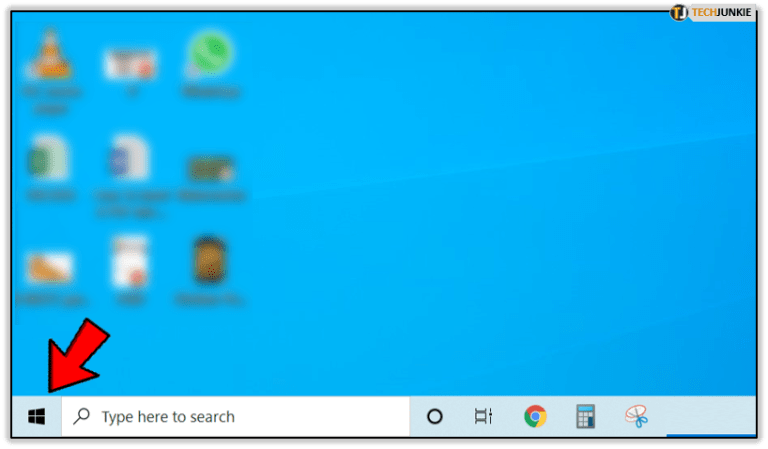
Windows 10'da Başlat Menüsünden bir programı veya uygulamayı kaldırmak için yapmanız gerekenler şunlardır:- Klavyedeki Win tuşuna basın veya ekranın sol alt köşesindeki Windows simgesine basın.
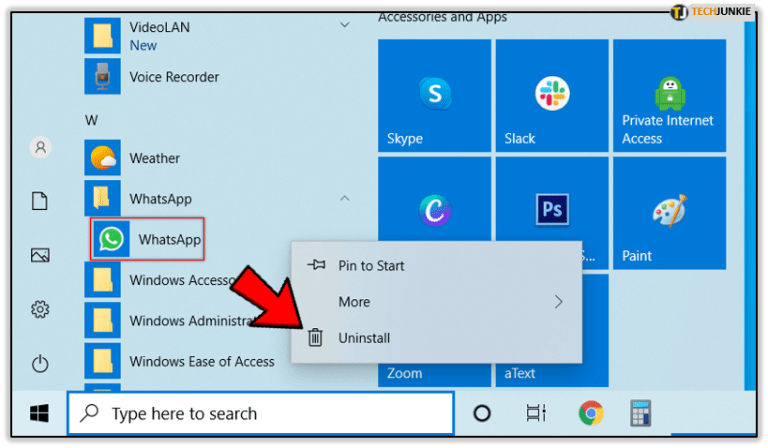
- Kaldırmak istediğiniz uygulamayı bulun, uygulamaya sağ tıklayın ve ardından “Kaldır”a tıklayın.
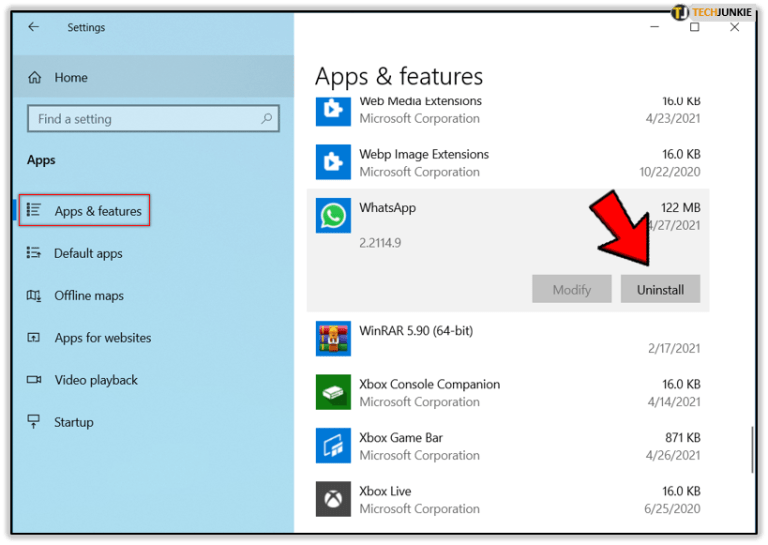
- Bunu yapmanın başka bir yolu, Başlat Menüsünden “Uygulamalar> Uygulamalar ve özellikler”den “Ayarlar”a gitmek ve ardından kaldırmak istediğiniz uygulamayı seçip “Kaldır”ı tıklamaktır.
- Hepsi bu kadar.
Yöntem 2 – Kontrol Panelinden
Bu yöntem, Windows işletim sistemlerinde programların kaldırılması söz konusu olduğunda standart yaklaşımdır ve bazı sürümleri tüm Windows sürümlerinde mevcuttur:
- Windows 10'da arama kutunuza “Denetim Masası” yazın.
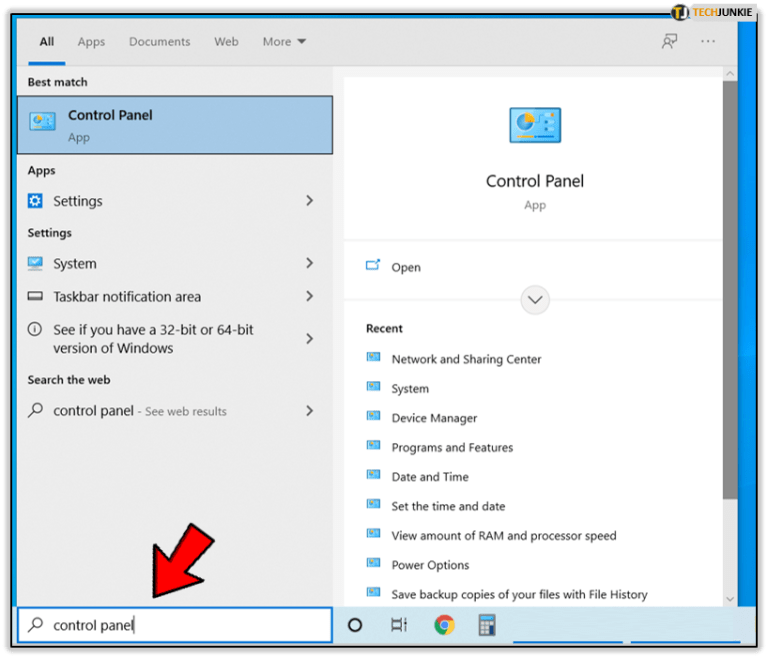
- Ardından, “Programlar”ı ve ardından “Programlar ve Özellikler”i seçin.
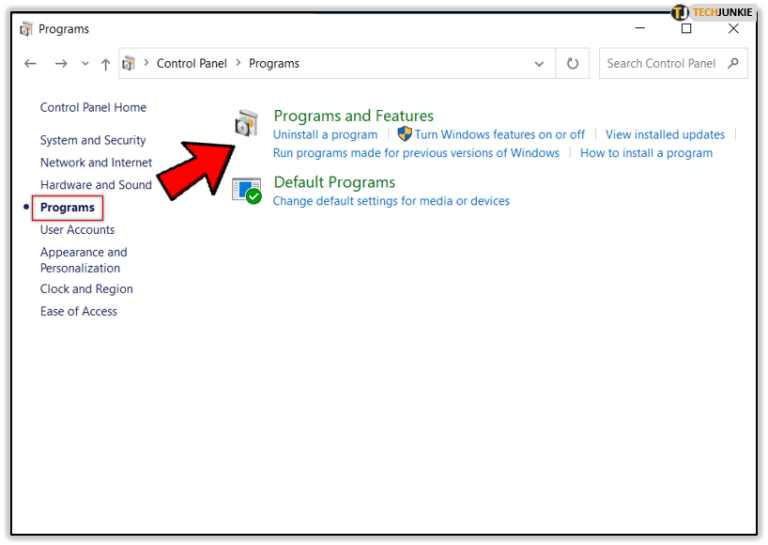
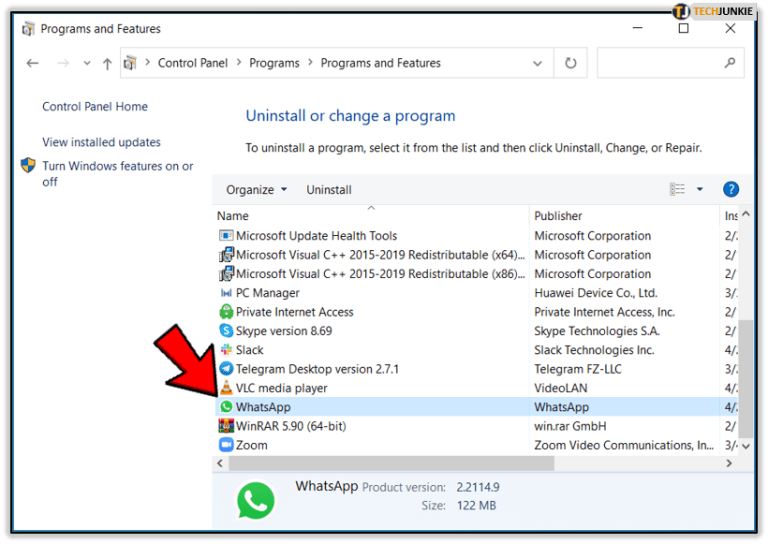
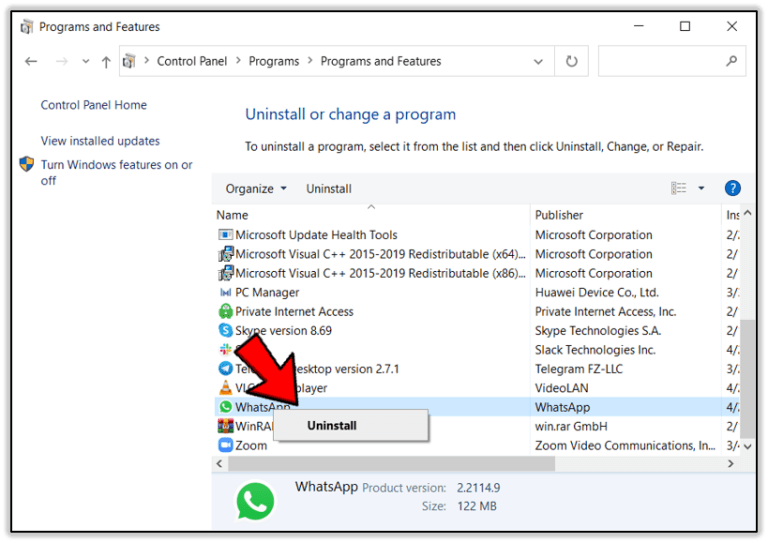
- Kaldırmak istediğiniz programı sağ tıklayın.
- “Kaldır”ı seçin.
- Windows 10'da arama kutunuza “Denetim Masası” yazın.
- Bazı durumlarda, “Onar” ve “Değiştir”i de seçme seçeneğiniz olacaktır.

İşlem otomatiktir ve program genellikle birkaç saniye içinde kaldırılır.
Mac'ten Program Nasıl Tamamen Kaldırılır
Uygulamaları ve programları Mac'ten kaldırmanın en uygun yolu Başlatma Çubuğu'nu kullanmaktır. Kullanıcıların uygulamalarını bulup açmalarına ve hatta düzenlemelerine ve silmelerine yardımcı olan bir araçtır. İşte nasıl çalıştığı:
- macOS Dock'taki Launchpad simgesine tıklayın. Veya Uygulamalar klasöründen açabilirsiniz.
- Kaldırmak istediğiniz uygulamayı bulun ve ardından titreyene kadar uygulamayı basılı tutun.
- Uygulamanın yanındaki "x" simgesini seçin ve ardından seçiminizi onaylamak için "Sil" öğesini seçin.
- Uygulama hemen silinecektir. Ancak bu yöntemin yalnızca App Store'dan indirilen uygulamalar için çalıştığını unutmayın.
Oradan gelmeyen uygulamaların Finder aracılığıyla silinmesi gerekir. Yapmanız gereken tek şey Finder'da uygulamayı bulmak ve klavyenizdeki Komut tuşunu basılı tutup uygulamaya çift tıklamak. Ardından, uygulamayı Çöp Kutusuna sürüklemeniz yeterlidir.

Ubuntu'dan Programı Tamamen Kaldırma
Bir Ubuntu kullanıcısıysanız, sistemin önceden tanımlanmış bölümleri olduğunu bilirsiniz. Ve bazılarını kendi başınıza yapılandırmanız gerekiyor.
Bu, programları yüklemek ve kaldırmak anlamına gelir. Bir programı Ubuntu'dan kalıcı olarak kaldırmanız gerekiyorsa, bunu Ubuntu Yazılım Merkezi'ni kullanarak yapabilirsiniz. İşte atmanız gereken adımlar:
- Ubuntu'da ekranın üst kısmında “Ubuntu Yazılımı” yazmanız gereken bir arama çubuğu var.
- Görünen “Ubuntu Yazılımı” turuncu simgesine tıklayın.
- Şimdi, açılan yeni pencerede “Yüklü” sekmesini seçin.
- Kaldırmak istediğiniz programı veya uygulamayı bulun ve yanındaki “Kaldır” düğmesini seçin.
- Kurulum işlemi hemen başlayacaktır. Ve hesabınızın şifresi istenecektir. Bu işlemi gerektiği kadar tekrarlayabilirsiniz.
Programı Kaldırmaya Zorlama
Bazen programın kaldırılması artık imkansız görünmüyor. Belki de onu çıkarmak için tüm geleneksel yolları denediniz, ancak inatla hala orada.
Gerçek şu ki, Windows veya Mac bilgisayarınızdaki önceden yüklenmiş programların çoğu, önemli bir işlevi yerine getirdikleri için kaldırılmamalıdır.
Ancak, söz konusu kımıldatmayı reddeden temel olmayan programlar söz konusu olduğunda, bunu yapmanın en iyi yolu, bu görevi sizin için gerçekleştirebilecek bir üçüncü taraf kaldırma aracı denemektir.
Alternatif olarak, Windows'ta, Windows Kayıt Defteri'ni kullanarak kaldırmayı zorlayabilirsiniz, ancak bu karmaşık bir görev olabilir ve yanlış dosyayı silmemeye dikkat etmeniz gerekir.

Ek SSS
1. Kaldırılan Programların Tüm İzleri Nasıl Kaldırılır?
Bir programı veya uygulamayı bilgisayarınızdan kaldırdığınızda, artık başlat menüsünde veya masaüstünde simgeyi görmezsiniz, resmi olarak gitmiştir. Ancak bu, bilgisayarın etrafına dağılmış artık dosya ve klasör olmadığı anlamına gelmez. Az önce kaldırdığınız programın tüm izlerini silmek istiyorsanız, tüm bu dosyaları bulmanız ve kaldırmanız gerekir.
Windows 10 için şu şekilde çalışır:
• Eskiden kaldırılan programın bulunduğu klasörü açın. Klasör genellikle Program Dosyalarında bir yerdedir.
• “uninstall.log” veya “setup.log” dosyasını görebilmelisiniz. Bu dosyayı Not Defteri'nde açın ve kaldırdığınız program için bilgisayarınızın sisteminde kalan dosyaların tam listesini alacaksınız.
• Her birini arayın ve silin.
2. Hangi Programları Silebilirim?
İndirdiğiniz ve yüklediğiniz her programı silebilirsiniz. Hatta önceden yüklenmiş programları bile silebilirsiniz, ancak bunlarda daha dikkatli olmalısınız çünkü bilgisayarınızdaki önemli işlevleri kaybedebilirsiniz.
3. Bilgisayarınızı Neden Temiz Tutmalısınız?
PC donanımınızı düzenli olarak tozunu alarak ve tüm kalıntıları temizleyerek temiz tutmak sadece hayati değil, aynı zamanda yazılımınızı da temiz tutmak çok önemlidir.
İnternet çerezleri ve önbellek gibi geçici dosyaların temizlenmesi, bilgisayarınızın performansını önemli ölçüde artıracaktır. Ayrıca, yazılım programlarınızın dağınıklığını ortadan kaldırmak, gereksiz verilerin bilgisayarınıza yük olmamasını sağlayacaktır. Bu işlemi daha verimli hale getirmek için üçüncü taraf bir yazılım temizleyicisi kullanmak harika bir fikirdir.
Dosyalarınızı Düzenli ve Bilgisayarınızı Temiz Tutma
Umarım, artık bilgisayarınızdan gereksiz programların kaldırılmasına nasıl yaklaşacağınız hakkında bilmeniz gereken her şeye sahipsiniz. Windows, Mac veya Ubuntu kullanıcısı olmanıza bağlı olarak süreç farklılık gösterir, ancak sonuçta yalnızca birkaç adım gerekir.
Bazen, görevi daha verimli bir şekilde gerçekleştirmek için kalan dosyaları bulmak veya yardımcı bir kaldırma yazılımı yüklemek için etrafa bakmanız gerekebilir.
Programları bilgisayarınızdan tamamen kaldırma konusunda nasıl bir yol izliyorsunuz? Aşağıdaki yorumlar bölümünde bize bildirin.