


HERAKLES Otomatik Avlı kalıcı sunucu. 19 Haziran'da açılıyor. Atius & Wizard güvencesiyle hemen kayıt ol, ön kayıt ödülleri aktif. HEMEN TIKLA!
Android SDK (Yazılım Geliştirme Kiti), Android uygulama geliştirmeye başlamak istiyorsanız gerekli olan büyük ve güçlü bir araçtır. Uygulamaları Android telefonunuza yüklemek için komut kullanmak gibi bir amaca da hizmet eder .
Android SDK'yı PC'nize kurarken göz önünde bulundurmanız gereken birkaç ayrıntı ve şey var. Aşağıdaki kılavuz, süreç boyunca ilerlemenize yardımcı olacaktır.
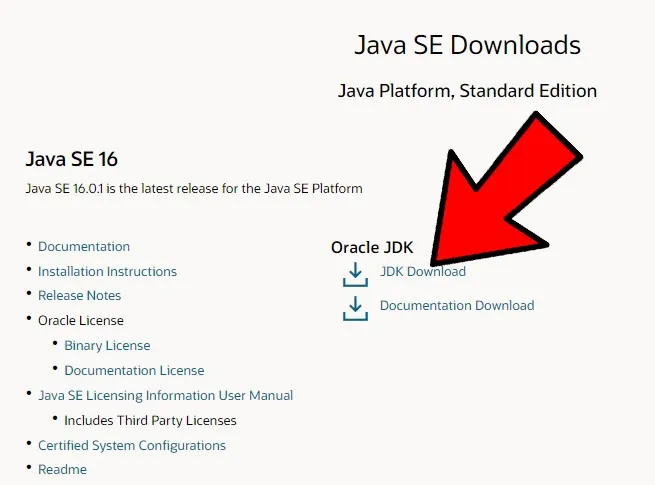
Bağlantıya tıkladıktan sonra, “JDK İndir”e tıklayın, ardından aşağı kaydırın ve “Windows x64 Installer”ı indirin.
Java'yı indirdikten sonra yükleyin, ardından yöneticisine gidin (varsayılan olarak C:\Program Files\Java\jdk-version.number) ve “bin..” öğesini sağ tıklayın.
Ardından, Başlat menüsünü tıklayın, "ortam" yazın ve "Sistem ortam değişkenlerini düzenle"yi açın.
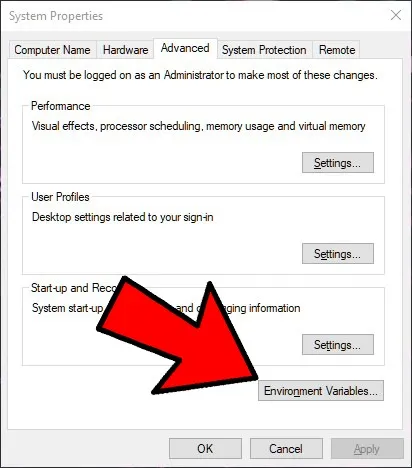
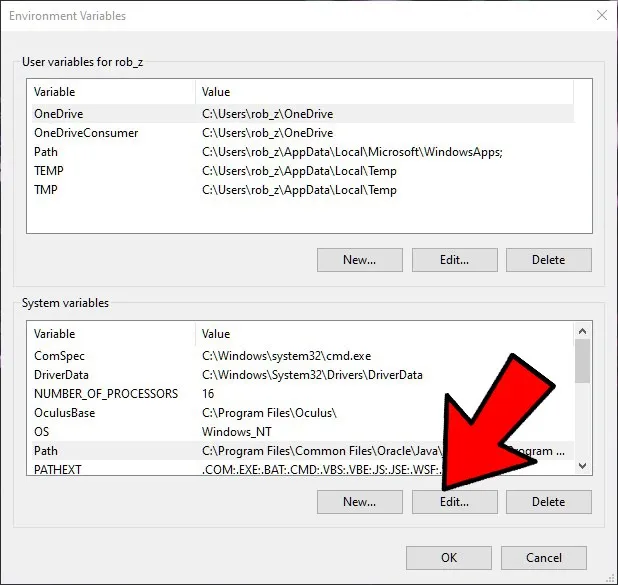
Yeni pencerede, "Ortam değişkenleri"ni tıklayın. Bundan sonraki yeni pencerede “Yol -> Düzenle”yi tıklayın.
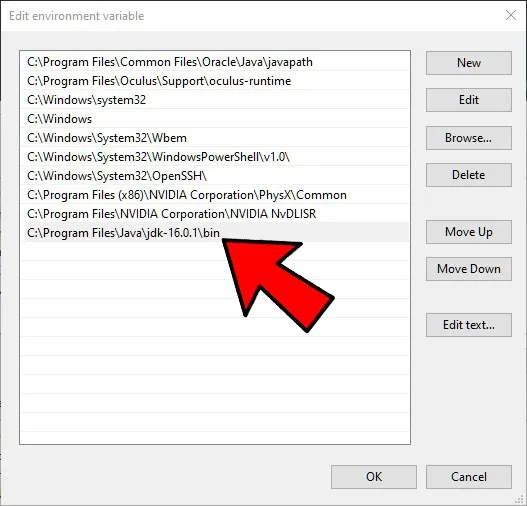
"Ortam değişkenini düzenle" penceresinde, "Yeni"yi tıklayın ve Java dizininizdeki "bin" klasörünün yolunu girin (varsayılan olarak C:\Program Files\Java\jdk-16.0.1\bin), ardından Tamam'ı tıklayın. .
Android Studio yer kaplayan bir uygulamadır ve biz kullanıcı arayüzünün onu geliştirme araçlarınızı ve paketlerinizi yönetmenin çok erişilebilir bir yolu haline getirdiğini düşünsek de, bazı insanlar komut satırı yolunu tercih ediyor. On
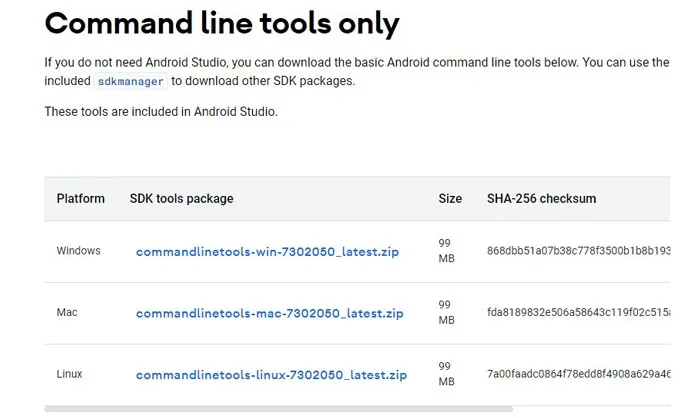
İndirin ve sabit sürücünüzdeki “Android” klasörüne yükleyin.
Klasörde “tools/bin”e gidin, ardından “sdkmanager”a sağ tıklayın ve yönetici olarak çalıştırın.
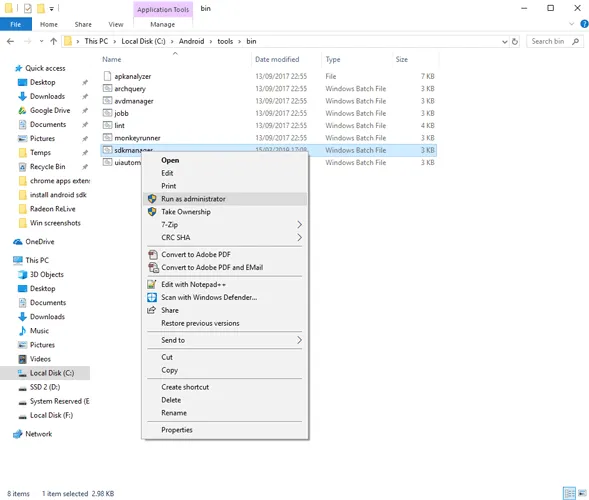
Bu temel paketleri kurmalısınız.
Bizim için, aşağıdakilerini yazarak iyi bir başlangıç yapabilirsiniz:
Bu, Android'e bir şeyler yüklemekten ve kurtarma seçenekleriyle uğraşmaktan hoşlanıyorsanız adb ve fastboot komutlarına erişmenizi sağlayacaktır.
Yükleyici, çeşitli özellikleri ve uygulamaları test etmek için öykünülmüş bir ortam oluşturan Android Sanal Aygıt adlı ekstra bir özellik yüklemeyi teklif edecektir. (Daha sonra bunu yüklemek isteyip istemediğiniz sorulacaktır, bu yüzden burada atlamanız önemli değildir.)
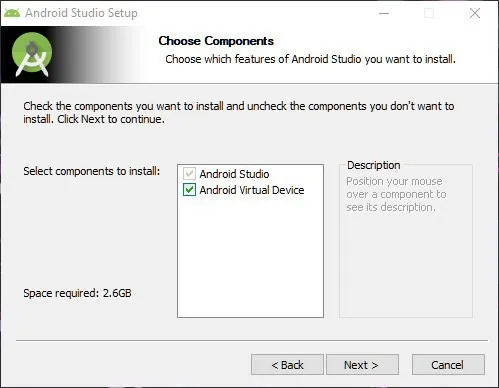
Bunu yaptığınızda ve bir kurulum dizini seçtiğinizde, Android Studio kuruluma başlayacaktır. Bu büyük bir program, bu yüzden biraz zaman alabilir.
Android Studio yüklendikten sonra açın. Mevcut Android Studio ayarlarınızı içe aktarmak isteyip istemediğinizi soracaktır.
Bundan sonra, sihirbazı takip etmek için İleri'ye, ardından özel bileşenleri yüklemek için "Özel"e tıklayın. Java'yı Android Studio projelerinizle kullanmak istiyorsanız, istendiğinde Java dizininize gidin.
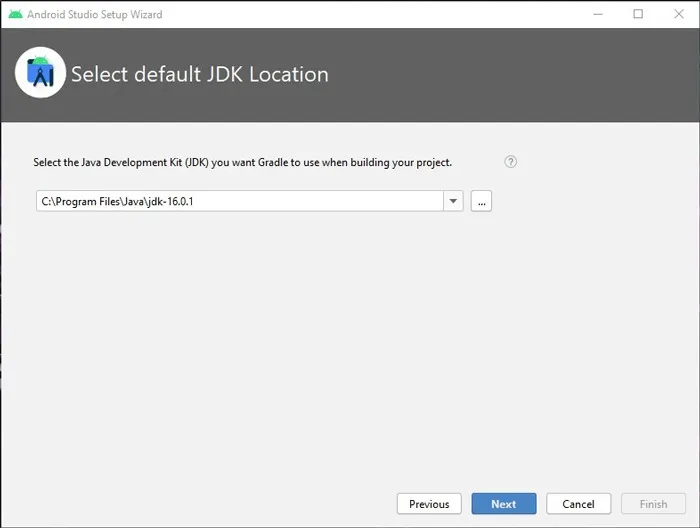
Temanızı seçin, ardından yüklemek istediğiniz ekstra bileşenleri seçin. İşlemcinize bağlı olarak Android öykünmesini iyileştirmek için “Performans” kutusunu işaretlemenizi öneririz ve kullanacağınızı düşünüyorsanız tekrar Android Sanal Aygıtı seçebilirsiniz.
İşiniz bittiğinde İleri'yi ve ardından Bitir'i tıklamaya devam edin.
Android Studio tamamen yüklendikten sonra açın ve uzaklaşın. "Yeni Proje Oluştur"u tıklayın ve harika şablon seçenekleriyle gözlerinizi şenlendirin.
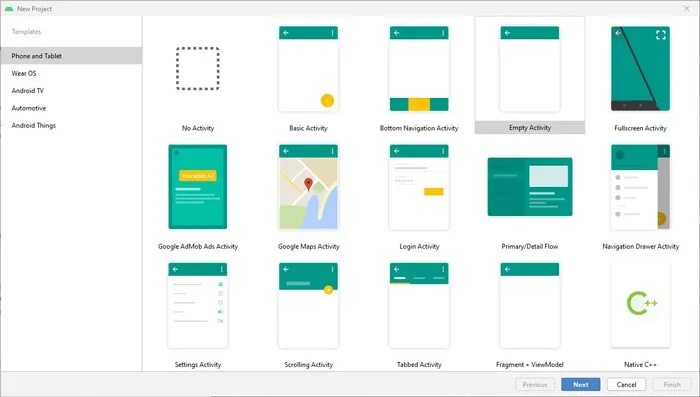
Veya SDK Yöneticisini, Sanal Aygıt Yöneticisini ve diğer şeyleri açmak için ana Android Studio ekranının sağ alt köşesindeki Yapılandır'a tıklayın.
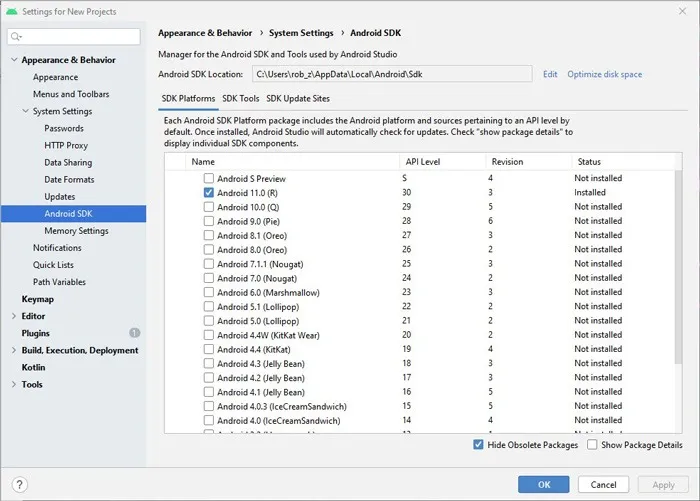
Bunlar, Android Yazılım Geliştirme Kiti'ne başlamanızı sağlayacak temel bilgilerdir.
Android SDK'yı PC'nize kurarken göz önünde bulundurmanız gereken birkaç ayrıntı ve şey var. Aşağıdaki kılavuz, süreç boyunca ilerlemenize yardımcı olacaktır.
Java'nın En Son Sürümünü Yükleyin
Android Studio'yu kullanmak istemiyorsanız ve yalnızca Android SDK komut satırı sürümünü istiyorsanız, önce
Linkleri görebilmek için Turkmmo Forumuna ÜYE olmanız gerekmektedir.
gerekir.
Bağlantıya tıkladıktan sonra, “JDK İndir”e tıklayın, ardından aşağı kaydırın ve “Windows x64 Installer”ı indirin.
Java'yı indirdikten sonra yükleyin, ardından yöneticisine gidin (varsayılan olarak C:\Program Files\Java\jdk-version.number) ve “bin..” öğesini sağ tıklayın.
Ardından, Başlat menüsünü tıklayın, "ortam" yazın ve "Sistem ortam değişkenlerini düzenle"yi açın.
Yeni pencerede, "Ortam değişkenleri"ni tıklayın. Bundan sonraki yeni pencerede “Yol -> Düzenle”yi tıklayın.
"Ortam değişkenini düzenle" penceresinde, "Yeni"yi tıklayın ve Java dizininizdeki "bin" klasörünün yolunu girin (varsayılan olarak C:\Program Files\Java\jdk-16.0.1\bin), ardından Tamam'ı tıklayın. .
SDK Komut Satırını Yükle
Android Studio yer kaplayan bir uygulamadır ve biz kullanıcı arayüzünün onu geliştirme araçlarınızı ve paketlerinizi yönetmenin çok erişilebilir bir yolu haline getirdiğini düşünsek de, bazı insanlar komut satırı yolunu tercih ediyor. On
Linkleri görebilmek için Turkmmo Forumuna ÜYE olmanız gerekmektedir.
, altındaki seçeneklerden herhangi birini seçebilirsiniz. "Command line tools only"
İndirin ve sabit sürücünüzdeki “Android” klasörüne yükleyin.
Klasörde “tools/bin”e gidin, ardından “sdkmanager”a sağ tıklayın ve yönetici olarak çalıştırın.
Bu temel paketleri kurmalısınız.
Bizim için, aşağıdakilerini yazarak iyi bir başlangıç yapabilirsiniz:
Kod:
sdkmanager "platform-tools" "platforms;android-29"Bu, Android'e bir şeyler yüklemekten ve kurtarma seçenekleriyle uğraşmaktan hoşlanıyorsanız adb ve fastboot komutlarına erişmenizi sağlayacaktır.
Android Studio'yu yükleyin
Android Studio'nun tüm modern özelliklerinin, kolaylıklarının ve UI öğelerinin keyfini çıkarmak istiyorsanız, bu oldukça basittir. On
Linkleri görebilmek için Turkmmo Forumuna ÜYE olmanız gerekmektedir.
sayfasında “Download Android Studio,” seçin ve talimatları izleyin. Ancak kurulum sırasında dikkate alınması gereken birkaç şey vardır.Yükleyici, çeşitli özellikleri ve uygulamaları test etmek için öykünülmüş bir ortam oluşturan Android Sanal Aygıt adlı ekstra bir özellik yüklemeyi teklif edecektir. (Daha sonra bunu yüklemek isteyip istemediğiniz sorulacaktır, bu yüzden burada atlamanız önemli değildir.)
Bunu yaptığınızda ve bir kurulum dizini seçtiğinizde, Android Studio kuruluma başlayacaktır. Bu büyük bir program, bu yüzden biraz zaman alabilir.
Android Studio yüklendikten sonra açın. Mevcut Android Studio ayarlarınızı içe aktarmak isteyip istemediğinizi soracaktır.
Bundan sonra, sihirbazı takip etmek için İleri'ye, ardından özel bileşenleri yüklemek için "Özel"e tıklayın. Java'yı Android Studio projelerinizle kullanmak istiyorsanız, istendiğinde Java dizininize gidin.
Temanızı seçin, ardından yüklemek istediğiniz ekstra bileşenleri seçin. İşlemcinize bağlı olarak Android öykünmesini iyileştirmek için “Performans” kutusunu işaretlemenizi öneririz ve kullanacağınızı düşünüyorsanız tekrar Android Sanal Aygıtı seçebilirsiniz.
İşiniz bittiğinde İleri'yi ve ardından Bitir'i tıklamaya devam edin.
Android Studio tamamen yüklendikten sonra açın ve uzaklaşın. "Yeni Proje Oluştur"u tıklayın ve harika şablon seçenekleriyle gözlerinizi şenlendirin.
Veya SDK Yöneticisini, Sanal Aygıt Yöneticisini ve diğer şeyleri açmak için ana Android Studio ekranının sağ alt köşesindeki Yapılandır'a tıklayın.
Bunlar, Android Yazılım Geliştirme Kiti'ne başlamanızı sağlayacak temel bilgilerdir.


