


Ayyıldız2 | 2008 TR Yapısı • 1-99 Orta Emek Destan • Oto Avsız • 10 Temmuz 21:00 HEMEN TIKLA!
Merhaba değerli Turkmmo takipçileri, Google Chrome'un Gizli Modu oldukça temiz bir özelliktir. Ortak bir bilgisayar veya başka birinin cihazını kullanırken tarama geçmişinizi gizli tutmanızı sağlar. Kişisel nedenlerle kendi cihazınızda da kullanabilirsiniz.

Ancak çocuklarınız söz konusu olduğunda, özellikle de reşit değillerse, Gizli Mod o kadar da harika bir şey değildir. Bununla birlikte, ev bilgisayarınızı kullanabilir ve istediğiniz herhangi bir yasak internet meyvesine erişebilirler, sizden habersiz. Bu yüzden Gizli Modun kullanımını önleyebilmek bir zorunluluktur.
Windows'ta Gizli Mod Nasıl Devre Dışı Bırakılır
Google Chrome seçeneklerine göz attığınızda, Gizli Modu devre dışı bırakmanıza izin veren hiçbir şey olmadığını fark edeceksiniz. Kullanımını bir şifre ile kilitleme seçeneği olsaydı gerçekten kullanışlı olurdu. Ne yazık ki, böyle bir seçenek yoktur, bu nedenle Windows makinenizde bazı alternatif çözümlere başvurmanız gerekecektir.
Chrome'unuz için Gizli Modu yeniden etkinleştirmek istiyorsanız, Kayıt Defteri Düzenleyicisi'ni açmanız ve GizliModeAvailability değerini 0 olarak değiştirmeniz yeterlidir. İşte gerekli adımlar için hızlı bir kılavuz.
Bir bilgisayardan farklı olarak, Android cihazlarda Gizli Modu devre dışı bırakma, cihazın ayarlarıyla oynayarak yapılamaz. Neyse ki, Gizli Modu işe yaramaz hale getirecek üçüncü taraf mobil uygulamalar var.
Böyle bir uygulama Incoquito'dur. Bir Android cihaza yüklediğinizde, size bir ton seçenek sunar. Tabii ki, herhangi bir Gizli Mod sekmesinin açılmasını önleme seçeneği vardır. Ayrıca, kullanıcının Gizli Modda gezinmesine izin verebilir, ancak Incoquito'nun ne olursa olsun tüm olayları ve etkinlikleri günlüğe kaydetmesini sağlayabilir. Uygulama, gizli gezinirken etkinliklerinin günlüğe kaydedilip kaydedilmediğini kullanıcıya bildirmenizi sağlayan bildirim ayarlarına da sahiptir.
Başka bir benzer uygulama Gizli Uzakta. Google Chrome'da Gizli Modu engellemenin yanı sıra, diğer birçok tarayıcıyla da çalışır. Bunlar arasında Microsoft Edge, Brave Browser, Iron Browser, Ecosia, Start Internet Browser, Yu Browser ve Google Chrome sürümleri DEV, BETA ve Canary bulunur.
Bu uygulamalar ücretsiz olmasa da, aslında oldukça ucuz. Özellikle de sonunda çocuklarınızı istenmeyen içeriklerden koruyabildiğinizi düşündüğünüzde.
Ebeveyn Denetimlerini Kullanma
Gizli Modu devre dışı bırakmak istiyorsanız ve bazı nedense yöntemlerimiz işe yaramazsa, Google'ı kullanarak bir çocuk hesabı oluşturabilir ve 'Aile Bağlantısı' uygulamasını yükleyebilirsiniz. Google'ın resmi tutumu, çocukların Gizli moda erişememesidir, bu nedenle genç bir kişinin web'deki her şeyi keşfetmemesini sağlamak için bunu yaptığınızı varsayarsak, bu başka bir uygun seçenektir.
Google, her şeyi ayarlamanıza yardımcı olacak bağlantıları içeren konuyla ilgili bir destek makalesine sahiptir. Ayrıca, adım adım süreci size yardımcı olacak bir destek makalemiz var.
Ek SSS
Bir iPhone'da gizli modu devre dışı bırakabilir misiniz?
Ne yazık ki, bir iPhone veya iPad'de Google Chrome için Gizli Mod'un kullanılmasını engelleyemezsiniz. Cihazınızı kimsenin gizli kullanmamasını sağlamak için bunu Safari üzerinden yapabilirsiniz. Bu sizin için son derece önemliyse Google Chrome'u cihazınızdan kaldırmayı düşünmelisiniz.
Safari'de Özel Tarama modunu tamamen devre dışı bırakmak için aşağıdaki adımları izleyin:
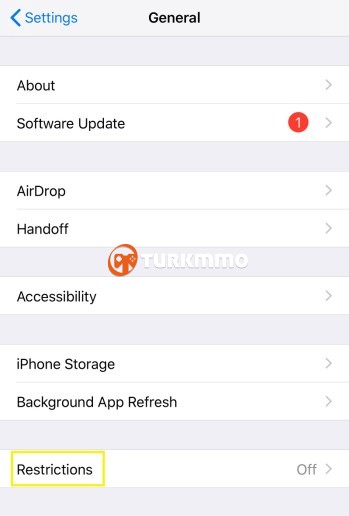
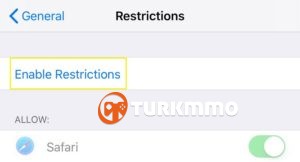
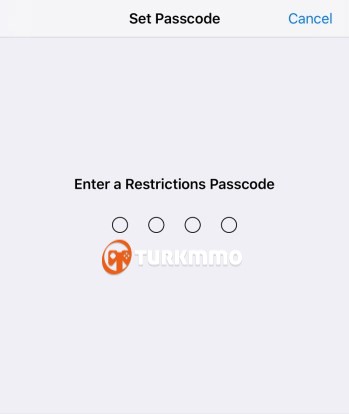
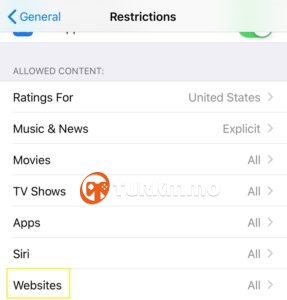
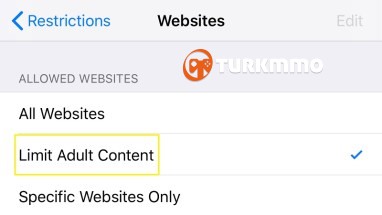
Bunu yaptığınızda, aslında bu cihazdaki herhangi bir özel taramayı devre dışı bırakabilirsiniz. Dahası, bu normalde Safari'deki sekme görünümünün sol alt köşesinde görebileceğiniz Özel düğmesini kaldıracaktır.
Tabii ki, bu eylemin de bir yan etkisi vardır. Bir cihazdaki yetişkin içeriğini sınırlayarak, Apple'ın reşit olmayanlar için uygunsuz olarak işaretlediği web sitelerini ziyaret etmek mümkün olmayacaktır. Gerçekten yapmanız gerekiyorsa, bu amaçla oluşturduğunuz şifreyi kullanarak Yetişkin İçeriğini Sınırla seçeneğini her zaman devre dışı bırakabilirsiniz.
Mac'te gizli modu devre dışı bırakabilir misiniz?
Evet, yapabilirsin. Bunu yapmak için aşağıdaki adımları izleyin:
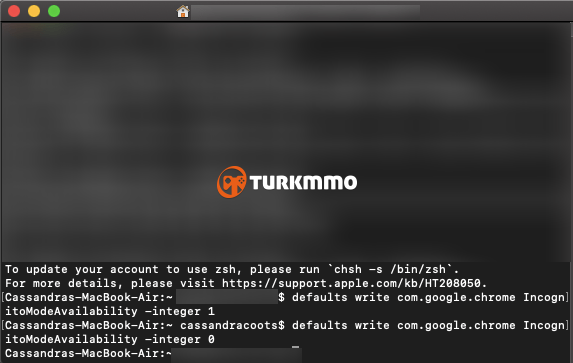
Google Chrome'u açtığınızda Yeni Gizli Pencere seçeneği olmadığını görürsünüz.
Gizli Modu yeniden etkinleştirmek için, tek bir farkla yukarıdaki adımları izleyin. Komutu yazarken, komut satırının sonundaki "–tamsayı 1" değerini "–tamsayı 0" olarak değiştirmeniz yeterlidir (yukarıdaki ekran görüntüsünün son satırında gösterildiği gibi). Mac'inizi yeniden başlattıktan sonra, Gizli Mod google Chrome'da bir kez daha görünecektir.Öğe ekle
Gizli Mod Artık Yok
Şimdi bu makaleyi okudunuz, Chrome'da Gizli Modu ve iOS Safari'de Özel Tarama'yı nasıl devre dışı bırakacağınızı biliyorsunuz. Son olarak, çocuklarınızın çevrimiçi uygunsuz içeriğe maruz kalmadığını bilerek rahatlayabilirsiniz. Gizli Modu kendiniz kullanmanız gerekiyorsa, kullandığınız cihazdan bağımsız olarak etkinleştirmek oldukça basittir.
Cihazınızda Gizli Modu devre dışı bırakmayı başardınız mı? Bu özelliği devre dışı bırakmanızın ana nedeni nedir? Lütfen düşüncelerinizi aşağıdaki yorumlar bölümünde paylaşın.
Bu öğretici aşağıdaki aygıtlar için iyidir
İki durumla panel: Bu öğretici aşağıdaki cihazlar için iyidir
Makale için adres ekleme
Paneli değiştir: Makale için adres ekleme
Denetim Listesini Güncelleştir
h1: Windows'ta Gizli Mod Nasıl Devre Dışı Bırakılır
h1: Android Cihazda Gizli Mod Nasıl Devre Dışı Bırakılır
h1: Ek SSS
h2: Mac'te Gizli devre dışı bırakılabilir mi
h2: Bir iPhone'da gizlice devre dışı bırakılabilir
Bilgi DoğrulamaStyling(h2s ve h3s)Başlık önerilerini gözden geçirmeScreenshots
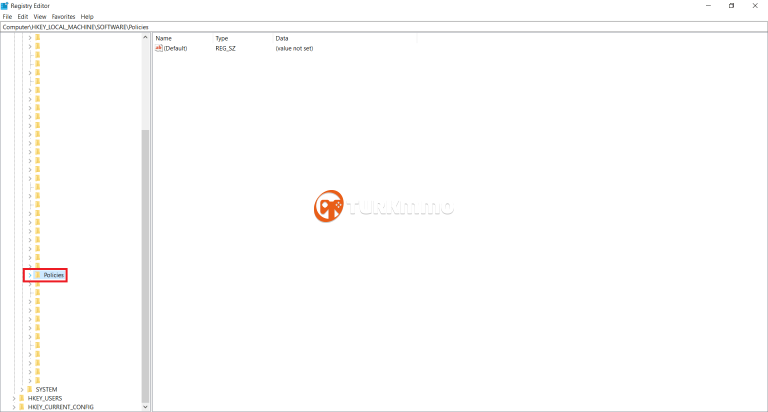
Ardından İlkeler'i açın.
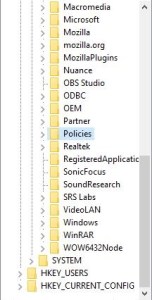
Politikalar klasörünü açtıktan sonra Google başlıklı bir klasör içermelidir. Klasörü çift tıklatarak açın. Bazen Google klasörünü göremeyebilirsiniz. Bu durumda, kendi başına oluşturmanız gerekecektir. Bunu yapmak için aşağıdaki adımları izleyin:
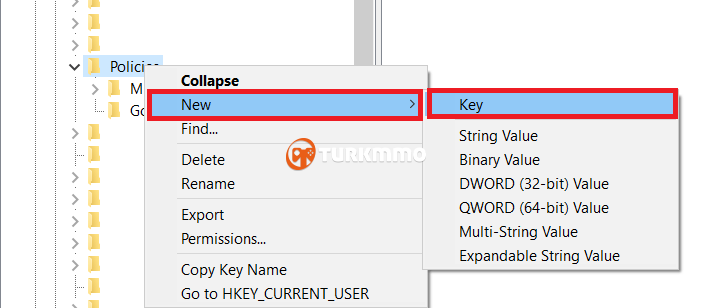
'İlkeler'e sağ tıklayın ve sonra 'Yeni'ye tıklayın
İlkeler'i sağ tıklatın ve menüden Yeni'yi tıklatın.
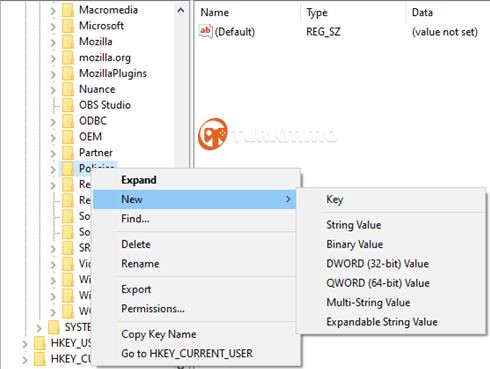
Tuşu Tıklayın
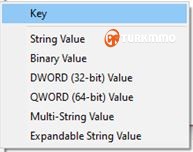
'Yeni Anahtar #1' olarak yeniden adlandırın
İlkeler klasöründe Yeni Anahtar #1 başlıklı yeni bir klasör görüntülenir. Yeni Tuş #1 sağ tıklatın ve menüden Yeniden Adlandır'ı tıklatın.
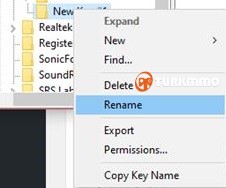
Yeni Anahtar #1 Google olarak değiştirin.

Şimdi Google klasörüne çift tıklayın.
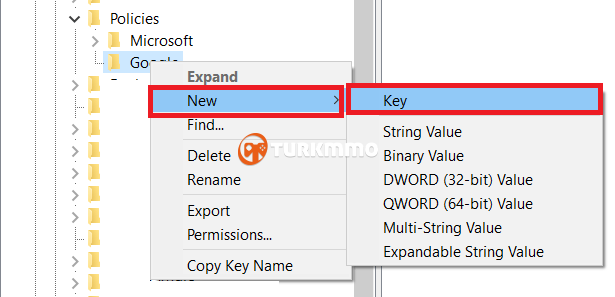
Google klasörünü açtığınızda Chrome başlıklı bir klasör içermelidir. Yine, görmüyorsanız, bunu da oluşturmanız gerekecektir. Google'a sağ tıklayın ve menüden 'Yeni'ye tıklayın.
Tuş'a tıklayın
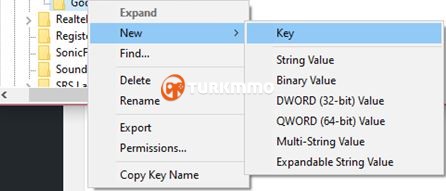
Yeni Anahtar #1 klasörü Google klasöründe görünür.

Yeni Tuş #1 sağ tıklatın ve menüden Yeniden Adlandır'ı tıklatın.
Yeni Anahtar #1 Chrome olarak değiştirin.

Chrome üst kısmından çift tıklayın ve açın.
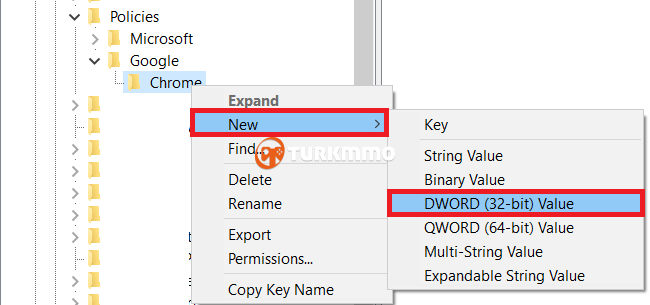
Chrome klasörüne girdikten sonra, Chrome'un Gizli Modu'nu devre dışı bırakmak için aşağıdakileri yapın: Chrome klasörüne sağ tıklayın ve Yeni'ye tıklayın.
DWORD 32 bit değeri'ne tıklayın.
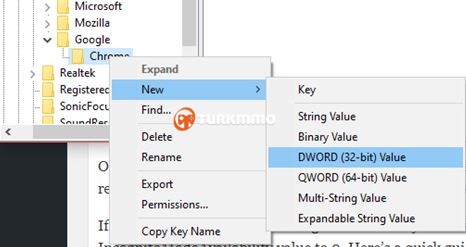
Kayıt Defteri Düzenleyicisi'nin ana penceresinde Yeni Değer #1 girdisi görünecektir.
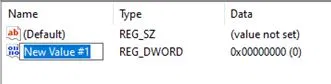
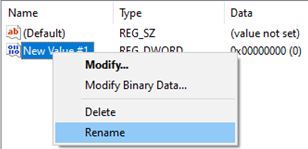
Yeni değeri sağ tıklatın. Yeniden Adlandır'ı tıklatın.
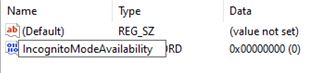
Girdinin adını Yeni Değer #1'den IncognitoModeAvailability olarak değiştirin.
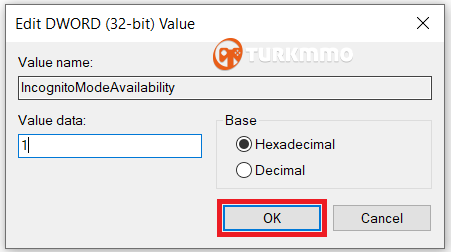
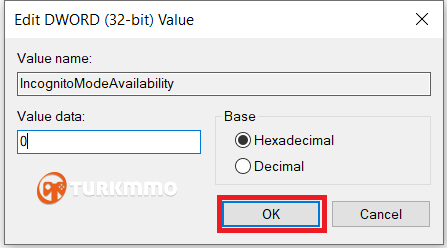
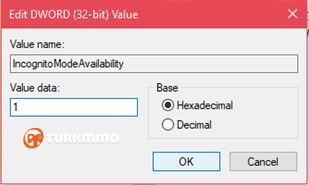
IncognitoModeAvailability'i çift tıklatın. DWORD (32 bit) Değerini Düzenle penceresi görüntülenir.
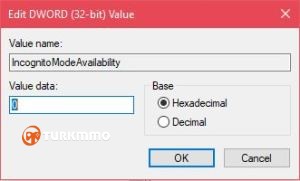
Değer verisi alanında değeri 1 olarak değiştirin. Temel seçeneğini Onaltılık olarak ayarlayın. Değişiklikleri kaydetmek ve pencereyi kapatmak için Tamam'ı tıklatın.
Kayıt Defteri Düzenleyicisi'ni kapatın.
Kayıt Defteri Düzenleyicisi'ni kapattıktan sonra, değişikliklerin etkili olması için bilgisayarınızı yeniden başlatmanın son adımıdır. Yeniden başlatmadan sonra Google Chrome'ı açın. Yeni Gizli Pencere seçeneğinin artık kullanılamadığını fark edeceksiniz.
Gizli Mod Nasıl Etkinleştirilir
Chrome'unuz için Gizli Modu yeniden etkinleştirmek istiyorsanız, Kayıt Defteri Düzenleyicisi'ni açmanız ve GizliModeAvailability değerini 0 olarak değiştirmeniz yeterlidir. İşte gerekli adımlar için hızlı bir kılavuz:
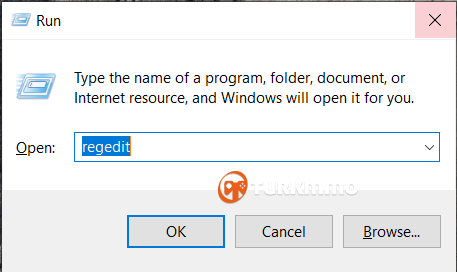
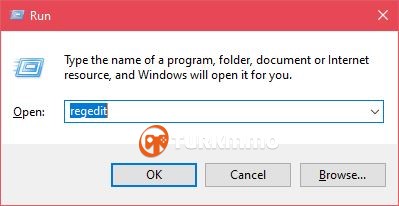
Çalıştır iletişim kutusunu açmak için Win+R tuşlarına basın
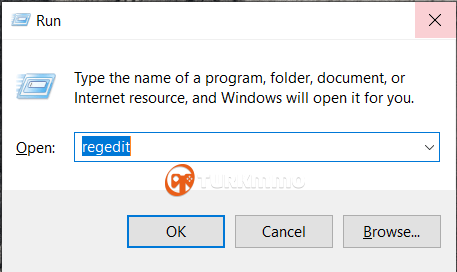
Regedit girin ve Kayıt Defteri Düzenleyicisi'ni açmak için Enter tuşuna basın.
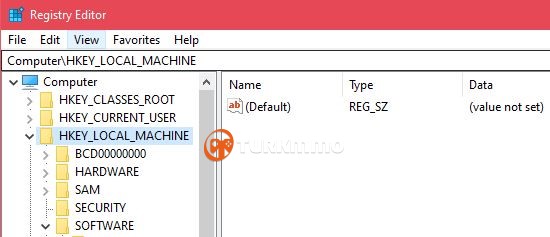
'Bilgisayar'ı çift tıklatın
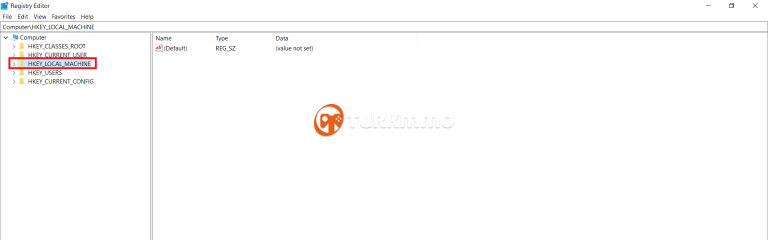
Kullanılabilir klasörleri göstermek için sol menüden Bilgisayar'ı çift tıklatın. HKEY_LOCAL_MACHINE açın.
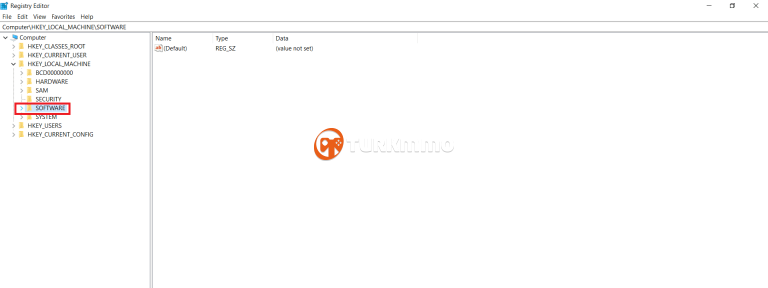
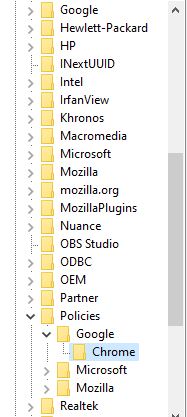
SOFTWARE, Policies, Google ve ardından Chrome'ı açın.
Ana pencerede, IncognitoModeAvailability girdisini çift tıklatın.
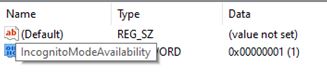
Değer verilerini 0 olarak değiştirmeniz gereken Düzenle penceresi açılır.
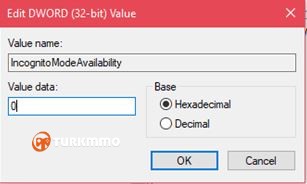
Tamam'ı tıklatın, Kayıt Defteri Düzenleyicisi'ni kapatın ve bilgisayarınızı yeniden başlatın.
Android Cihazda Gizli Mod Nasıl Devre Dışı Bırakılır
Bir bilgisayardan farklı olarak, Android cihazlarda Gizli Modu devre dışı bırakma, cihazın ayarlarıyla oynayarak yapılamaz. Neyse ki, Gizli Modu işe yaramaz hale getirecek üçüncü taraf mobil uygulamalar var.
Böyle bir uygulama Incoquito'dur. Bir Android cihaza yüklediğinizde, size bir ton seçenek sunar. Tabii ki, herhangi bir Gizli Mod sekmesinin açılmasını önleme seçeneği vardır. Ayrıca, kullanıcının Gizli Modda gezinmesine izin verebilir, ancak Incoquito'nun ne olursa olsun tüm olayları ve etkinlikleri günlüğe kaydetmesini sağlayabilir. Uygulama, gizli gezinirken etkinliklerinin günlüğe kaydedilip kaydedilmediğini kullanıcıya bildirmenizi sağlayan bildirim ayarlarına da sahiptir.
Başka bir benzer uygulama Gizli Uzakta. Google Chrome'da Gizli Modu engellemenin yanı sıra, diğer birçok tarayıcıyla da çalışır. Bunlar arasında Microsoft Edge, Brave Browser, Iron Browser, Ecosia, Start Internet Browser, Yu Browser ve Google Chrome sürümleri DEV, BETA ve Canary bulunur.
Bu uygulamalar ücretsiz olmasa da, aslında oldukça ucuz. Özellikle de sonunda çocuklarınızı istenmeyen içeriklerden koruyabildiğinizi düşündüğünüzde.
Ebeveyn Denetimlerini Kullanma
Gizli Modu devre dışı bırakmak istiyorsanız ve bazı nedense yöntemlerimiz işe yaramazsa, Google'ı kullanarak bir çocuk hesabı oluşturabilir ve 'Aile Bağlantısı' uygulamasını yükleyebilirsiniz. Google'ın resmi tutumu, çocukların Gizli moda erişememesidir, bu nedenle genç bir kişinin web'deki her şeyi keşfetmemesini sağlamak için bunu yaptığınızı varsayarsak, bu başka bir uygun seçenektir.
Windows'ta Gizli Mod Nasıl Devre Dışı Bırakılır
Google Chrome seçeneklerine göz attığınızda, Gizli Modu devre dışı bırakmanıza izin veren hiçbir şey olmadığını fark edeceksiniz. Kullanımını bir şifre ile kilitleme seçeneği olsaydı gerçekten kullanışlı olurdu. Ne yazık ki, böyle bir seçenek yoktur, bu nedenle Windows makinenizde bazı alternatif çözümlere başvurmanız gerekecektir.
- Çalıştır programını açmak için klavyenizdeki Windows + R tuşlarına basın, 'regedit' ve enter tuşuna basın.
- Ardından, soldaki menüde HKEY_LOCAL_MACHINE çift tıklatın.
- Software tıklayın.
- Policies tıklayın.
- Politikalar klasörünü açın ve Google başlıklı bir klasör arayın, görmüyorsanız oluşturmanız gerekir. İlkeler'e sağ tıklayın, Yeni > Anahtarı'nı seçin ve tırnak içine almadan "Google" olarak yeniden adlandırın.
- Google klasörünü açtığınızda Chrome başlıklı bir klasör içermelidir. Yine, görmüyorsanız, bunu da oluşturmanız gerekecektir. Google'a sağ tıklayın, menüden Yeni > Tuşu'na tıklayın ve Chrome olarak yeniden adlandırın.
- Chrome klasörüne sağ tıklayın, Yeni >DWORD 32 bit Değer'e tıklayın ve girişin adını tırnak içine alınmadan 'IncognitoModeAvailability' olarak değiştirin.
- IncognitoModeAvailability öğesini çift tıklatın, değeri 1 olarak değiştirin ve Tamam'ı tıklatın.
- Değişikliklerin etkili olması için Kayıt Defteri Düzenleyicisi'ni kapatın ve bilgisayarınızı yeniden başlatın. Yeniden başlatmadan sonra Google Chrome'ı açın. Yeni Gizli Pencere seçeneğinin artık kullanılamadığını fark edeceksiniz.
Chrome'unuz için Gizli Modu yeniden etkinleştirmek istiyorsanız, Kayıt Defteri Düzenleyicisi'ni açmanız ve GizliModeAvailability değerini 0 olarak değiştirmeniz yeterlidir. İşte gerekli adımlar için hızlı bir kılavuz.
- Yine, Windows + R tuşuna basın, 'regedit' yazın ve Enter tuşuna basın.
- Kullanılabilir klasörleri göstermek ve HKEY_LOCAL_MACHINE açmak için sol menüden Bilgisayar'ı çift tıklatın.
- Open SOFTWARE > Policies >Google > Chrome.
- IncognitoModeAvailability girdisini çift tıklatın, Değer verilerini 0 olarak değiştirin ve OK tıklayın.
- Son olarak, değişikliklerin etkili olmasını sağlamak için Kayıt Defteri Düzenleyicisi'ni kapatın ve bilgisayarınızı yeniden başlatın.
Bir bilgisayardan farklı olarak, Android cihazlarda Gizli Modu devre dışı bırakma, cihazın ayarlarıyla oynayarak yapılamaz. Neyse ki, Gizli Modu işe yaramaz hale getirecek üçüncü taraf mobil uygulamalar var.
Böyle bir uygulama Incoquito'dur. Bir Android cihaza yüklediğinizde, size bir ton seçenek sunar. Tabii ki, herhangi bir Gizli Mod sekmesinin açılmasını önleme seçeneği vardır. Ayrıca, kullanıcının Gizli Modda gezinmesine izin verebilir, ancak Incoquito'nun ne olursa olsun tüm olayları ve etkinlikleri günlüğe kaydetmesini sağlayabilir. Uygulama, gizli gezinirken etkinliklerinin günlüğe kaydedilip kaydedilmediğini kullanıcıya bildirmenizi sağlayan bildirim ayarlarına da sahiptir.
Başka bir benzer uygulama Gizli Uzakta. Google Chrome'da Gizli Modu engellemenin yanı sıra, diğer birçok tarayıcıyla da çalışır. Bunlar arasında Microsoft Edge, Brave Browser, Iron Browser, Ecosia, Start Internet Browser, Yu Browser ve Google Chrome sürümleri DEV, BETA ve Canary bulunur.
Bu uygulamalar ücretsiz olmasa da, aslında oldukça ucuz. Özellikle de sonunda çocuklarınızı istenmeyen içeriklerden koruyabildiğinizi düşündüğünüzde.
Ebeveyn Denetimlerini Kullanma
Gizli Modu devre dışı bırakmak istiyorsanız ve bazı nedense yöntemlerimiz işe yaramazsa, Google'ı kullanarak bir çocuk hesabı oluşturabilir ve 'Aile Bağlantısı' uygulamasını yükleyebilirsiniz. Google'ın resmi tutumu, çocukların Gizli moda erişememesidir, bu nedenle genç bir kişinin web'deki her şeyi keşfetmemesini sağlamak için bunu yaptığınızı varsayarsak, bu başka bir uygun seçenektir.
Google, her şeyi ayarlamanıza yardımcı olacak bağlantıları içeren konuyla ilgili bir destek makalesine sahiptir. Ayrıca, adım adım süreci size yardımcı olacak bir destek makalemiz var.
Ek SSS
Bir iPhone'da gizli modu devre dışı bırakabilir misiniz?
Ne yazık ki, bir iPhone veya iPad'de Google Chrome için Gizli Mod'un kullanılmasını engelleyemezsiniz. Cihazınızı kimsenin gizli kullanmamasını sağlamak için bunu Safari üzerinden yapabilirsiniz. Bu sizin için son derece önemliyse Google Chrome'u cihazınızdan kaldırmayı düşünmelisiniz.
Safari'de Özel Tarama modunu tamamen devre dışı bırakmak için aşağıdaki adımları izleyin:
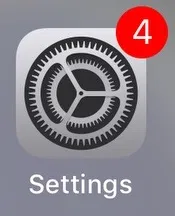
- iOS aygıtınızda Ayarlar'ı açın.
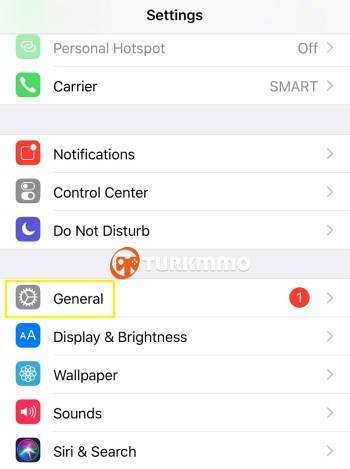
- Genel'e dokunun.
- Ekran Süresi'ne dokunun.
- Kısıtlamalar'a dokunun. İOS'un eski bir sürümünü kullanıyorsanız, kısıtlamalar menüsüne doğrudan Genel menüsünden gidebileceğinizi lütfen unutmayın.
- Kısıtlamaları Etkinleştir'e dokunun.
- Bu özellik için kullanmak istediğiniz parolayı girin. Bu, sizden başka kimsenin kısıtlamaları kaldıramamasını sağlar. Gelecekte bir noktada Özel Tarama'yı etkinleştirmek istemeniz durumunda parolayı hatırladığınızdan emin olun.
- Web Siteleri girişine ulaşana kadar aşağı kaydırın. Dokunun.
- İzin Verilen Web Siteleri bölümünde Yetişkin İçeriğini Sınırla'ya dokunun.
Bunu yaptığınızda, aslında bu cihazdaki herhangi bir özel taramayı devre dışı bırakabilirsiniz. Dahası, bu normalde Safari'deki sekme görünümünün sol alt köşesinde görebileceğiniz Özel düğmesini kaldıracaktır.
Tabii ki, bu eylemin de bir yan etkisi vardır. Bir cihazdaki yetişkin içeriğini sınırlayarak, Apple'ın reşit olmayanlar için uygunsuz olarak işaretlediği web sitelerini ziyaret etmek mümkün olmayacaktır. Gerçekten yapmanız gerekiyorsa, bu amaçla oluşturduğunuz şifreyi kullanarak Yetişkin İçeriğini Sınırla seçeneğini her zaman devre dışı bırakabilirsiniz.
Mac'te gizli modu devre dışı bırakabilir misiniz?
Evet, yapabilirsin. Bunu yapmak için aşağıdaki adımları izleyin:
- Mac'inizde Finder'ı açın.
- Git'i tıklatın.
- Yardımcı Programlar'ı tıklatın.
- Kullanılabilir uygulamalar listesinden Terminal'i açın.
- Terminal açıldığında, aşağıdaki komutu yazın: varsayılanlar
Linkleri görebilmek için Turkmmo Forumuna ÜYE olmanız gerekmektedir.IncognitoModeAvailability -integer 1 yazın.
- Şimdi Terminal uygulamasını kapatın ve Mac'inizi yeniden başlatın.
Google Chrome'u açtığınızda Yeni Gizli Pencere seçeneği olmadığını görürsünüz.
Gizli Modu yeniden etkinleştirmek için, tek bir farkla yukarıdaki adımları izleyin. Komutu yazarken, komut satırının sonundaki "–tamsayı 1" değerini "–tamsayı 0" olarak değiştirmeniz yeterlidir (yukarıdaki ekran görüntüsünün son satırında gösterildiği gibi). Mac'inizi yeniden başlattıktan sonra, Gizli Mod google Chrome'da bir kez daha görünecektir.Öğe ekle
Gizli Mod Artık Yok
Şimdi bu makaleyi okudunuz, Chrome'da Gizli Modu ve iOS Safari'de Özel Tarama'yı nasıl devre dışı bırakacağınızı biliyorsunuz. Son olarak, çocuklarınızın çevrimiçi uygunsuz içeriğe maruz kalmadığını bilerek rahatlayabilirsiniz. Gizli Modu kendiniz kullanmanız gerekiyorsa, kullandığınız cihazdan bağımsız olarak etkinleştirmek oldukça basittir.
Cihazınızda Gizli Modu devre dışı bırakmayı başardınız mı? Bu özelliği devre dışı bırakmanızın ana nedeni nedir? Lütfen düşüncelerinizi aşağıdaki yorumlar bölümünde paylaşın.
Bu öğretici aşağıdaki aygıtlar için iyidir
İki durumla panel: Bu öğretici aşağıdaki cihazlar için iyidir
Makale için adres ekleme
Paneli değiştir: Makale için adres ekleme
Linkleri görebilmek için Turkmmo Forumuna ÜYE olmanız gerekmektedir.
Geçiş paneli: Düzenleme SonrasıDenetim Listesini Güncelleştir
h1: Windows'ta Gizli Mod Nasıl Devre Dışı Bırakılır
h1: Android Cihazda Gizli Mod Nasıl Devre Dışı Bırakılır
h1: Ek SSS
h2: Mac'te Gizli devre dışı bırakılabilir mi
h2: Bir iPhone'da gizlice devre dışı bırakılabilir
Bilgi DoğrulamaStyling(h2s ve h3s)Başlık önerilerini gözden geçirmeScreenshots
Ardından İlkeler'i açın.
'İlkeler'e sağ tıklayın ve sonra 'Yeni'ye tıklayın
İlkeler'i sağ tıklatın ve menüden Yeni'yi tıklatın.
Tuşu Tıklayın
'Yeni Anahtar #1' olarak yeniden adlandırın
İlkeler klasöründe Yeni Anahtar #1 başlıklı yeni bir klasör görüntülenir. Yeni Tuş #1 sağ tıklatın ve menüden Yeniden Adlandır'ı tıklatın.
Google klasörünü açtığınızda Chrome başlıklı bir klasör içermelidir. Yine, görmüyorsanız, bunu da oluşturmanız gerekecektir. Google'a sağ tıklayın ve menüden 'Yeni'ye tıklayın.
Tuş'a tıklayın
Yeni Anahtar #1 Chrome olarak değiştirin.
Chrome klasörüne girdikten sonra, Chrome'un Gizli Modu'nu devre dışı bırakmak için aşağıdakileri yapın: Chrome klasörüne sağ tıklayın ve Yeni'ye tıklayın.
DWORD 32 bit değeri'ne tıklayın.
Kayıt Defteri Düzenleyicisi'ni kapattıktan sonra, değişikliklerin etkili olması için bilgisayarınızı yeniden başlatmanın son adımıdır. Yeniden başlatmadan sonra Google Chrome'ı açın. Yeni Gizli Pencere seçeneğinin artık kullanılamadığını fark edeceksiniz.
Gizli Mod Nasıl Etkinleştirilir
Chrome'unuz için Gizli Modu yeniden etkinleştirmek istiyorsanız, Kayıt Defteri Düzenleyicisi'ni açmanız ve GizliModeAvailability değerini 0 olarak değiştirmeniz yeterlidir. İşte gerekli adımlar için hızlı bir kılavuz:
Çalıştır iletişim kutusunu açmak için Win+R tuşlarına basın
Regedit girin ve Kayıt Defteri Düzenleyicisi'ni açmak için Enter tuşuna basın.
Kullanılabilir klasörleri göstermek için sol menüden Bilgisayar'ı çift tıklatın. HKEY_LOCAL_MACHINE açın.
Android Cihazda Gizli Mod Nasıl Devre Dışı Bırakılır
Bir bilgisayardan farklı olarak, Android cihazlarda Gizli Modu devre dışı bırakma, cihazın ayarlarıyla oynayarak yapılamaz. Neyse ki, Gizli Modu işe yaramaz hale getirecek üçüncü taraf mobil uygulamalar var.
Böyle bir uygulama Incoquito'dur. Bir Android cihaza yüklediğinizde, size bir ton seçenek sunar. Tabii ki, herhangi bir Gizli Mod sekmesinin açılmasını önleme seçeneği vardır. Ayrıca, kullanıcının Gizli Modda gezinmesine izin verebilir, ancak Incoquito'nun ne olursa olsun tüm olayları ve etkinlikleri günlüğe kaydetmesini sağlayabilir. Uygulama, gizli gezinirken etkinliklerinin günlüğe kaydedilip kaydedilmediğini kullanıcıya bildirmenizi sağlayan bildirim ayarlarına da sahiptir.
Başka bir benzer uygulama Gizli Uzakta. Google Chrome'da Gizli Modu engellemenin yanı sıra, diğer birçok tarayıcıyla da çalışır. Bunlar arasında Microsoft Edge, Brave Browser, Iron Browser, Ecosia, Start Internet Browser, Yu Browser ve Google Chrome sürümleri DEV, BETA ve Canary bulunur.
Bu uygulamalar ücretsiz olmasa da, aslında oldukça ucuz. Özellikle de sonunda çocuklarınızı istenmeyen içeriklerden koruyabildiğinizi düşündüğünüzde.
Ebeveyn Denetimlerini Kullanma
Gizli Modu devre dışı bırakmak istiyorsanız ve bazı nedense yöntemlerimiz işe yaramazsa, Google'ı kullanarak bir çocuk hesabı oluşturabilir ve 'Aile Bağlantısı' uygulamasını yükleyebilirsiniz. Google'ın resmi tutumu, çocukların Gizli moda erişememesidir, bu nedenle genç bir kişinin web'deki her şeyi keşfetmemesini sağlamak için bunu yaptığınızı varsayarsak, bu başka bir uygun seçenektir.

Şu an konuyu görüntüleyenler (Toplam : 0, Üye: 0, Misafir: 0)
Benzer konular

- Cevaplar
- 1
- Görüntüleme
- 131
- Cevaplar
- 0
- Görüntüleme
- 62

- Cevaplar
- 2
- Görüntüleme
- 67
- Cevaplar
- 1
- Görüntüleme
- 229
- Cevaplar
- 1
- Görüntüleme
- 60