


![[DEV]AB](/data/avatars/s/2135/2135420.jpg?1657747839)


Türkiye'de ilk Mobil & PC Aynı Anda Metin2 Oyna. Triarchonline kalıcı ve uzun ömürlü yapısı ile 24 Temmuz'da açılıyor. | 1-99 Mobil Metin2 Triarch HEMEN TIKLA!
Başlangıçta sade bir Facetime yarışmacısı olması amaçlanan uygulama, grubun en iyilerinden biridir ve masaüstünün yanı sıra mobil cihazlarda da kullanılabilir. Burada, Android'de Google Duo'da ekranınızı başkalarıyla nasıl paylaşabileceğinizi gösteriyoruz.
Google Duo ve Google Meet Arasındaki Farklar
Ekranınızı Google Duo ile nasıl paylaşabileceğinizin ayrıntılarına inmeden önce, biraz yoldan gidelim ve Google'ın mevcut görüntülü arama uygulamaları hakkında biraz konuşalım.Şirketin video ve sohbet çözümlerine yaklaşımı, Google'ın birçok işlevi paylaşan karmakarışık bir uygulama başlatmasıyla yıllar içinde en iyi ihtimalle kafa karıştırıcı olmuştur. Android üreticisinin mevcut (ücretsiz) seçimi biraz daha basittir ve yalnızca Google Meet , Google Duo ve Google Hangouts'u içerir.
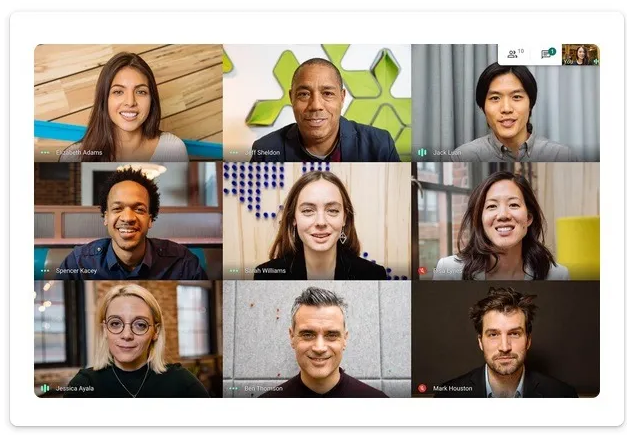
Buna karşılık, Google Duo, kullanıcıların cep telefonlarını (veya bilgisayarlarını) kullanarak bire bir görüşmeler yapmasına olanak tanır. Buna rağmen, servis bir grup sohbeti seçeneği sunar ve 32'ye kadar katılımcının tartışmalara katılmasına izin verilir. Bu, uygulamayı arkadaşlarınız ve ailenizle kolayca iletişim kurabilmeniz için bu "sosyal mesafe" zamanlarında kullanmak için mükemmel hale getirir.
Google Hangouts'a ne dersiniz?
Hangouts, Google'ın en uzun süredir devam eden mesajlaşma ve görüntülü sohbet uygulamasıdır. Hizmet hala var ve bazı kullanıcılar arasında oldukça popüler olmaya devam ediyor. Hangouts.google.com adresinden, doğrudan Gmail veya mobil uygulama aracılığıyla erişilebilir .Ancak Ekim 2020'de Google, Hangouts kullanıcılarının Chat'e (Google Workspace'in bir parçası olan) taşınmasına 2021'in ilk yarısında başlama niyetini açıkladığı bir basın açıklaması yayınladı. Şirkete göre Chat, herkes için kullanın. Şu anda kullanıcıların Chat'e erişmek için ücretli bir G Suite/Workspace hesabına ihtiyacı var.
Şimdilik, eski sohbet uygulaması biraz daha uzun süre askıda kalacağından, görüntülü görüşme ihtiyaçlarınızı (çoğu) karşılamak için Hangouts'a güvenebilirsiniz.
Google Duo'yu Mobil Cihazda Kullanarak Ekranınızı Nasıl Paylaşırsınız?
Google, Eylül ayı sonlarında kullanıma sunmaya başladığından, özellik hala oldukça yeni. Duo'da ekran paylaşımından yararlanmak için Android 9 Pie veya sonraki bir sürümü çalıştıran bir cihaza ihtiyacınız olacak.1. Telefonunuzda Google Duo uygulamasını açın.
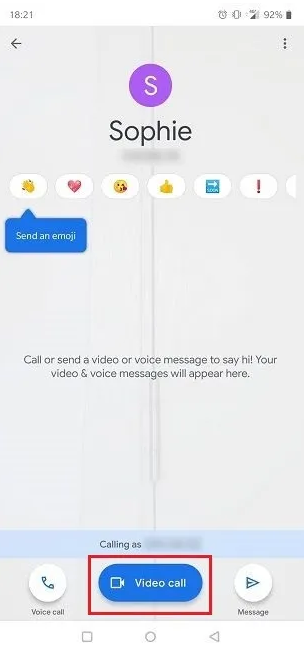
2. Aramak istediğiniz kişiyi seçin.
3. Başlamak için mavi Görüntülü arama düğmesine dokunun.
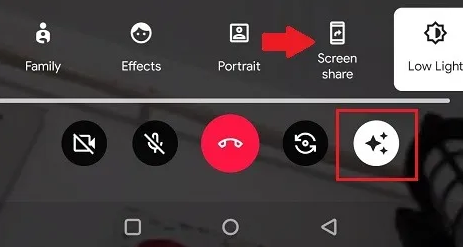
5. Sonuncuya üzerinde üç küçük yıldız olana dokunun.
7. Ekranınızda gösterilen bilgilere Google Duo'ya erişim izni vermek üzere olduğunuzu bildiren bir mesaj açılır. Buna parolalar, ödeme ayrıntıları ve daha fazlası gibi hassas veriler dahildir.
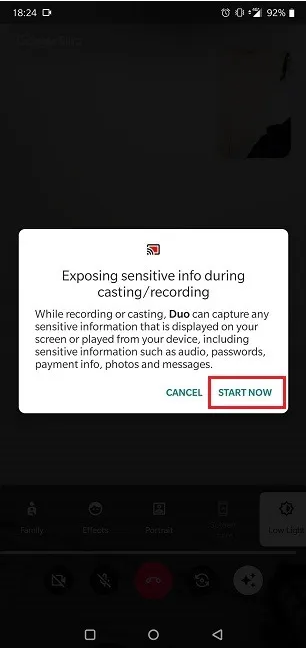
Ekran paylaşımı başlayacaktır. Bu devam ederken, sağ üst köşedeki durum çubuğunda, ekranınızı paylaştığınızı gösteren küçük bir kırmızı yayın simgesi göreceksiniz. Arkadaşlarınıza tüylü kedinizin en son fotoğraflarını göstermek için resim galerinizi açmak gibi başka bir şey yapmak için Duo uygulamasından ayrılmakta özgürsünüz.
Özelliği Hızla Kapatın
Yapmak istediğinizi gerçekleştirdikten sonra, Ekran Paylaşımı düğmesine (telefona benzeyen) tekrar dokunmanız yeterlidir; paylaşım hemen duracaktır. Veya bildirim panelini aşağı kaydırıp “Ekran paylaşımını sonlandır” seçeneğine dokunabilirsiniz.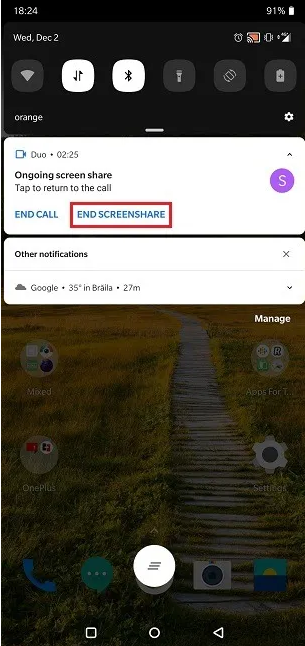
Google Duo, uygulamadaki aynı menüden Efektler eklemeyi veya arka planınızı bulanıklaştıracak Portre modunu etkinleştirmeyi de kolaylaştırır.

