Değerli anlarınızın fotoğrafları telefonu iyi kavrayamadığınız için mi bulanık çıktı? Potansiyel bir çözüm, en sevdiğiniz anın birden fazla fotoğrafını çekmektir. Ancak fotoğrafın yalnızca bir bulanık örneğine takılırsanız, profesyonel araçlar olmadan bulanık resimleri düzeltmek kolay değildir.
Bulanık görüntü sorununu en kolay şekilde nasıl aşacağımızı öğrenelim. Yapay zeka geliştirmelerini kullanarak bulanık bölgeleri kaldıran yerel kamera özelliklerini ve üçüncü taraf uygulamalarını ele alacağız. Basılı fotoğraflardan içe aktarılan eski resimlerdeki bulanıklığı gidermek için de bu teknikleri kullanabiliriz.
Bulanıklığı Düzeltmek için Android Kameranın Yerel İşlevlerini Kullanın
Android'in daha yüksek sürümlerinin çoğu, bulanıklıkları düzeltmek için dış görünümler ve filtreler gibi yerel, AI tabanlı düzenleme özelliklerine sahiptir. "Doğal", "berrak", "taze" veya "sakin" gibi dahil edilen seçeneklere yakından bakın.
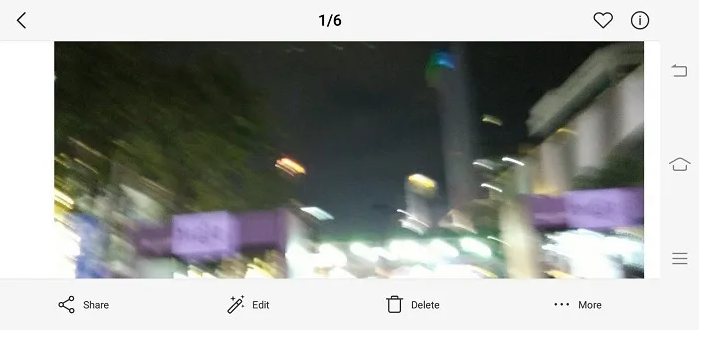
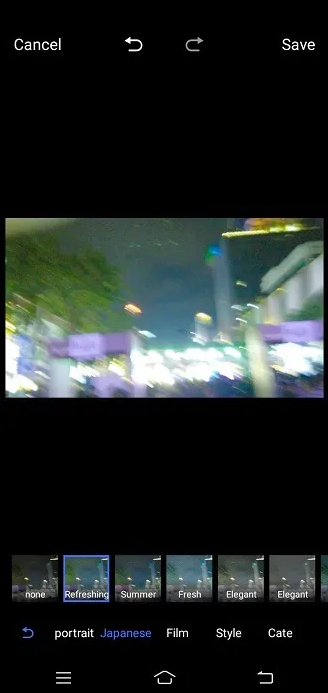
Aşağıdaki örnek, aşırı derecede bulanık olan aşırı bir resimdir. Çoğu durumda, resimler çekilirken kamera hafifçe sallandığında olur. Android kameranın yerel işlevleri bunu düzeltebilir. Değilse, daha iyi sonuçlar almak için profesyonel bir uygulama kullanmamız gerekir.
Bulanıklığı Düzeltmek için Remini Uygulamasını Kullanın
Remini, Play Store'daki en iyi fotoğraf geliştirme uygulamalarından biridir.
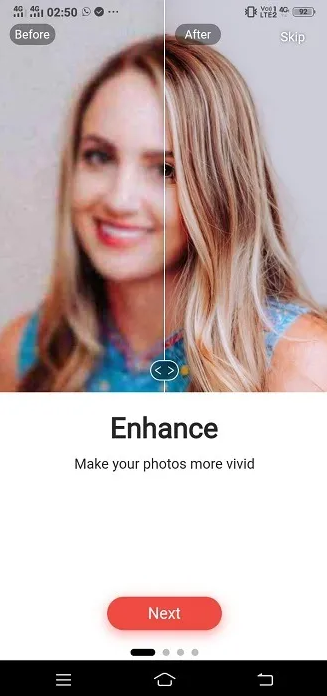
Uygulamayı kullanmak için bir e-posta veya Facebook/Google kullanarak bir hesap oluşturmanız gerekir. 10 adede kadar görüntüyü düzelten ücretsiz sürümü denemeye devam etmek için kolayca ek hesaplar oluşturabilirsiniz. Pro sürümü, gelişmiş bulanıklaştırma özelliklerine sahiptir.
Uygulamanın ana ekranındaki "Geliştir" menüsüne gidin.
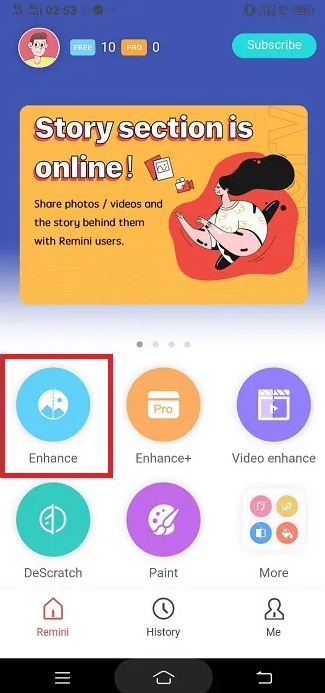
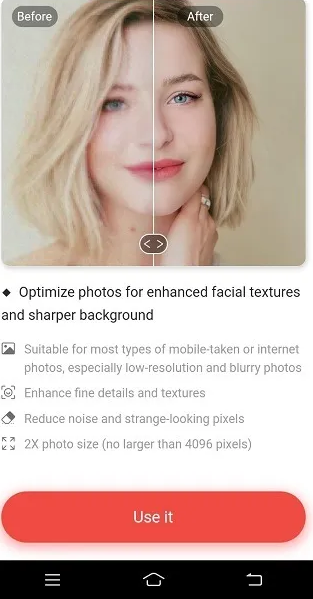
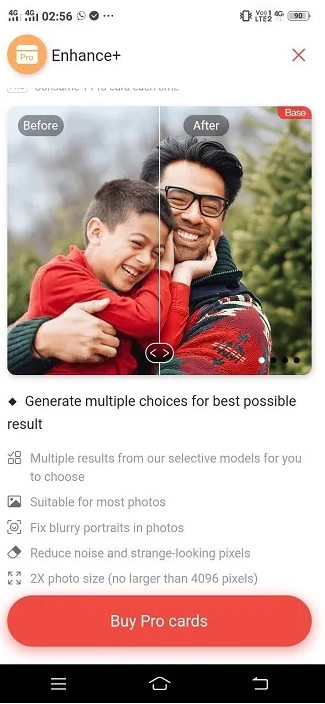
Geliştirme işlevi, gelişmiş yüz özellikleri ve daha keskin bir arka plan için fotoğraflarınızı optimize etmenize yardımcı olur. Gürültüyü ve garip görünen pikselleri azaltmaya yardımcı olabilir ve düşük çözünürlüklü ve bulanık fotoğraflarda iyi çalışır. Bulanıklaştırmaya devam etmek için “kullan”a tıklayın.
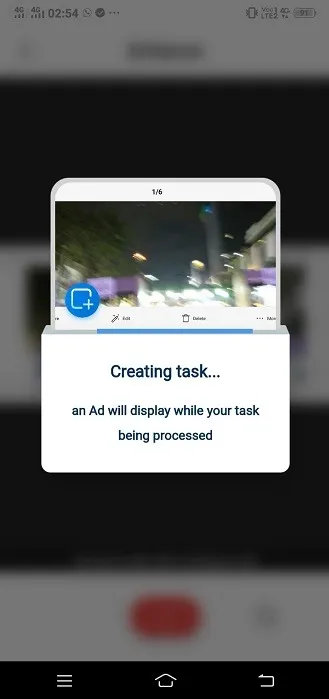
Hedef resmi seçer seçmez, alttaki kırmızı butona tıklayın ve bu "görev oluştur". Bu, görev işlenirken bir reklam görüntüler. Tabii ki Pro sürümünde bu reklamları kaldırabilirsiniz.
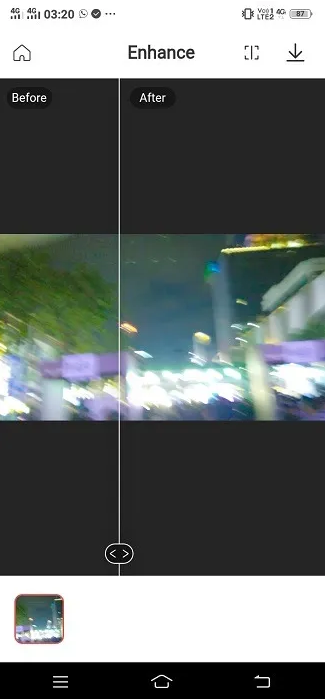
Bulanıklıkta herhangi bir gelişme olup olmadığını kontrol etmek için kaydırıcıyı hareket ettirin.
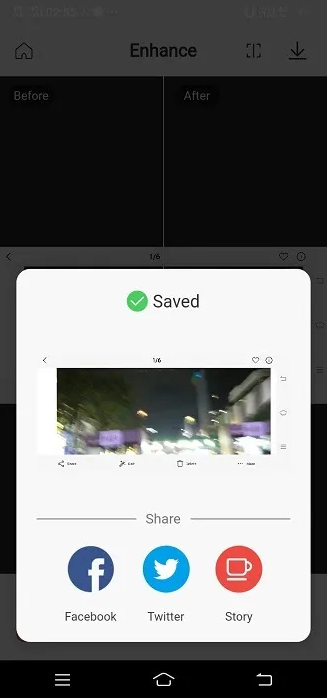
Memnun kaldığınızda, orijinal bulanık fotoğrafın yerini alabilecek görüntüyü kaydedin.
Ağır çözünürlüklü bulanıklık giderme ve en iyi sonuçlar için birden fazla seçenek için uygulamanın profesyonel sürümü ucuzdur ve daha fazla seçenek sunar.
Görüntülerin Bulanıklığını Kaldırmak İçin Diğer Uygulamalar
Bulanık resimleri düzeltmede de iyi bir iş çıkaran Dehaze Image (Hexel) adlı deneysel bir aşamada başka bir uygulama var . Ana ekrana girdikten sonra, “Görüntüyü Geliştir” seçeneğini tıklayın.

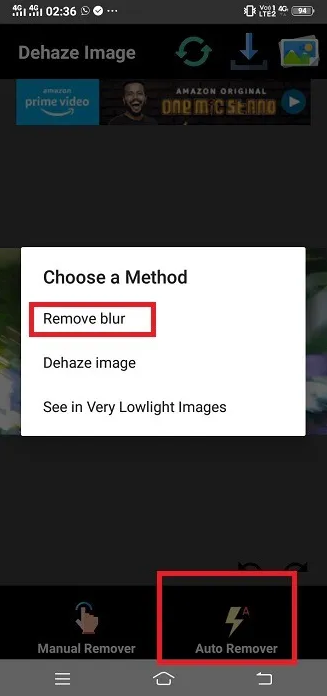
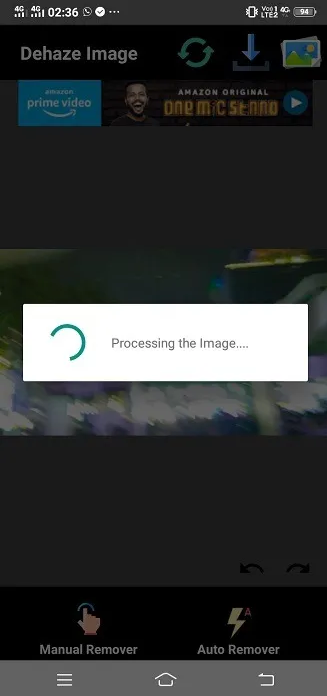
Burada iki seçenek elde edersiniz. İlki, bulanıklığı ortadan kaldıran bir otomatik kaldırıcıdır. İkincisi manuel bir sökücüdür. Otomatik kaldırma seçeneğini seçin ve "bulanıklığı kaldır".
Aşağıdaki resim işleniyor. Çok uzun sürmemeli.
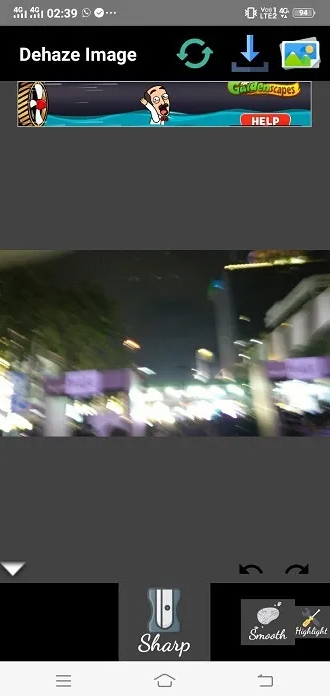
Otomatik kaldırma seçeneğinden memnun değilseniz, manuel seçeneğe gidin ve size daha fazla görüntü doğruluğu sağlayacak olan "keskin"i tıklayın.
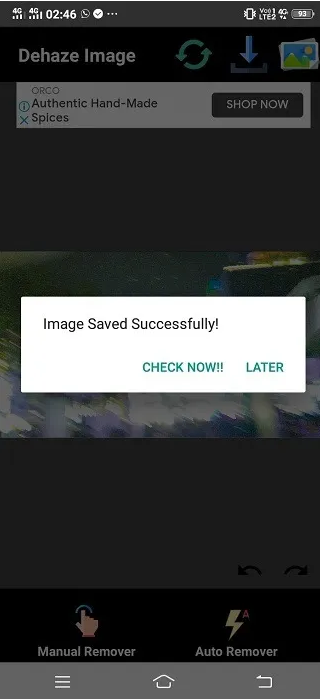
Bittiğinde, eskisini değiştirmek için görüntüyü kaydedin.
Burada, yerel ve uygulama yöntemlerini kullanarak Android telefonlardaki bulanık görüntüleri düzeltmeyi öğrendik.