Ayyıldız2 | 2008 TR Yapısı • 1-99 Orta Emek Destan • Oto Avsız • 10 Temmuz 21:00 HEMEN TIKLA!
Hatanın Nedenleri
Bir Wi-Fi ağına bağlanmak için Android cihazınıza bir IP adresi atanmalıdır. Onsuz, bağlanmanıza izin verilmez. Ağın yönlendiricisi, IP adreslerinin atanmasından sorumludur. Birini atayamadığında, Android'de IP adresi alma hatası alırsınız.Bunun olmasının kesin nedeni büyük ölçüde değişir. Bazen binlerce kez bağlandığınız bir ağda hiçbir şey değişmediğinde olur. Diğer zamanlarda, bağlanamadığınız yeni bir ağ olabilir. Çoğu durumda, hatayı düzeltmek, bağlantıyı yenilemek için bir dizi sorun giderme adımından geçmek anlamına gelir.
Yönlendiricinizin Güvenlik Ayarlarını Kontrol Edin
Modern yönlendiriciler, en son tehditlere karşı korunmaları ve bilgisayarınızı güvende tutmaları için kendilerini otomatik olarak güncelleme eğilimindedir. Ancak bu olduğunda, yönlendiriciniz ve Android telefonunuz arasındaki bağlantıyı engelleyebilecek yeni bir MAC filtresi kurulmuş olabilir.Önce, “Ayarlar -> Telefon hakkında”ya giderek telefonunuzun MAC adresini kontrol edin, ardından “Wi-Fi MAC adresinizi” not edin.
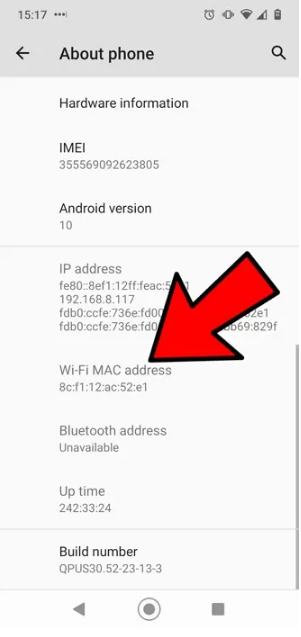
Genel olarak, MAC filtreleme "Gelişmiş" veya "Güvenlik Duvarı" ayarlarında olmalıdır.

Cihazınızı Yeniden Başlatın
Yönlendiricinizi Yeniden Başlatın
Bazen harekete geçen ve bağlanan cihazı onaylamayı reddeden yönlendirici olabilir. Basit bir düzeltme, yönlendiriciyi yeniden başlatmaktır. Sadece gücü kapatın, 30 saniye bekleyin ve gücü tekrar açın.Yönlendirici yeniden başladığında, cihazınızı tekrar Wi-Fi ağına bağlamayı deneyin.
Yönlendiricinizi Sıfırlayın

Ağı unut
Android cihazınız, bağlandığınız ağları kaydeder. Bunları istediğiniz zaman kaldırabilirsiniz. Bir şey doğru şekilde saklanmadıysa veya doğru okunmuyorsa, Android'de IP adresi alma hatası alabilirsiniz. Yeniden bağlanmadan önce ağın şifresini bilmeniz gerekir.Adımlar cihazınıza göre biraz farklılık gösterse de “Ayarlar -> Ağ ve İnternet -> Wi-Fi” seçeneğine gidin. Ağ adına dokunun ve “Unut”u seçin.

Uçak Moduna Geç
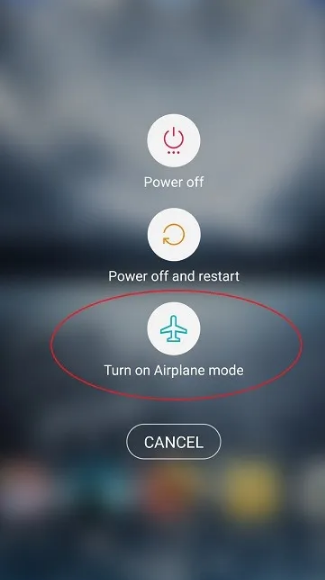
Yazılım sorunları veya parazit, bir ağa bağlanmanızı engelliyor olabilir. Uçak Modu, Android cihazınız için tüm bağlantıları kesmek üzere tasarlanmıştır. Bu, tüm ağlarınızı yenilemenize yardımcı olur. Bir ağı unutmakla aynı şey olmasa da, ağ üzerinde bir IP adresi atamak için ihtiyacınız olan tek şey bu olabilir.Cihazınıza bağlı olarak, ekranınızın üst kısmındaki bildirimler/seçenekler menüsünü aşağı çekip “Uçak modu”na dokunabilirsiniz.

Cihaz Adını Değiştir
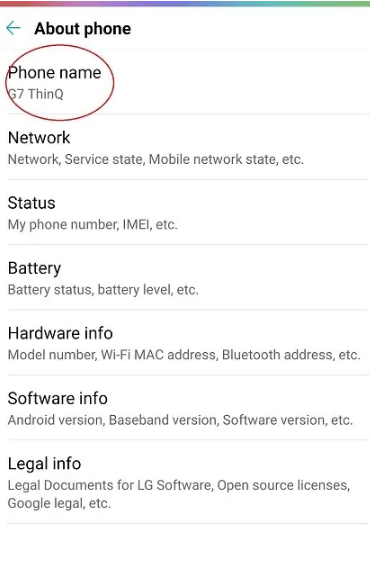
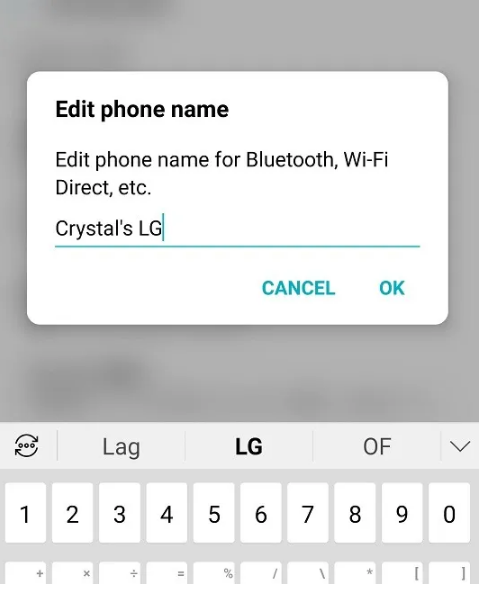
Cihazınızın adıyla ilgili bir sorun olabilir. Değiştirilmesi basit bir şeydir ve Android'de IP adresi alma hatasının durdurulmasına yardımcı olabilir.“Ayarlar -> Sistem -> Telefon Hakkında -> Telefon (veya Cihaz) Adı” seçeneğine gidin.
Yaklaş
Girişim, hatanın nedeni olabilir. Kulağa inanılmaz derecede basit gelse de, yönlendiricinize yaklaşmak çözüm olabilir. Ne kadar yakınsanız, Wi-Fi sinyali o kadar güçlü olur. Zayıf bir sinyal yalnızca İnternet'in yavaşlamasına neden olmakla kalmaz, aynı zamanda hiç bağlanmanıza izin vermeyebilir. Genellikle bağlanamadığınızı söyleyen bir hata alırsınız, ancak IP adresi alma hatasını da görebilirsiniz.Statik IP Ata
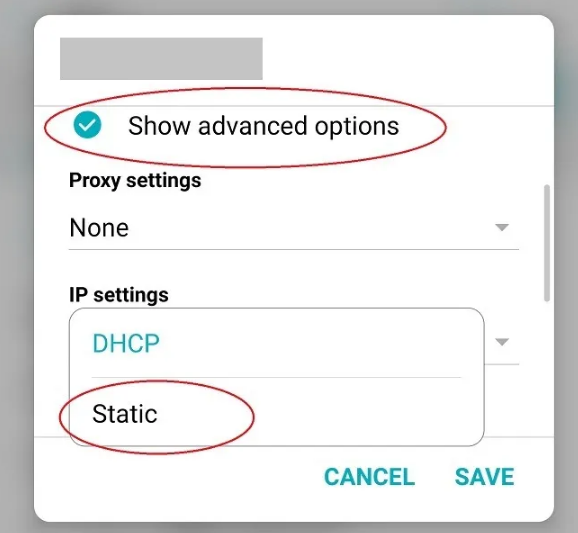
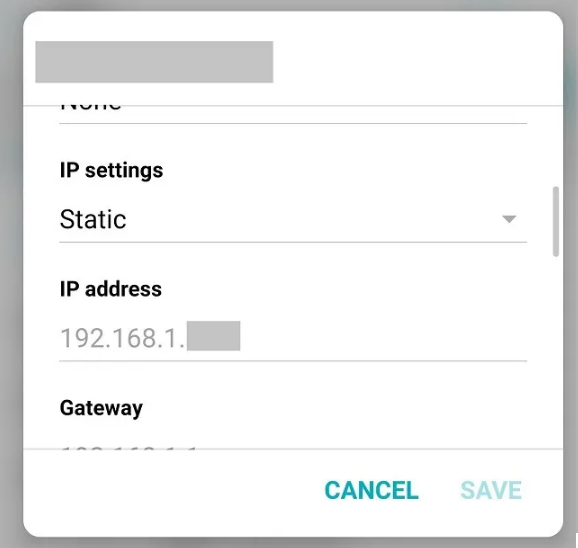
Evdeki gibi her zaman bağlandığınız bir Wi-Fi ağıysa, manuel olarak statik bir IP adresi atamak yardımcı olabilir. Yine de bir garanti değil. Bağlanmak istediğiniz her Wi-Fi ağında ayarlarınızı değiştirmeniz gerekecek, böylece hatanın kendisinden daha sinir bozucu olabilir.“Ayarlar -> Ağ ve İnternet (veya Bağlantılar) -> Wi-Fi” seçeneğine gidin. Sorunlu ağda uzun basın. “Ağı Değiştir”i seçin.