


Türkiye'de ilk Mobil & PC Aynı Anda Metin2 Oyna. Triarchonline kalıcı ve uzun ömürlü yapısı ile 24 Temmuz'da açılıyor. | 1-99 Mobil Metin2 Triarch HEMEN TIKLA!
Google Chrome Uygulamasını Kullanma
iPhone veya iPad'de tersten görsel arama yapmanın en iyi ve en kolay yolu Google Chrome uygulamasını kullanmaktır. Uygulamayı indirdikten sonra, görsel arama yapmak inanılmaz derecede kolaydır.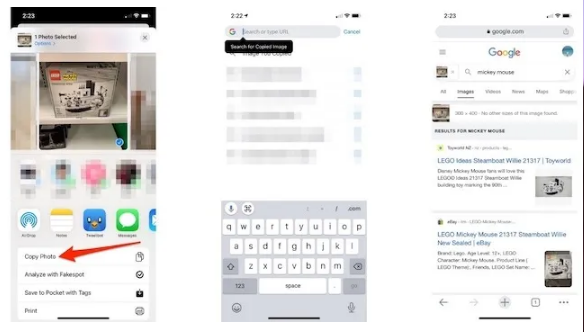
2. Resim, Fotoğraflar uygulamanıza kaydedildiğinde, uygulamada resmi seçin, “Paylaş simgesine” basın ve Paylaş menüsünden “Fotoğrafı Kopyala”yı seçin.
3. Chrome uygulamasını açın ve arama çubuğuna iki kez dokunun. Hızlı bir şekilde “Kopyalanmış Görüntü Ara” yazan bir açılır pencere açılacaktır. üzerine dokunun.
4. Aramanızdan sonuçlar gelmeye başladığında birkaç saniye bekleyin. En olası veya en yakın eşleşmeler ilk önce gösterilecektir. Google, diğer olası görsel seçeneklerini arama sonucu penceresinin daha aşağılarında bulmaya devam edecektir.
Google'ı Doğrudan Tarayıcıdan Arama
Farklı bir tarayıcıdan da görüntü araması yapabilirsiniz. Safari bu adımlarla harika çalışır, ancak kesinlikle Safari ile sınırlı değildir. Firefox, Edge ve Brave gibi üçüncü taraf tarayıcılar da aynı şekilde çalışır.
Linkleri görebilmek için Turkmmo Forumuna ÜYE olmanız gerekmektedir.
açın .2. Bu URL'yi Safari'de açtıktan sonra, masaüstü sürümünü istemek isteyeceksiniz. Safari'nin içinden, pencerenin en sol üst köşesindeki veya adres çubuğunun en solundaki "aA" üzerine dokunun. Açılır menü göründüğünde, “Masaüstü Web Sitesi İste” seçeneğine dokunun. Site anında ayarlanacak ve masaüstü muadili gibi görünecek.
3. Safari arama çubuğunun sağ tarafında bulunan kamera simgesine dokunun. Bir sonraki pencere açıldığında, “Bir resim yükle” üzerine dokunun.
4. Ardından, “Dosya Seç”e dokunun ve bir sonraki açılır menünün görünmesini bekleyin. Aramak istediğiniz fotoğrafın zaten Fotoğraf Kitaplığınızda olma olasılığı vardır, bu yüzden ona dokunmanız yeterlidir. Ayrıca bir fotoğraf çekip anında yüklemeyi seçebilir veya “Gözat”ı seçip “Dosyalar” uygulamasından bir fotoğraf seçebilirsiniz.
5. Bir fotoğraf seçildiğinde aramayı gerçekleştirin ve sonuçları bekleyin. Arama sonuçları göründüğünde, en alakalı sonuçlar ilk önce ortaya çıkar ve en yakın sonuçlar daha sonra doldurulur.
Tineye veya Yandex'i kullanma
Çoğu kişi Google'ı görsel arama için ilk durak olarak düşünse de, tek seçenek bu değil. Tinyeye veya Yandex gibi alternatiflerin ikisi de benzer işlevsellik sunar.
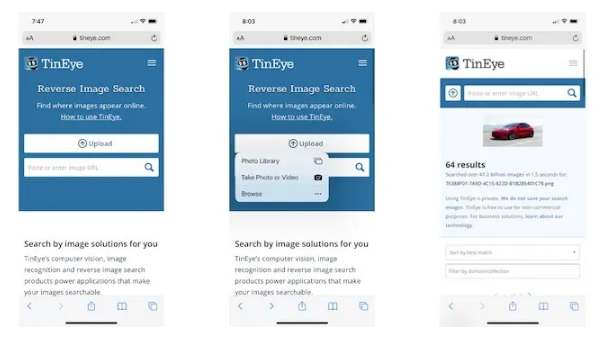
2. Tinyeye'de, siteyi açar açmaz, “Yükle”ye dokunun, ardından “Fotoğraf Kitaplığı”, “Fotoğraf veya Video Çek” veya “Gözat”ı seçerek iOS cihazınızda bir fotoğraf bulun. İkincisi, resimler için Dosyalar klasörünüzden geçmenizi sağlarken, “Fotoğraf Kitaplığı” Albümlerinizi getirir.
3. Fotoğrafınızı seçtikten sonra (JPG, GIF veya PNG), Tineye hemen sonuç aramaya başlar. Tineye kendi teknolojisini kullanarak bir dizi sonuç üretecek. Her sonuç, görüntünün ilk bulunduğu tarihin yanı sıra görüntünün ilgili boyutunu da sunar. Sonuçlardan herhangi birine tıklamak sizi o sayfaya götürür ve resmi indirebilir veya arayabilirsiniz.
4. Bir arama motoru olarak Yandex ve ters görsel arama aracı, arama çubuğunun altındaki “Görüntüler” simgesine dokunarak bulunur. Bir sonraki ekran göründüğünde, arama çubuğunun en sağındaki kamera simgesini bulun ve üzerine dokunun.
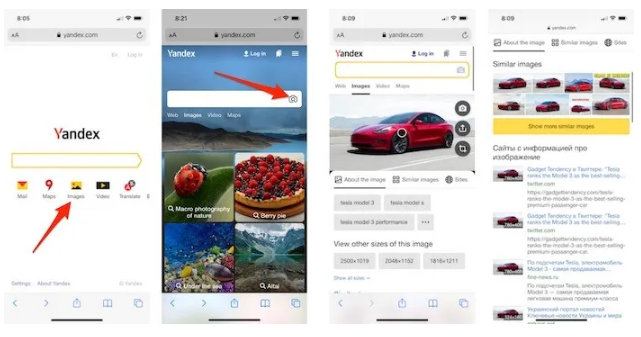
6. Görseli seçip aramaya başladığınızda, Yandex kendi sonuçlarını gösterecektir. Google, Tinyeye ve Yandex arasında, ikincisi, resim hakkında en fazla ayrıntının yanı sıra benzer resimler ve varsa resmin bir açıklamasını sağlar. Ayrıca diğer boyutları bulabilir ve arama sonuçlarınızı görmek için aşağı kaydırabilirsiniz.
Üçüncü Taraf Uygulamaları Kullanma
Google Chrome ve Safari, tersten görsel arama ihtiyaçlarınızı karşılamıyorsa, boşluğu doldurmaya yardımcı olmak için üçüncü taraf uygulamalar buradadır. En popüler olanlardan biri olan Reversee , sezgisel ve ücretsizdir, bu da onu şiddetle tavsiye edilen üçüncü bir seçenek haline getirir.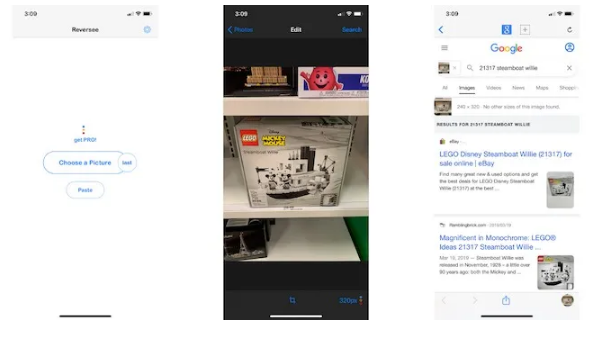
2. Uygulama açıldığında, çalışmak için birkaç seçeneğiniz vardır. Tersten görsel arama için en hızlı yöntem “Bir Resim Seç”e dokunmaktır.
3. Bir resim seçtikten sonra, Reversee, Google'a özgü yöntemlerin hiçbirinde görülmeyen ekstra bir seçenek ekler. Uygulama ekranının altına doğru, resmi döndürme, farklı bir boyut seçme vb. için bir seçenek vardır. Bir kerelik 3,99 ABD doları tutarında uygulama içi satın almayı seçerseniz, bir fotoğrafı kırpma seçeneğiniz de olacaktır.
4. Fotoğrafınızı düzenlemeyi bitirdiğinizde veya hiçbir düzenleme yapmamayı seçtiğinizde, ekranın sağ üst köşesindeki “Ara”ya dokunun. Sonuçlar tanıdık bir Google biçiminde, ancak uygulamanın içinde görünmeye başlayacak, böylece ekrandan ayrılmanıza gerek kalmayacak. Reversee'yi kullanmanın bir başka büyük argümanı, yalnızca bir uygulama olarak değil, aynı zamanda bir iOS uzantısı olarak işlev görmesidir. Bu, onu doğrudan Fotoğraflar, Safari, Chrome ve diğer fotoğraf veya tarayıcı uygulamalarında kullanmanıza olanak tanır.
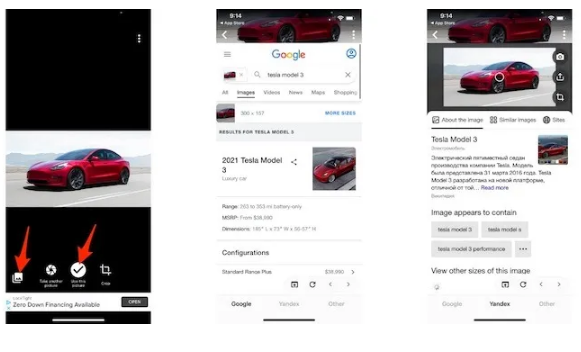
Photo Sherlock gibi diğer uygulamalar , iOS uzantısı olmadan Reversee'den biraz daha az olsa da benzer işlevsellik sağlar. Resimleri tersten arama, fotoğraf galerinizden bir resim seçip ardından "Bu resmi kullan" seçeneğine dokunarak başlar. Sonuçlar görünmeye başladığında, Google veya Yandex sonuçları seçeneğinin yanı sıra tersten aradığınız görüntüdeki yüzleri tanımlamanıza yardımcı olacak bir “Diğer” bölümüne sahip olacaksınız.
Sonuç
Görsel arama, milyonlara bir görselin başlangıç kaynağını doğru bir şekilde keşfetme yeteneği sağladı. Bu, birçok nedenden dolayı paha biçilmez bir araçtır. Artık iPhone'unuzda nasıl ters görüntü araması yapacağınızı bildiğinize göre , aynısını Android telefonunuzda yapabilir veya istediğiniz görüntüleri bulmak için görsel arama motorunu kullanmak için bu ipuçlarını keşfedebilirsiniz .
Son düzenleme:


