


HERAKLES Otomatik Avlı kalıcı sunucu. 19 Haziran'da açılıyor. Atius & Wizard güvencesiyle hemen kayıt ol, ön kayıt ödülleri aktif. HEMEN TIKLA!

Neyse ki, HDD optimizasyon uygulamalarını kullanarak bir sabit diski hızlandırabilirsiniz; birkaç farklı araç mevcuttur.
Bu makalede, hangi yardımcı programların bir sabit diskin hızını ve verimliliğini artırabileceğine bakacağız. Daha fazla bilgi edinmek için okumaya devam edin.
1. Windows Optimize Sürücüler

Ayarlarla oynamadıysanız, zaten otomatik bir programda çalışıyor olmalıdır. Kontrol etmek için Başlat > Windows Yönetimsel Araçlar > Sürücüleri Birleştir ve Optimize Et seçeneğine gidin .
Düzeltmek istediğiniz sürücüyü vurgulayın, ardından gerçekleştirmek istediğiniz işleve bağlı olarak Analiz et veya Optimize et seçeneğine tıklayın . Zamanlamanın doğru ayarlandığından emin olmak için Ayarları değiştir'e tıklayın ve Programa göre çalıştır'ın yanındaki kutuyu işaretleyin .
Disk birleştirmenin gerçekleştirilmesi SSD'lerde HDD'lerden daha az kritiktir, ancak Microsoft yine de aracı ayda bir kez çalıştırmanızı önerir. Aslında, yalnızca aşınma ve yıpranmayı artırdığından ve SSD'de dosya yönetimi için yerleşik araçlar bulunduğundan SSD'nizi birleştirmemelisiniz.
2. Disk Hızlandırma

Yerel Windows aracından birkaç özelliği daha vardır. Örneğin Disk SpeedUp, birleştirme işlemi tamamlandıktan sonra bilgisayarınızı otomatik olarak kapatabilir. Yatağa gitmeden önce onu çalıştırabilir ve sabah yeni bir bilgisayara geri dönebilirsiniz.
Disk SpeedUp ayrıca Windows aracından daha iyi görsellere sahiptir. Birleştirme haritası daha sezgiseldir ve araştırmanız için daha fazla grafik ve veri vardır.
Anekdot olarak, birçok kullanıcı Disk SpeedUp'ın Windows aracından daha hızlı olduğunu iddia etti. Doğal olarak, kilometreniz değişebilir.
İndir :
Linkleri görebilmek için Turkmmo Forumuna ÜYE olmanız gerekmektedir.
(Ücretsiz)3. Windows Aygıt Yöneticisi
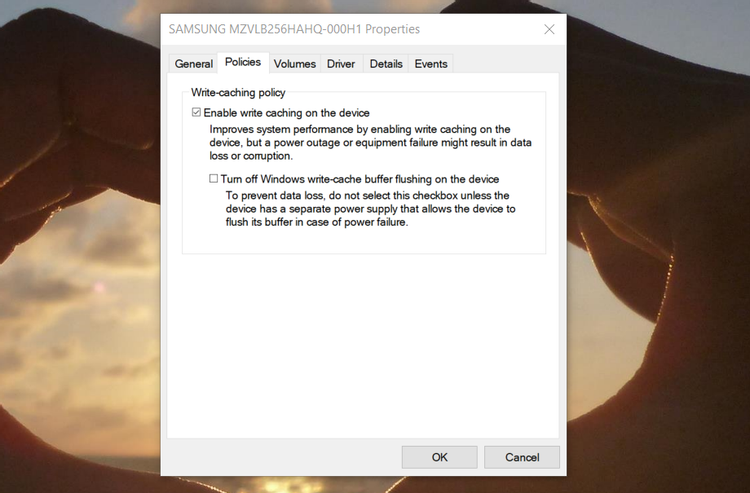
Yazma önbelleği, bilgisayarınızın verileri sabit sürücüye yazılmadan önce bir önbellekte saklamasını sağlar. Bir bilgisayar bir sabit sürücüden çok daha hızlı bir şekilde önbelleğe veri yazabildiğinden, sabit sürücünün genel okuma/yazma performansı iyileştirilir.
Ancak, önbellekteki verilerin yalnızca geçici olduğunu unutmayın. Bilgisayarınızda ani bir güç kaybı meydana gelirse ve önbellekteki veriler sabit sürücünüze aktarılmazsa, onu kaybedersiniz.
Windows'ta yazma önbelleğini açmak için şu adımları izleyin:
- Başlat menüsüne sağ tıklayın ve Aygıt Yöneticisi'ni seçin .
- Disk sürücüleri menüsünü genişletin .
- Değiştirmek istediğiniz sürücüye sağ tıklayın.
- Özellikler'e tıklayın .
- Yeni pencerenin üst kısmındaki İlkeler sekmesini seçin .
- Aygıtta yazma önbelleğini etkinleştir seçeneğinin yanındaki onay kutusunu işaretleyin .
4. IOBit Gelişmiş Sistem Bakımı

Tüm bu HDD optimizasyon görevlerini gerçekleştirebilen bir araç, IOBit Advanced SystemCare'dir. Hem ücretsiz bir sürüm hem de ücretli bir sürüm mevcuttur. Ücretsiz sürüm, az önce bahsettiğimiz tüm özellikleri içerir. 20 dolarlık ücretli sürüm, daha derin kayıt defteri temizliği, gerçek zamanlı izleme, tarayıcı optimizasyonu ve sistem önyükleme optimizasyonu ekler.
İndirin :
Linkleri görebilmek için Turkmmo Forumuna ÜYE olmanız gerekmektedir.
(Ücretsiz, ücretli sürüm mevcuttur)5. Razer Korteks

HDD optimize edici, System Booster ve Game Booster olmak üzere iki bölüme ayrılmıştır . Tüm kullanıcılara bir HDD desteği sağlamak için birleşirler.
Aracın sistem kısmı, gereksiz dosyaları, tarayıcı geçmişinizi ve sistem önbelleğinizi temizler. Oyun bölümü, oyun dosyalarını birleştirir (SSD yerine HDD'de oldukları sürece), oyun için sisteminizin yapılandırmasını optimize eder ve oyunun performansını etkileyebilecek arka plan işlemlerini devre dışı bırakır.
İndir :
Linkleri görebilmek için Turkmmo Forumuna ÜYE olmanız gerekmektedir.
(Ücretsiz)6. Windows Disk Yönetimi

Daha fazla sayıda bölüm kullanmak, bir sabit sürücüyü hızlandırmanın en sık gözden kaçan yollarından biridir. Genel olarak konuşursak, ne kadar çok bölüm kullanırsanız verileriniz o kadar düzenli olur. Sonuç olarak, bir HDD'nin kafasının verilere erişmek için çok uzağa gitmesi gerekmez ve bu nedenle okuma süreleri azalır.
Disk Yönetimi'ni kullanarak bir sabit sürücüyü yeniden bölümlemek için aşağıdaki adımları izleyin:
- Başlat menüsüne sağ tıklayın .
- Aracı açmak için Disk Yönetimi'ni seçin .
- Bir sürücüye sağ tıklayın ve Birimi Küçült öğesini seçin .
- Boş alana sağ tıklayın ve Yeni Basit Birim öğesini seçin .
- Yeni birimi ne kadar büyük yapmak istediğinizi seçin.
- Yeni birim için sürücü harfini seçin.
- Yeni birim için bir dosya sistemi seçin.
- Bitir'e tıklayın .
7. Ashampoo WinOptimizer
Sabit diskinize sağlık artışı sağlayabilecek son araç Ashampoo WinOptimizer'dır. Araç kendisini "PC'niz için bir İsviçre ordusu" olarak tanıtıyor. Bu adil bir açıklama.
Sabit disk sağlığını iyileştirme açısından bakım ve optimizasyon görevlerini planlayabilir, gereksiz dosyaları tarayabilir, bozuk kayıt defteri girişlerini düzeltebilir ve tarayıcı çerezlerinizi temizleyebilir. Araç, hem tek tıklamayla düzeltme hem de kullanıcı tarafından kontrol edilen düzeltmeler sunar.
Ayrı olarak, uygulamaya ek modüller ekleyebilirsiniz. Hizmet yönetimi, başlangıç ayarı, süreç yönetimi, gizlilik ayarı ve çok daha fazlası gibi görevleri kapsayan 38 seçenek vardır.
İndir :
Linkleri görebilmek için Turkmmo Forumuna ÜYE olmanız gerekmektedir.
(Ücretsiz)Sabit Diski Hızlandırma Hakkında Daha Fazla İpuçları
Bu makalede açıkladığımız yedi araç, sabit sürücünüzü hızlandırmak için uzun bir yol kat edecek. Hem SSD'lere hem de HDD'lere destek verebilirler.
Konu Sahibi
Konu Sahibi
rica ederimPaylaşım için teşekkürler.
Şu an konuyu görüntüleyenler (Toplam : 0, Üye: 0, Misafir: 0)
Benzer konular

- Cevaplar
- 1
- Görüntüleme
- 21

- Cevaplar
- 1
- Görüntüleme
- 81
- Cevaplar
- 1
- Görüntüleme
- 48

- Cevaplar
- 0
- Görüntüleme
- 20
- Cevaplar
- 1
- Görüntüleme
- 18