


- Katılım
- 17 Haz 2010
- Konular
- 3,640
- Mesajlar
- 19,614
- Online süresi
- 17g 50672s
- Reaksiyon Skoru
- 4,815
- Altın Konu
- 163
- Başarım Puanı
- 474
- Yaş
- 31
- TM Yaşı
- 15 Yıl 10 Ay 9 Gün
- MmoLira
- -933
- DevLira
- 0


Metin2 EP, Valorant VP dahil tüm oyun ürünlerini en uygun fiyatlarla bulabilir, Item ve Karakterlerinizi hızlıca satabilirsiniz. HEMEN TIKLA!
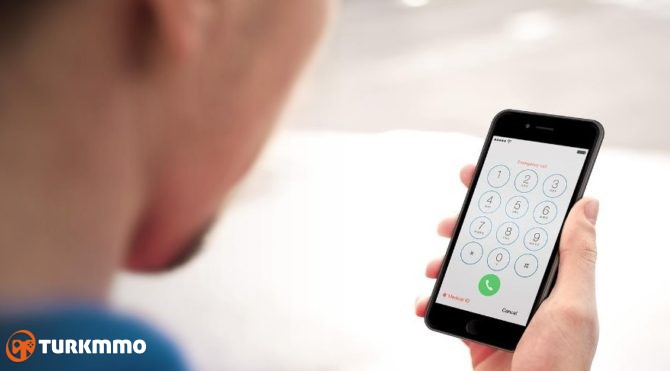
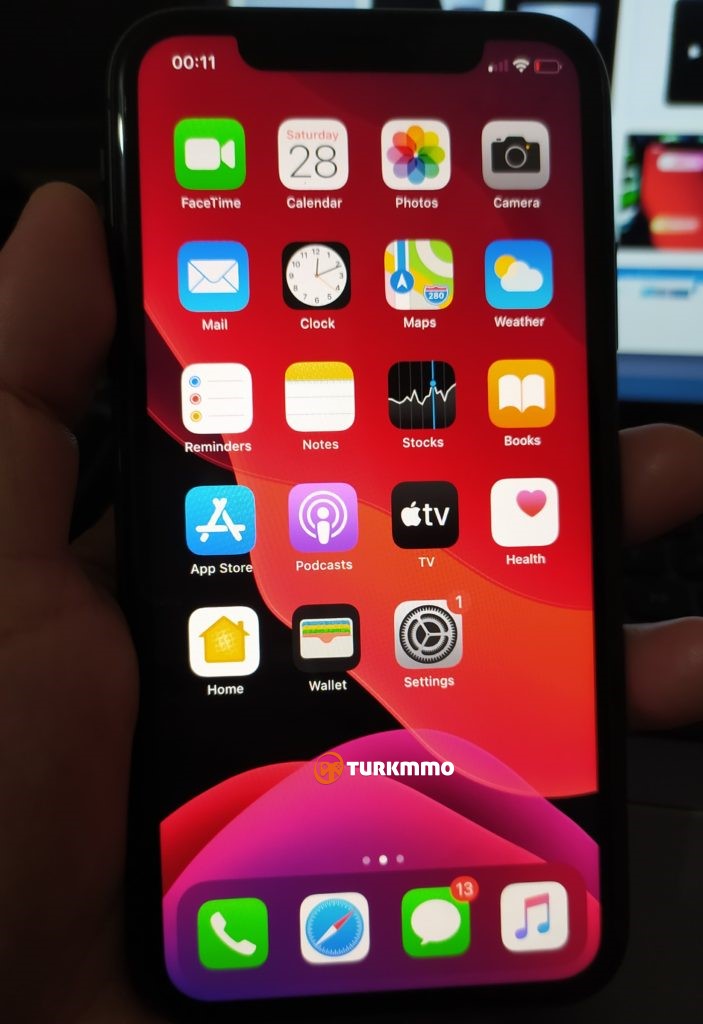
Olası nedenler
Belki şu anda herhangi bir telefon görüşmesi almıyorsunuz veya belki de bir şey iPhone'unuzun telefon görüşmesi almasını gerçekten engelliyor. Size bu tür sorunların neden ortaya çıktığına dair bazı ipuçları vermek için olası sebeplerden bazılarını aşağıdaki gibi sıraladım.
Telefon uygulaması hata veriyor.
Aniden ortaya çıkan arama sorunları, muhtemelen telefon uygulamasında ortaya çıkan rastgele hatalardır. Bu sorunlar, uygulamaları veya cihazın kendisini yeniden başlatarak kolayca çözülebilecek diğer küçük yazılım sorunları arasında kabul edilir.
Çağrı ayarları düzgün yapılandırılmamış.
iPhone'unuz, etkinleştirildiğinde veya doğru şekilde yapılandırılmadığında arama sorunlarına neden olabilecek çeşitli özelliklere sahiptir. Kontrol etmeyi düşünmeniz gereken ayarlar arasında Çağrı Yönlendirme, Rahatsız Etmeyin, Bilinmeyen Arayanları Sustur ve Kısıtlamalar bulunur.
Ağla ilgili sorunlar.
Bunlar kaçınılmaz faktörlerdir, bu nedenle sorun evde çözülebilir veya çözülmeyebilir. Gelen aramaları durdurabilecek şebeke sorunları, planlı şebeke bakımının neden olduğu geçici şebeke kesintilerini veya şebeke servis sağlayıcınızın tarafında beklenmeyen teknik sorunları içerebilir.
Donanım sorunları.
iPhone'unuzdaki hasarlı bir SIM kart, telefon anteni veya diğer ilgili bileşenler, göz ardı etmeyi düşünmek için olası en kötü nedenler olabilir. Bu genellikle, iPhone'unuzu yanlışlıkla düşürene veya ıslatana kadar her şey yolunda gittiyse geçerlidir. Kullanımda olan bozuk veya kusurlu bir SIM kart, donanım sorunlarına atfedilen arama sorunlarıyla uğraşırken göz önünde bulundurulması gereken başka bir faktördür.
Gelen arama sorunlarını giderme
Aşağıda, bozuk bir SIM kart da dahil olmak üzere yazılımla ilgili yaygın faktörlere bağlı bir iPhone'daki gelen arama sorunlarıyla başa çıkmak için birkaç olası çözüm bulunmaktadır. Bu yöntemlerin her birini uyguladıktan sonra sorunun çözülüp çözülmediğini öğrenmek için test araması yapmayı unutmayın. Ancak bunu yapmadan önce, iPhone'unuzun sabit bir hücresel ağ sinyali aldığını kontrol edin ve emin olun. Aksi takdirde, ilk elden sinyal sorunlarıyla uğraşmak zorunda kalacaksınız.
İlk çözüm: Telefon uygulamasından çıkın ve ardından iPhone'unuzu yeniden başlatın.
Rastgele uygulama içi aksaklıkları ortadan kaldırmak için Telefon uygulamasını ve iPhone sisteminizi yeniden başlatarak başlayın. Telefon uygulamasını kapatmaya zorlamak için şu adımları izleyin (şu anda arka planda çalışıyorsa):
- Ana ekranda, ekranın altından yukarıya doğru kaydırın ve ortasında biraz duraklayın. Bunu yapmak, askıya alınan tüm uygulamaların önizlemelerini gösterecektir.
- Telefon uygulamasının önizlemesini bulmak için sola veya sağa kaydırın.
- Ardından, uygulamayı kapatmak için Telefon önizlemesinde yukarı kaydırın.
- İPhone'unuzun Güç düğmesini ve Ses düğmelerinden birini birkaç saniye basılı tutun.
- Kapatma kaydırıcısı göründüğünde düğmeleri bırakın.
- Cihazınızı kapatmak için kaydırıcıyı sağa sürükleyin.
- 30 saniye sonra Güç düğmesini tekrar basılı tutun ve ardından Apple logosu göründüğünde bırakın.
İkinci çözüm: Uçak Modunu açıp kapatın.
Etkinleştirildiğinde, Uçak Modu iPhone'unuzun tüm kablosuz telsizlerini ve özelliklerini devre dışı bırakır. Uçak Modunun etkinleştirildiğinin bir göstergesi, durum çubuğundaki hilal simgesidir. Bu simgeyi görürseniz, tek yapmanız gereken özelliği kapatmaktır ve bu, sorunu çözmelidir.
iPhone'unuzun hücresel servisler dahil kablosuz özelliklerini yenilemek için Uçak Modu'nu da kullanabilirsiniz. Birçok iPhone sahibi bu numarayı yaparak harikalar bulabildi. Bir şans vermek isterseniz, şu adımları uygulayabilirsiniz:
- Ana ekrandan Ayarlar'a dokunun.
- Uçak Modu'nu seçin ve ardından özelliği etkinleştirmek için yanındaki anahtarı değiştirin. Bunu yapmak, iPhone'unuzun kablosuz radyolarını ve ilgili özelliklerini devre dışı bırakır.
- Uçak Modu etkinken, iPhone'unuzu yeniden başlatın veya yazılımdan sıfırlayın.
- İPhone'unuz yeniden başlatmayı bitirdiğinde, Ayarlar-> Uçak Modu menüsüne geri dönün.
- Ardından, Uçak Modu'nu kapatmak için düğmeye tekrar dokunun.
Üçüncü çözüm: Çağrı Yönlendirme, Rahatsız Etmeyin, Bilinmeyen arayanları Sustur ve Kısıtlamalar özelliklerini devre dışı bırakın.
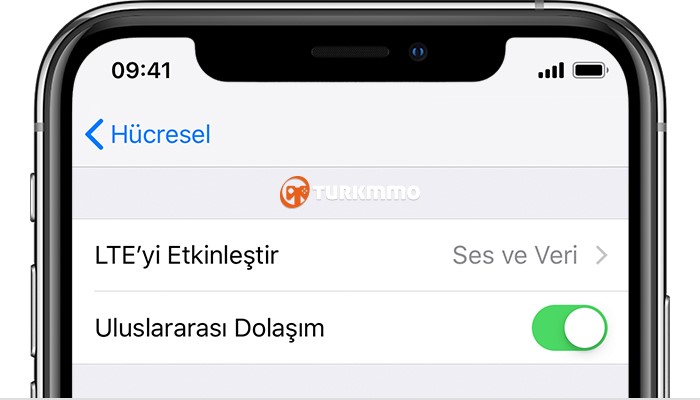
iPhone 11'de Çağrı Yönlendirme özelliğini devre dışı bırakma
Etkinleştirildiğinde, iPhone'unuzdaki gelen aramalar yönlendirilecek veya belirlenmiş başka bir telefon numarasına yönlendirilecektir.
- Ana ekrandan Ayarlar'a dokunun.
- Telefon'a gidin ve dokunun.
- Çağrı Yönlendirme'ye dokunun, ardından telefonunuzun Çağrı Yönlendirme özelliğini devre dışı bırakmak veya kapatmak için yanındaki anahtarı değiştirin.
Etkinleştirildiğinde, Bilinmeyen Arayanları Sustur, kayıtlı olmayan numaralardan gelen aramaların gelmesini engeller. Bu nedenle, bilinmeyen kişilerden veya kaydedilmemiş kişilerden herhangi bir telefon araması almayacaksınız. Aramalarınızı engelleyen şeyin bu olduğundan emin olmak için iPhone'unuzdaki özelliği devre dışı bırakmayı deneyin. İşte nasıl:
- Ana ekrandan Ayarlar'a dokunun.
- Telefon'u seçin.
- Aşağı kaydırın ve Bilinmeyen Arayanları Sustur seçeneğine dokunun.
- Ardından özelliği KAPALI konuma getirmek için anahtarı değiştirin.
Etkinleştirildiğinde, DND iPhone'unuzda gelen aramaları engelleyebilir veya geciktirebilir. Bu özelliği kapatmak için şunları yapmanız yeterlidir:
- Ana ekrandan Ayarlar'a dokunun.
- Rahatsız Etmeyin'i seçin.
- Herhangi bir istisna ayarlamadan Rahatsız Etmeyin özelliğini kapatmak için düğmeyi değiştirin.
Etkinleştirildiğinde, Telefon uygulaması istendiği gibi çalışmayabilir. Bu özelliği nasıl kapatacağınız aşağıda açıklanmıştır:
- Ana ekranınızdan Ayarlar'a dokunun.
- Ekran Süresi'ni seçin.
- Gizlilik ve İçerik Kısıtlamaları'na dokunun.
- İzin verilen uygulamalar bölümüne gidin, ardından açmak için Telefon'un yanındaki anahtarı değiştirin.
Dördüncü çözüm: Varsa yeni üretici yazılımı ve taşıyıcı güncellemelerini yükleyin.
Güncellemeleri yüklemek, bazı inatçı yazılım hatalarından kaynaklanan arama sorunlarını çözmenin anahtarı da olabilir. İPhone'unuz Wi-Fi internete bağlanırken herhangi bir sorun yaşamıyorsa, uygulanacak herhangi bir güncelleme olup olmadığını görmek için hızlı bir kontrol yapabilirsiniz.
- Mevcut iOS güncellemesini kontrol etmek için Ayarlar-> Genel-> Yazılım Güncelleme menüsüne gitmeniz yeterlidir.
- iPhone 11'inizdeki mevcut operatör güncellemelerini kontrol etmek için Ayarlar-> Genel-> Hakkında menüsüne gidin.
Beşinci çözüm: iPhone'unuzdaki ağ ayarlarını sıfırlayın.
Gelen aramalarla ilgili sorunlar da dahil olmak üzere ağla ilgili sorunlar, ağ ayarlarının sıfırlanmasıyla da çözülebilir. Bu sıfırlama, mevcut tüm ağ ayarlarınızı siler ve böylece iPhone'unuzdaki bozuk bir ağa veya yanlış ağ ayarlarına atfedilen ilgili sorunları ortadan kaldırır. Bu sıfırlama, telefonunuzdaki kayıtlı verileri etkilemez, bu nedenle dosyaları önceden yedeklemenize gerek yoktur. Sadece şu adımları izleyin:
- Ana ekrandan Ayarlar'a dokunun.
- Genel'i seçin.
- Aşağı kaydırın ve Sıfırla'ya dokunun.
- Verilen seçeneklerden Ağ ayarlarını sıfırla'yı seçmek için dokunun.
- Devam etmeniz istenirse cihazınızın şifresini girin.
- Ardından, onaylamak için Ağ ayarlarını sıfırla'ya tekrar dokunun.
Son çare: SIM kartınızı yeniden takın.
SIM kartın iPhone'unuzdan çıkarılması ve yeniden takılması, özellikle bozuk bir SIM kart verisine atfedilen arama sorunlarının çözülmesine de yardımcı olabilir. Bu ince ayarda şansınızı denemek isterseniz, aşağıdaki adımlara başvurmanız yeterlidir:
- iPhone'unuzu tamamen kapatın.
- iPhone'unuz kapalıyken SIM çıkarıcıyı telefonunuzun yan tarafında bulunan SIM kart tepsisindeki küçük deliğe sokun. SIM çıkarıcınız yoksa, alternatif olarak küçük bir ataş (bükülmüş) de kullanabilirsiniz.
- Tepsi dışarı çıkana kadar ejektör aletini hafifçe itin.
- SIM kartı tepsiden çıkarın.
- Kartı ve tepsiyi çizik veya ezik gibi görünür hasar belirtileri açısından inceleyin.
- Her şey yolunda görünüyorsa, SIM kartı çıkarmadan önce aynı yönde tekrar tepsiye yerleştirin.
- Kart sabitlendiğinde, yerine kilitlenene kadar tepsiyi telefonunuza geri itin.
iPhone'unuz hala telefon görüşmesi almıyor mu?
Yalnızca belirli bir kişiden veya telefon numarasından bir telefon araması almakta sorun yaşıyorsanız, iPhone'unuzun arama engelleme ve tanımlama listesini kontrol etmeyi deneyin. Numaranın veya kişinin listede olması mümkündür, bu nedenle ondan gelen aramaları alamazsınız. Oradaysa ve kişinin engellemesini kaldırmak istiyorsanız, telefon ayarlarınızda gerekli ayarlamaları yapmanız yeterlidir.
- Bunu yapmak için Ayarlar-> Telefon-> Çağrı Engelleme ve Tanımlama menüsüne gidin ve ardından Düzenle'ye dokunun. Engelini kaldırmak istediğiniz numarayı veya kişiyi bulun ve yanındaki eksi işaretine dokunun. Son olarak, kişiyi/numarayı listeden kaldırmak için Engellemeyi kaldır'a dokunun.


- Katılım
- 3 Eki 2017
- Konular
- 1,676
- Mesajlar
- 18,445
- Online süresi
- 9ay 24g
- Reaksiyon Skoru
- 8,719
- Altın Konu
- 297
- Başarım Puanı
- 374
- TM Yaşı
- 8 Yıl 6 Ay 19 Gün
- MmoLira
- 41,544
- DevLira
- 753


Paylaşım için teşekkürler.
Şu an konuyu görüntüleyenler (Toplam : 2, Üye: 0, Misafir: 2)
Benzer konular
- Cevaplar
- 1
- Görüntüleme
- 50
- Cevaplar
- 1
- Görüntüleme
- 59
- Cevaplar
- 3
- Görüntüleme
- 55
- Cevaplar
- 1
- Görüntüleme
- 116
- Cevaplar
- 5
- Görüntüleme
- 317