


Ayyıldız2 | 2008 TR Yapısı • 1-99 Orta Emek Destan • Oto Avsız • 10 Temmuz 21:00 HEMEN TIKLA!

1. Bilgisayarınızın Sürücülerini Kontrol Edin
APC_INDEX_MISMATCH hatası da dahil olmak üzere çoğu Windows 10 mavi ekran hatası, hatalı çalışan veya güncel olmayan sürücülerden kaynaklanır. Sebebini anlamak için hata ekranında bir dosya adı arayın ve ilgili sürücüyü bulmak için Google'a gidin.Örneğin, kilitlenme, hatanın nedeni olarak "RtlUpd64.exe"yi listeliyorsa, Realtek HD Ses Sürücüsü arızalıdır. Bu durumda, sürücüyü güncellemeniz veya kaldırmanız ve bunun hatayı düzeltip düzeltmediğine bakmanız gerekir.
Aygıt Yöneticisini Kullanarak Bir Sürücü Nasıl Güncellenir?
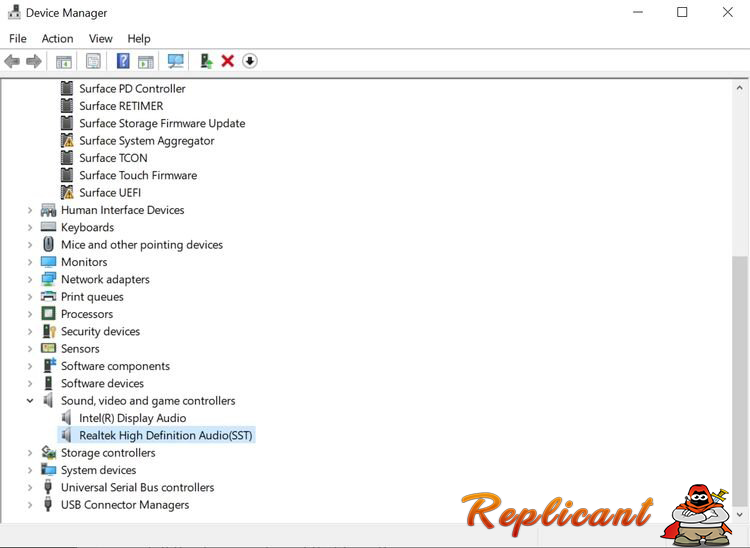
- Çalıştır uygulamasını açmak için Windows Tuşu + R tuşlarına basın. Tip devmgmt.msc metin kutusuna basın açmak için Device Manager Enter'layın.
- Aygıt Yöneticisi penceresinde aşağı kaydırın ve Ses, video ve oyun denetleyicileri bölümünü genişletin.
- Realtek High Definition Audio(SST) üzerine sağ tıklayın ve Sürücüyü güncelle öğesini seçin.
- Güncelleme isteminde, Sürücüleri otomatik olarak ara seçeneğine tıklayın.
- Windows, en son sürücüleri otomatik olarak indirecek ve yükleyecektir.
Bir Sürücü Nasıl Kaldırılır?
- Çalıştır uygulamasını açmak için Windows Tuşu + R tuşlarına basın . Tip devmgmt.msc metin kutusuna basın açmak için Enter Device Manager .
- Şimdi aşağı kaydırın ve kaldırmak istediğiniz sürücüyle ilgili bölümü genişletin.
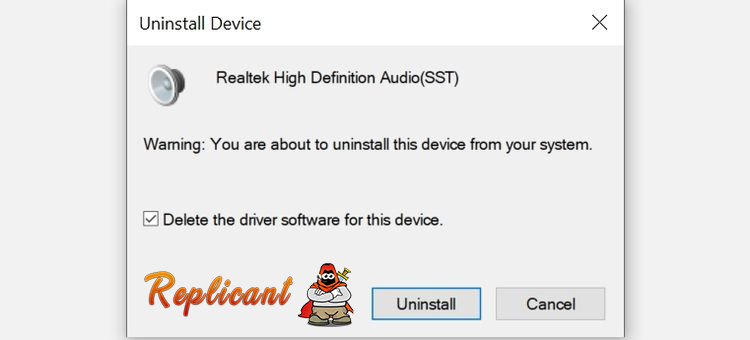
- Sürücüye sağ tıklayın ve Cihazı kaldır öğesini seçin .
- Kaldırma isteminde Bu aygıt için sürücü yazılımını sil seçeneğini işaretlediğinizden emin olun .
- Kaldır'a tıklayın ve işlem tamamlandıktan sonra bilgisayarınızı yeniden başlatın.
2. Bilgisayarınızı Güvenli Modda Başlatın
APC_INDEX_MISMATCH hatasının bir diğer önemli nedeni, üçüncü taraf bir uygulamanın bilgisayarınızın çalışmasına müdahale edebilmesidir.Bu sorunu teşhis etmenin en iyi yolu, üçüncü taraf uygulamaları devre dışı bıraktıktan sonra hala hatayı alıp almadığınızı kontrol etmektir. Bu, bilgisayarınızı temiz bir şekilde önyükleyerek veya güvenli modda önyükleyerek yapılabilir.
Temiz önyükleme, Windows'ta resmi bir seçenek olmasa da, Güvenli Mod'dur ve minimum düzeyde işlev ve program kümesini yükler.
- Başlat düğmesine Tıklayın ve ardından Ayarlar .
- Ayarlar panosunda, Güncelleme ve Güvenlik 'i tıklayın .
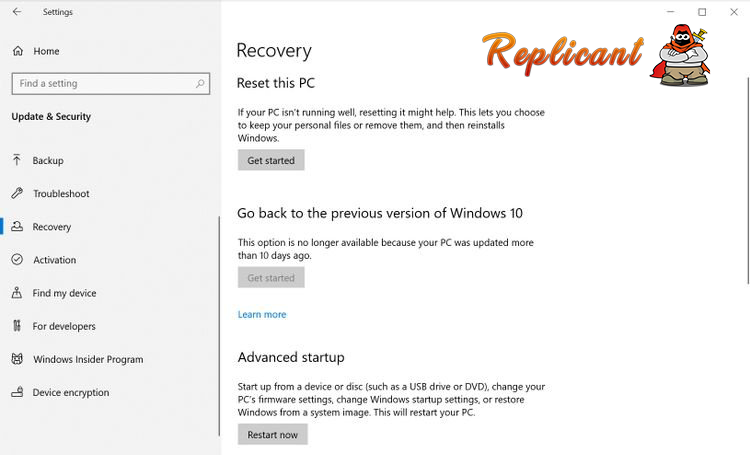
- Soldaki gezinme çubuğunda, Kurtar y'yi tıklayın .
- Aşağı kaydırın ve Gelişmiş başlangıç altında Şimdi yeniden başlat'a tıklayın .
- Bilgisayarınız, Bir seçenek belirleyin ekranına açılacaktır .
- Burada, Sorun Gider > Gelişmiş seçenekler > Başlangıç ayarları > Yeniden başlat öğesini seçin .
- Bilgisayarınız yeniden başlatıldığında, bir seçenekler listesi göreceksiniz. Bu ekranda F4 tuşuna basın .
- Bilgisayarınız Güvenli Modda yeniden başlatılacaktır.
Yakın zamanda yüklenen uygulamaları kaldırın veya farklı bir sürüm indirin.
3. Windows'u En Son Sürüme Güncelleyin
Microsoft, Windows için düzenli olarak yeni güncellemeler yayınlar ve bu güncellemeler ayrıca hata düzeltmeleri ile birlikte gelir. Bu yüzden PC'nizi en son sürüme güncel tutmalısınız.APC_INDEX_MISMATCH hatası, çok sayıda çözülmemiş hata içeren eski bir Windows sürümü çalıştırıyorsanız sıklıkla ortaya çıkabilir. Neyse ki, Windows kendini otomatik olarak günceller, ancak emin olmak için en son güncellemeleri manuel olarak kontrol edebilirsiniz.
Windows Güncellemeleri Nasıl Kontrol Edilir?
- Başlat düğmesine Tıklayın ve ardından Ayarlar .
- Ayarlar panosunda, Güncelleme ve Güvenlik 'i tıklayın .
- Soldaki gezinme çubuğunda Windows Update'i tıklayın .
- Güncellemeleri kontrol et seçeneğine tıklayın .
- Windows, en son güncellemeler için web'i kontrol edecektir.
- Mevcut güncellemeler varsa, İndir ve yükle seçeneğine tıklayın .
- Windows güncellemeleri otomatik olarak yükleyecektir.
Bunu belirlemenin en iyi yolu, bilgisayarınızı güncelledikten sonra hatanın görünüp görünmediğini kontrol etmektir. Evet ise, yeni güncellemenin buna neden olması muhtemeldir. Bu durumda, en son güncellemeleri kaldırmak ve başka bir kararlı güncellemeyi beklemek en iyisidir.
Son Güncellemeler Nasıl Kaldırılır?
- Başlat'a tıklayın ve Ayarlar'a gidin .
- Ayarlar menüsünde Güncelleme ve Güvenlik öğesini seçin .
- Gezinme çubuğunda Windows Update'e tıklayın .
- Güncelleme geçmişini görüntüle'ye tıklayın ve sonraki pencerede Güncellemeleri kaldır'a tıklayın .
- Bilgisayarınız, en son yüklenen tüm Windows güncellemelerini kaldıracaktır.
4. Bilgisayarınızı Sıfırlayın
Bu yöntem, tüm kişisel ayarlarınızı, dosyalarınızı ve uygulamanızı kaldıracağı için son çare olarak kullanılmalıdır. Yukarıda belirtilen yöntemlerden hiçbiri işe yaramazsa, tek çözüm bilgisayarınızı sıfırlamak veya bir geri yükleme noktası oluşturduysanız Sistem Geri Yükleme'yi kullanmaktır.Bilgisayarınızı Sıfırlama
- Başlat düğmesi ve Tıklayın ve ardından Ayarlar .
- Ayarlar panosunda, Güncelleme ve Güvenlik 'i tıklayın .
- Gezinti çubuğunda Kurtarma'yı tıklayın .
- Bu bilgisayarı sıfırla altında , Başlayın'a tıklayın.
Ayrıca bilgisayarınızı tamamen silmeyi ve Windows'u yeniden yüklemeyi de seçebilirsiniz.
Bu bilgisayarı sıfırla'yı kullanmak yerine, bilgisayarınızı daha önceki bir duruma geri yüklemek için Windows Sistem Geri Yükleme'yi kullanmayı da seçebilirsiniz. Ancak bu, yalnızca Sistem Geri Yükleme'yi daha önce etkinleştirdiyseniz ve Windows bir geri yükleme noktası oluşturduysa işe yarar.
