


Bu harfleri web tarayıcınızın adres çubuğunda görmüş olabilirsiniz. Ancak önemli olan nokta, Chrome ve Firefox gibi web tarayıcılarının HTTP veya karışık protokoller içeren web sitelerini çökertiyor olmasıdır.
Web sitenizi oluşturmak ve barındırmak için WordPress kullanıyorsanız, sayfadaki içeriğin bir kısmının sıklıkla bir HTTP bağlantısı üzerinden yüklendiğini ve bir uyarı işaretinin yükselmesine neden olduğunu fark etmiş olabilirsiniz.
Peki WordPress sitenizin güvenli olduğundan nasıl emin olursunuz?
HTTP'nin Web Sitesi Güvenliği ile Ne ilgisi Var?
HTTP, basitçe site ziyaretçisi ile ana bilgisayar arasında veri paylaşım protokolü olarak anlaşılan Köprü Metni Aktarım Protokolü anlamına gelir.Ağı izleyen herkesin verilerinizi çalması kolay olduğu için HTTP güvenli değildir. Bu nedenle, yeşil bir kilit yerine, web tarayıcınız adres çubuğunda web sitesinin güvenli olmadığını gösteren uyarı simgeleri görüntüler.
HTTPS ise bir ağ üzerinden istekleri ve yanıtları şifreleyerek daha güvenli bir seçenek haline getirir. Neyse ki, WordPress tarafından sağlanan eklentileri kullanarak HTTPS'ye geçerek WordPress sitenizi kolayca güvenli hale getirebilir ve yukarıda belirtilen sorunu çözebilirsiniz.
Aşağıdaki adımlar, WordPress kullanıcılarının web siteleri için güvenli bir HTTPS bağlantısı kurmasına yardımcı olacaktır.
Adım 1: Uygulamanızı Yedekleyin
Uygulamanızda ve sayfanızda herhangi bir değişiklik yapmadan önce WordPress uygulamanızın yedeğini almalısınız.Yönetici paneli aracılığıyla yapılan herhangi bir değişikliğin verilerinize geri dönüşü olmayan zararlar verme olasılığı yüksektir. Verilerinizi yedeklemek, daha sonra güvenle kurtarmanıza yardımcı olabilir. Web sitenizin daha eski bir sürümünü almak isterseniz, bunu da yapabilirsiniz.
Birçok yedekleme seçeneği arasından seçim yapabilirsiniz. Birini seçmeden önce çevrimdışı ve çevrimiçi yedekleme sistemlerinin artılarını ve eksilerini göz önünde bulundurduğunuzdan emin olun.
2. Adım: WordPress Yönetici Panelinize Giriş Yapın
Gerekli değişiklikleri yapmak için WordPress yönetici panelinize giriş yapmalısınız.Web sitenizin URL'sini (
Linkleri görebilmek için Turkmmo Forumuna ÜYE olmanız gerekmektedir.
) girip adres çubuğuna sonuna ( /wp-admin) ekleyerek Yönetici paneline erişin. Bu, bir WordPress Yönetici paneli açacaktır.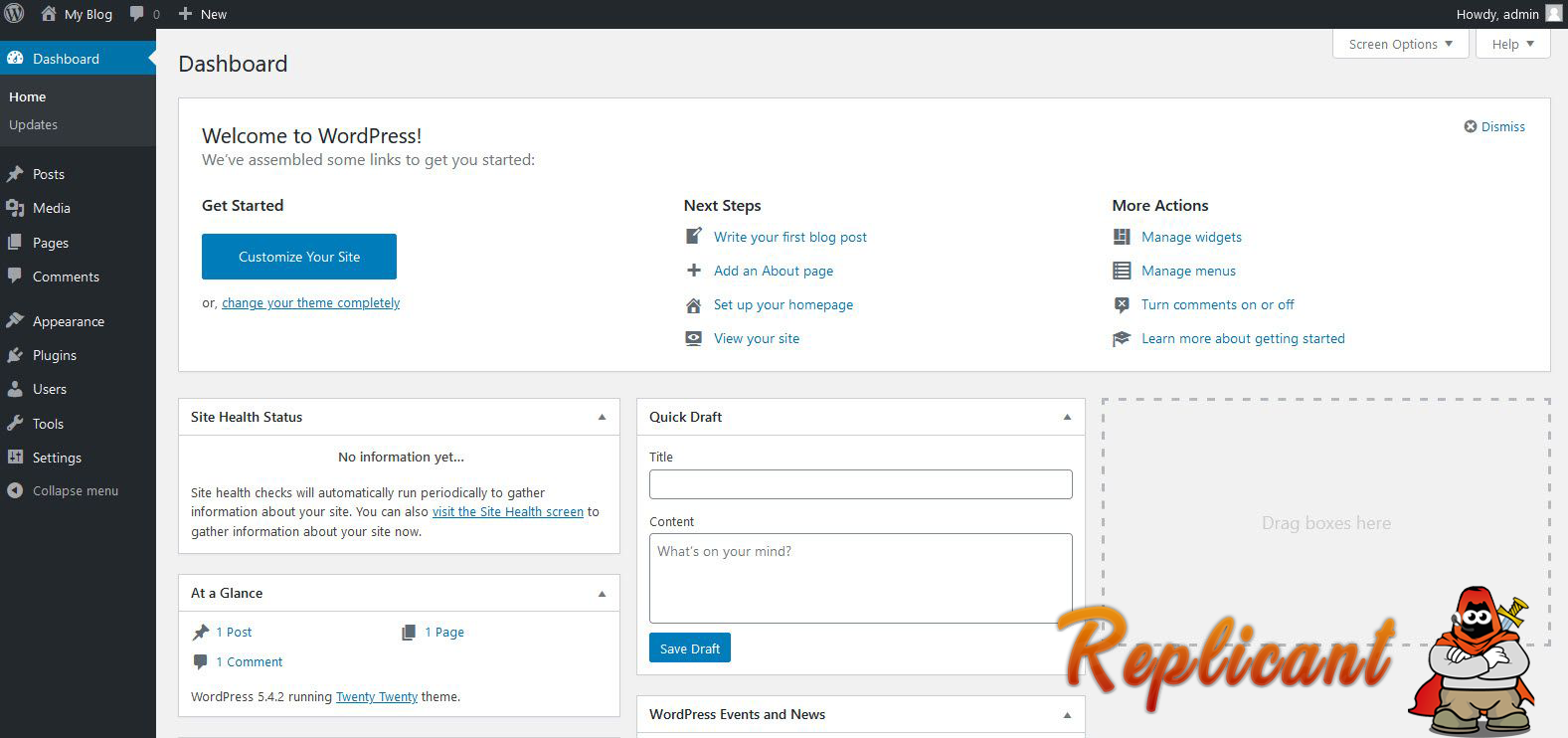
3. Adım: Gerçekten Basit SSL Eklentisini İndirin
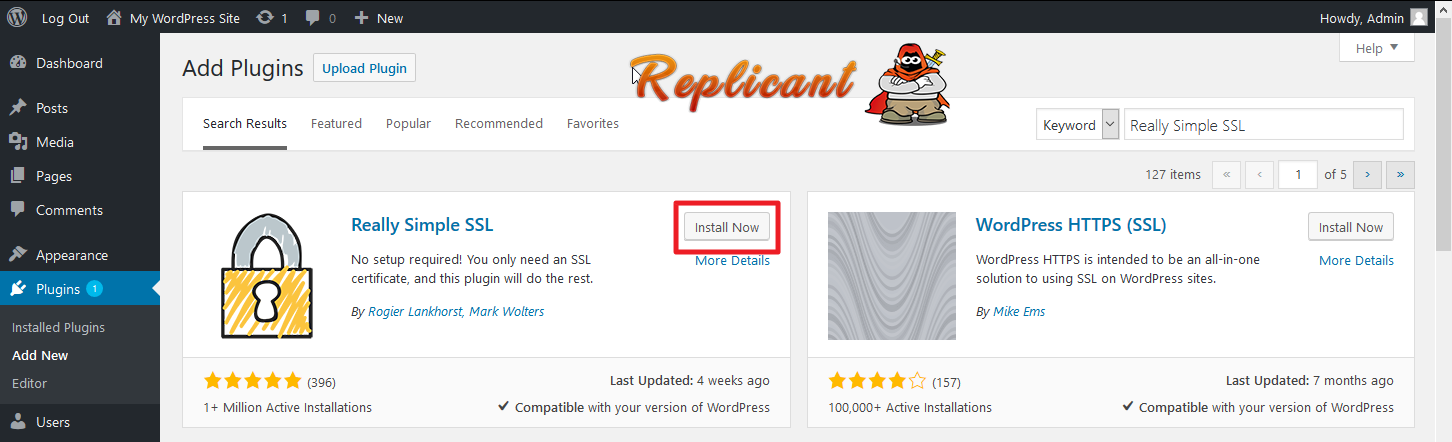
Gösterge tablonuzun sol tarafına gittiğinizde ana sayfa, sayfalar, güncellemeler vb. gibi birden çok seçenek görmelisiniz.Eklentiler sekmesini bulmak için aşağı kaydırın. Eklentiye tıklayın ve ardından Yeni Eklenti'yi seçin. Bu, birçok eklenti seçeneği içeren bir sayfa açmalıdır.
Arama çubuğuna gidin ve "gerçekten basit SSL" yazın. Logo ile aynı ada ve kilite sahip bir eklenti bulacaksınız. Eklenti yükle seçeneğini seçin.
4. Adım: Eklentiyi Etkinleştirin
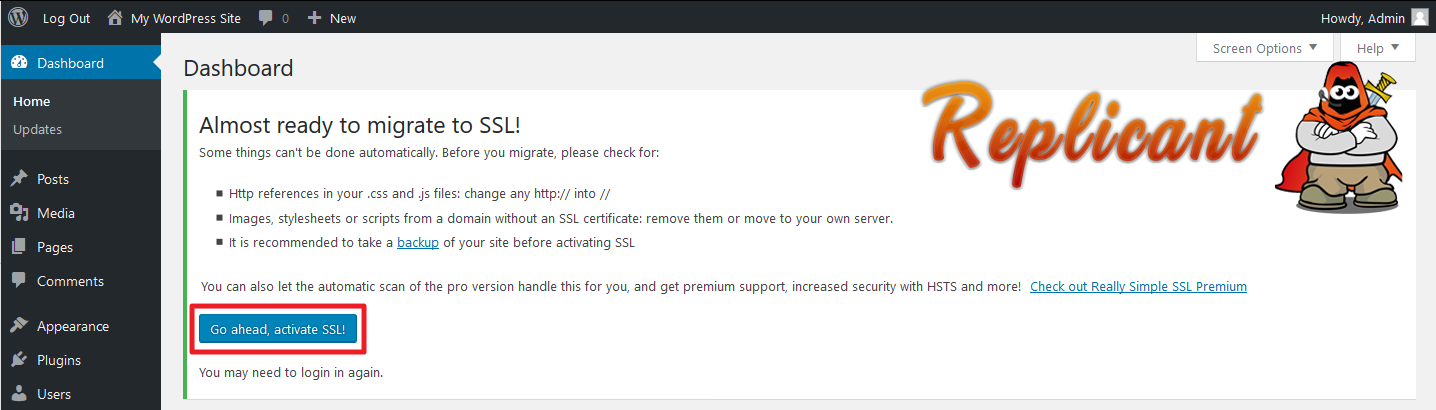
Eklentiyi yükledikten sonra, adres çubuğunda güvenli olmayan simgesinin görünüp görünmediğini kontrol etmek için web sitenizi yeni bir sekmede açabilirsiniz.Hala çözülmediğini fark ederseniz, Eklenti sayfasına geri dönün. Orada, eklentiyi zorla etkinleştirmek için bir seçenek göreceksiniz.
Adım 5: Sitenizin Güvenli Olduğunu Kontrol Edin ve Onaylayın
WordPress sitenizin güvenli olduğundan emin olmak için her zaman kontrol etmeli ve tekrar kontrol etmelisiniz. Web sitenizi açın ve bilgisayarınızı düzgün bir şekilde kapattıktan sonra asma kilit simgesinin göründüğünden emin olun.Ayrıca, eklentinin başka bir cihazdan çalışıp çalışmadığını kontrol edebilirsiniz. Bir arkadaşınızdan veya meslektaşınızdan web sitesini bilgisayarlarından açmasını istemeyi deneyin. Son olarak, tüm bileşenlerin ve sayfaların en iyi şekilde çalışıp çalışmadığını ve web sitesinde hiçbir şeyin değiştirilmediğini kontrol edin.
Her şeyden önce, eklentinin çalışıp çalışmadığını sürekli olarak kontrol etmelisiniz. Sistem güncellemeleri, uygulama güncellemeleri, yeni eklentiler ekleme ve diğer aksaklıklar eklentinin işlevlerini kolayca değiştirebilir.
Sonuç
Trafik, herhangi bir web sitesi için önemli bir büyüme metriği görevi görür. Bilgisayar korsanlığı, kötü amaçlı yazılım, toplu gözetleme ve çevrimiçi dolandırıcılık konusunda artan farkındalıkla birlikte, izleyiciler herhangi bir tehlike işaretine karşı temkinli hale geldi.Web tarayıcıları, daha fazla müşteri memnuniyeti için hava geçirmez güvenlik trendine ayak uyduruyor ve kullanıcılarını memnun etmek için değişiklikler yapıyor. Uçsuz bucaksız bir okyanusta nispeten küçük bir balık olarak, akıntıyla birlikte yüzmek her zaman daha iyidir.
Benzer şekilde, bir web sitesi işleten bir kişi olarak sitenizin güvenli olduğundan emin olmalısınız. Yalnızca web sitenizi değil, müşterilerinizi/izleyicilerinizi de koruyarak her iki taraf için de harika bir deneyim sunar.
Paylaşım için teşekkürler.
Rica ederimPaylaşım için teşekkürler.

Şu an konuyu görüntüleyenler (Toplam : 0, Üye: 0, Misafir: 0)
Benzer konular
- Cevaplar
- 3
- Görüntüleme
- 33
- Cevaplar
- 1
- Görüntüleme
- 30
- Cevaplar
- 1
- Görüntüleme
- 77
- Cevaplar
- 1
- Görüntüleme
- 22
- Cevaplar
- 3
- Görüntüleme
- 40