


Ayyıldız2 | 2008 TR Yapısı • 1-99 Orta Emek Destan • Oto Avsız • 10 Temmuz 21:00 HEMEN TIKLA!

HTML5 ve Google Drive dahil olmak üzere web sitenize bir MP3 yerleştirmek için kullanabileceğiniz farklı yöntemleri ayrıntılarıyla anlatacağız.
1. HTML5 ile Web Sitenize Bir MP3 Yerleştirin
Web sitenizin kodunu düzenleme konusunda rahatsanız, bir MP3 dosyasını gömmenin en kolay yollarından biri HTML5 kullanmaktır.HTML5 <audio> etiketi ilk bakışta basit görünebilir, ancak tüm büyük masaüstü ve mobil tarayıcılarla uyumlu olduğu için güçlüdür.
HTML5 içeren bir MP3 gömmek için şu kodu kullanın:
Kod:
<audio controls><source src="MP3 URL HERE" type="audio/mpeg">Your browser does not support the audio tag.</audio>Bu, bilgisayarınızda depolanan bir dosya olamaz; çevrimiçi olarak erişilebilir olmalıdır.
Bu kod, sayfaya kullanıcının çalabileceği, duraklatabileceği, çalabileceği ve ses seviyesini ayarlayabileceği küçük bir ses çalar yerleştirir. İşte Firefox'ta nasıl göründüğü:

autoplay ve loop gibi öznitelikleri şu şekilde uygulayabilirsiniz :
Kod:
<audio controls autoplay loop><source src="MP3 URL HERE" type="audio/mpeg">Your browser does not support the audio tag.</audio>Sesi otomatik olarak kullanıcılara zorlamak kötü bir uygulama olarak kabul edildiğinden, çoğu tarayıcının otomatik oynatmayı desteklemeyeceğini unutmayın.
Kenarlık ve dolgu gibi temel özelleştirme, ses oynatıcı bloğuna CSS aracılığıyla uygulanabilir . Ancak, tarayıcılar arasında tutarlı olması için oynatıcının stilini düzgün bir şekilde oluşturmak için JavaScript kullanmanız gerekir.
2. Google Drive ile Web Sitenize MP3 Yerleştirin
Google Drive, mükemmel ve ücretsiz bir bulut depolama sağlayıcısıdır. MP3 dosyanızı yüklemek ve bir müzik çalar oluşturmak için kullanabilirsiniz.Google Drive'a yüklenen MP3 ile:
- Dosyayı sağ tıklayın ve Bağlantıyı al öğesini tıklayın .
- Erişilebilirlik kısıtlamasını Bağlantıya sahip olan herkes olarak değiştirin .
- Son olarak, Bağlantıyı kopyala'yı tıklayın .
Kod:
https://drive.google.com/file/d/123/view?usp=sharingDeğiştir
Kod:
https://drive.google.com/file/d/123/previewArdından, MP3 çaları web sitenize yerleştirmek için bir <iframe> etiketi kullanın ve DRIVE URL'sini az önce düzenlediğiniz URL ile değiştirin :
Kod:
<iframe frameborder="0" width="400" height="150" src="DRIVE URL"></iframe>Nitelikleri ( frameborder ve width gibi) gerektiği gibi ayarlayabilir, ekleyebilir veya kaldırabilirsiniz .
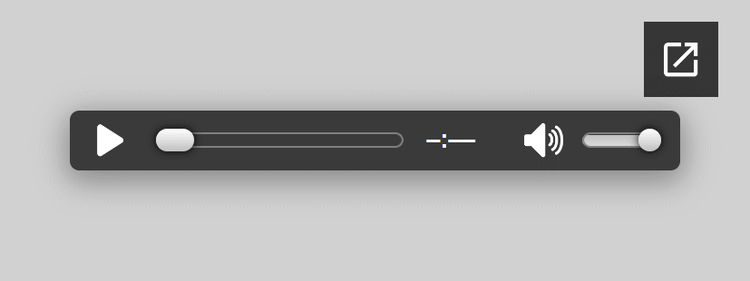
Bu, MP3'ü Google Drive oynatıcısını kullanarak web sitenize yerleştirecektir. Kullanıcılar, tıpkı HTML5 oynatıcıda olduğu gibi çalabilir, çalabilir ve ses seviyesini ayarlayabilir. İşte nasıl göründüğü:
3. Bir CMS ile Web Sitenize Bir MP3 Yerleştirin
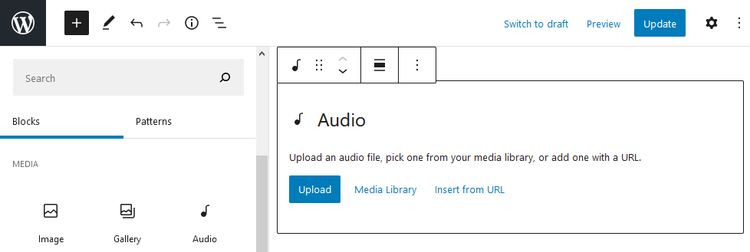
Web siteniz için bir içerik yönetim sistemi (CMS) kullanıyorsanız, yukarıdaki yöntemleri kullanmaya devam edebilirsiniz. Bununla birlikte, HTML kodunu düzenleme konusunda rahat olmayabilirsiniz.Herhangi bir iyi CMS, arayüzü aracılığıyla web sitenize kolayca ses eklemenize izin verir. Örneğin, WordPress'te, bir blok eklemeniz , Ses öğesini seçmeniz ve ardından MP3'ü Yükleyin , Medya Kitaplığınızdan seçin veya URL'den Ekle öğesini seçmeniz yeterlidir.
Ziyaretçilerinizin MP3'leri Kolaylıkla Dinlemesine İzin Verin
Yukarıdaki yöntemlerden herhangi birini kullanarak, web sitenizin ziyaretçileri artık bir medya oynatıcı aracılığıyla MP3 dosyalarını kolaylıkla dinleyebilecekler.Bununla birlikte, her zaman MP3 dosyalarını kullanmanıza gerek yoktur. WAV ve FLAC gibi, web sitenizde eşit olarak çevrimiçi olarak çalabileceğiniz birçok yaygın ses formatı vardır.


Konu Sahibi
Konu Sahibi
Eline sağlık onur
Rica ederimPaylaşım için teşekkürler.
Şu an konuyu görüntüleyenler (Toplam : 0, Üye: 0, Misafir: 0)
Benzer konular

- Cevaplar
- 1
- Görüntüleme
- 163

- Cevaplar
- 4
- Görüntüleme
- 125
- Cevaplar
- 2
- Görüntüleme
- 94

- Cevaplar
- 2
- Görüntüleme
- 77