


- Katılım
- 7 May 2010
- Konular
- 10,914
- Mesajlar
- 58,613
- Online süresi
- 10ay 28g
- Reaksiyon Skoru
- 16,709
- Altın Konu
- 444
- Başarım Puanı
- 691
- TM Yaşı
- 15 Yıl 11 Ay 21 Gün
- MmoLira
- 19,697
- DevLira
- 601



Metin2 EP, Valorant VP dahil tüm oyun ürünlerini en uygun fiyatlarla bulabilir, Item ve Karakterlerinizi hızlıca satabilirsiniz. HEMEN TIKLA!
Çok sayıda uygulama yüklediyseniz, izin ayarlarını gözden kaçırmak kolaydır. Özellikle yalnızca bir veya iki kez kullandığınız uygulamalar için. Windows 10'da uygulama izinlerini yönetmenin bazı basit yollarına bir göz atalım.
Windows 10'da uygulama izinlerini nasıl kontrol edebileceğiniz aşağıda açıklanmıştır.
Uygulama İzni Nedir?
Uygulama izinleri, uygulamaların cihazınızın belirli özelliklerini kullanmasına izin verir. Uygulamalar hem donanım hem de yazılım özelliklerini kullanabilir, böylece örneğin hem mikrofonunuza hem de takvim uygulamanıza erişebilir. Ancak birçok uygulama, ihtiyaç duymadıkları özellikler için izin ister. Örneğin, Microsoft Fotoğraflar'ın mikrofonunuza erişmesi gerekmez.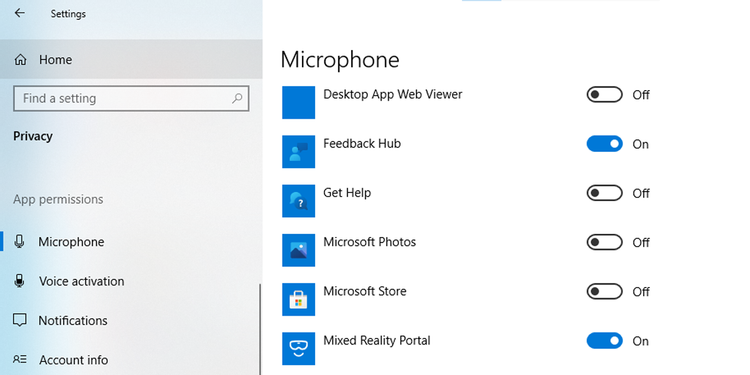
Tek Bir Uygulama için Dosya Erişim İzni Nasıl Yönetilir
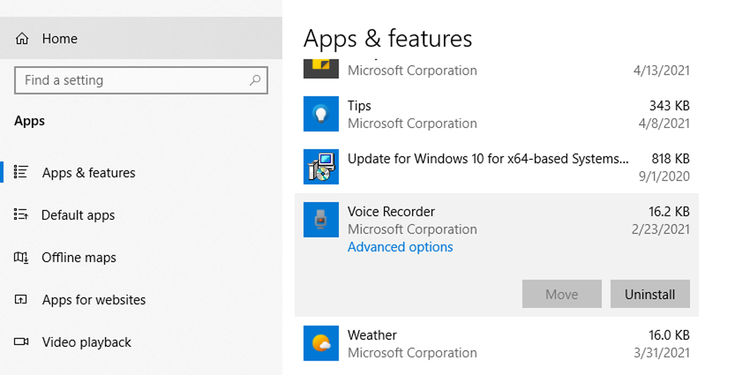
Windows 10'da, tek bir uygulama için dosya erişimine izin verebilir veya erişimi kapatabilirsiniz. İşte bunu nasıl yapabilirsiniz:- Başlat menüsüne sağ tıklayın , ardından Ayarlar > Uygulamalar > Uygulamalar ve özellikler'e gidin.
- Görüntülenen uygulamalar listesinden dosya erişim iznini değiştirmek istediğiniz uygulamayı seçin.
- Gelişmiş Seçenekler'i seçin .
- Aşağıda Uygulama izinleri , izin vermek veya söz konusu uygulamaya ilişkin erişim izinlerini reddetmek için geçiş öğesini kullanın. Seçilen uygulamaya bağlı olarak seçenekler değişecektir.
Birden Çok Uygulama için Dosya Erişim İzni Nasıl Yönetilir
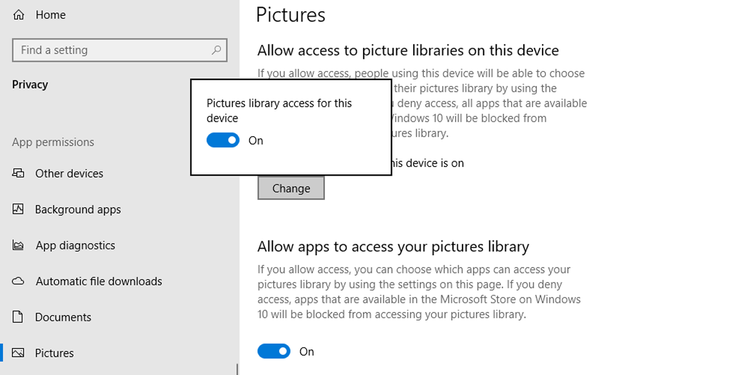
Windows 10 size daha fazla uygulama için dosya erişim kategorileri ayarlama seçeneği sunar. Bunu şu şekilde yapabilirsiniz:- Başlat menüsüne sağ tıklayın , ardından Ayarlar > Gizlilik'e gidin .
- Aşağıda Uygulama izinlerini : Lütfen erişime yönetebilirsiniz ortam türlerini bulacaksınız Belgeler , Resimler ve Videolar .
- Aynı cihazdaki tüm hesaplar için uygulama erişimini yönetin: Bu cihazdaki resim kitaplıklarına erişime izin ver altında , Değiştir düğmesini seçin ve kapatın veya açın. Düğmeyi açarsanız, cihazı kullanan herkes uygulamanın olup olmadığını seçebilir kullanarak kütüphaneye erişebilirsiniz. Düğmeyi kapatırsanız, Windows 10'daki Microsoft Store'daki tüm kullanılabilir uygulamaların seçili kitaplığa erişmesi durdurulur.
- Yalnızca hesabınız için uygulama erişimini yönetin: Uygulamaların resim kitaplığınıza erişmesine izin ver altında düğmeyi açın veya kapatın.
Dosya Sistemi İzinleri Nasıl Yönetilir
Tüm uygulamalar için dosya sistemi erişimine şu şekilde izin verebilir veya reddedebilirsiniz:- Başlat menüsüne sağ tıklayın , ardından Ayarlar > Gizlilik'e gidin .
- Uygulama izinleri altında aşağı kaydırın ve Dosya sistemi'ni seçin .

Bu cihazdaki dosya sistemine erişime izin ver altında , Değiştir düğmesini seçin . Açarsanız, her kullanıcı, uygulamaların dosyalarına erişimi olup olmadığına karar verebilir. Buna resimlerine, videolarına, belgelerine ve yerel OneDrive dosyalarına erişim dahildir. Kapatırsanız, uygulamaların herhangi bir kullanıcının dosyalarına erişmesini durdurursunuz.
Yalnızca hesabınız için uygulama erişimini yönetmek istiyorsanız, Uygulamaların dosya sisteminize erişmesine izin ver seçeneğini kullanın .
Tek bir uygulama için dosya sistemi erişimini yönetme seçeneği de vardır. Dosya sisteminize hangi uygulamaların erişebileceğini seçin altında , bireysel uygulama erişimine izin vermek veya reddetmek için düğmeleri kullanabilirsiniz.
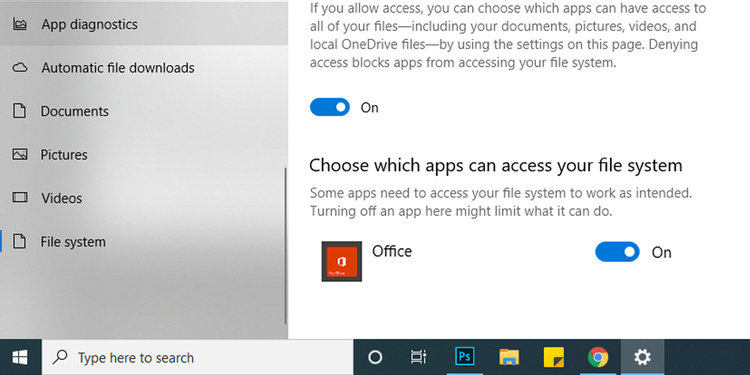
İndirilen Windows programları veya CD, DVD veya USB flash sürücü kullanılarak yüklenenler listenin parçası olmayacak ve Uygulamaların dosya sistemi ayarlarınıza erişmesine izin ver seçeneğinden etkilenmeyecektir . Bu uygulamalar için dosya sistemi erişimini yönetmek için ayarlarını kontrol etmeniz gerekir.
İşvereninize ait bir cihaz kullanıyorsanız veya iş hesabınızı kullanarak oturum açtıysanız, dosya sistemi erişimi cihaz yöneticisi tarafından kapatılabilir veya ayarlanabilir. Bu durumda, dosya sistemi ayarlarını açarken Bazı ayarlar kuruluşunuz tarafından yönetiliyor mesajını göreceksiniz .
İzin Kategorilerini Kullanarak Uygulama Erişimi Nasıl Yönetilir
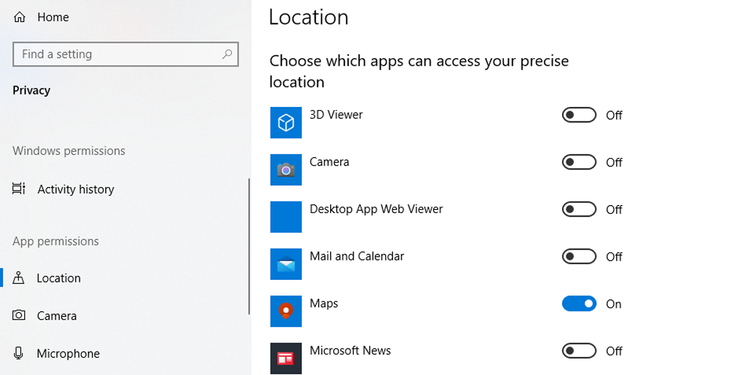
Uygulama erişimini kategoriye göre ayarlayabilirsiniz. Örneğin, hangi uygulamaların konumunuza erişmesine izin verileceğini seçebilirsiniz. İşte bunu nasıl yapabilirsiniz:- Başlat menüsüne sağ tıklayın , ardından Ayarlar > Gizlilik'e gidin .
- Uygulama izinleri altında yönetmek istediğiniz kategoriyi seçin.
- Uygulama listesini görüntülemek için aşağı kaydırın.
- Erişime izin vermek veya erişimi reddetmek için geçiş düğmelerini kullanın.
Uygulama İzinlerini Neden Yönetmelisiniz?
Belirli uygulamalara erişim izni vermek, korumak istediğiniz kişisel verilere erişebilecekleri anlamına gelir. Sizinle aynı cihazda birden fazla kullanıcı olduğunda uygulama izinlerini yönetmek daha da önemli hale gelir. Yüklü uygulamalarınız için erişim düzeyine karar vermek için bu makaledeki bilgileri kullanabilirsiniz.

- Katılım
- 3 Eki 2017
- Konular
- 1,676
- Mesajlar
- 18,445
- Online süresi
- 9ay 24g
- Reaksiyon Skoru
- 8,719
- Altın Konu
- 297
- Başarım Puanı
- 374
- TM Yaşı
- 8 Yıl 6 Ay 20 Gün
- MmoLira
- 41,544
- DevLira
- 753


Paylaşım için teşekkürler.
Konu Sahibi
Konu Sahibi
- Katılım
- 7 May 2010
- Konular
- 10,914
- Mesajlar
- 58,613
- Online süresi
- 10ay 28g
- Reaksiyon Skoru
- 16,709
- Altın Konu
- 444
- Başarım Puanı
- 691
- TM Yaşı
- 15 Yıl 11 Ay 21 Gün
- MmoLira
- 19,697
- DevLira
- 601
rica ederimPaylaşım için teşekkürler.

- Katılım
- 19 Ara 2020
- Konular
- 1,566
- Mesajlar
- 6,953
- Online süresi
- 2ay 25g
- Reaksiyon Skoru
- 2,467
- Altın Konu
- 122
- Başarım Puanı
- 282
- TM Yaşı
- 5 Yıl 4 Ay 2 Gün
- MmoLira
- -122
- DevLira
- 80
Paylaşım için teşekkürler.
Şu an konuyu görüntüleyenler (Toplam : 1, Üye: 0, Misafir: 1)
Benzer konular
- Cevaplar
- 2
- Görüntüleme
- 150
- Cevaplar
- 0
- Görüntüleme
- 52
- Cevaplar
- 2
- Görüntüleme
- 64
- Cevaplar
- 1
- Görüntüleme
- 39