


Bu nedenle, Windows 10'da bir sürücüyü nasıl geri alacağınızı bilmiyorsanız, bilgisayarımızı kurtarmak için saati tersine çevirmeye çalışırken takip edin.
Windows 10 Aygıt Yöneticisi Kullanılarak Bir Sürücü Nasıl Geri Alınır
İlk önce, Çalıştır iletişim kutusunu açmak için Windows tuşu + R tuşlarına basın . Menü açıldığında devmgmt.msc yazın ve Enter'a basın. Bu, Aygıt Yöneticisini açacaktır .Aygıt Yöneticisi'ni açtıktan sonra, sürücü güncellemesini geri almak istediğiniz aygıta gidin. Bir sürücü güncellemesinin grafik kartınızda yaptığı değişiklikleri geri almak istediğinizi varsayalım. Bu durumda, çalıştırdığınız grafik kartını görmek için Görüntü Bağdaştırıcısı'na tıklayın . Ardından Özellikler panelini açmak için grafik kartına çift tıklayın.
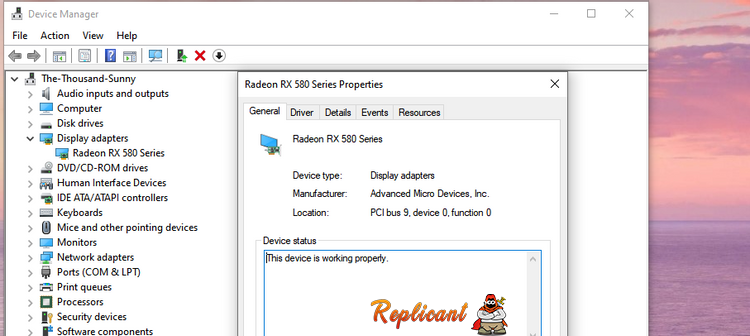
- Özellikler paneli açıldığında, sürücüleri güncelleme ve silme seçeneklerini görmek için Sürücü sekmesine tıklayın.
- Şimdi, sürücüyü geri almak istiyorsanız, Sürücüyü Geri Al'a tıklayın ve işleme devam edin. Sürücüyü buradan da güncelleyebilirsiniz.
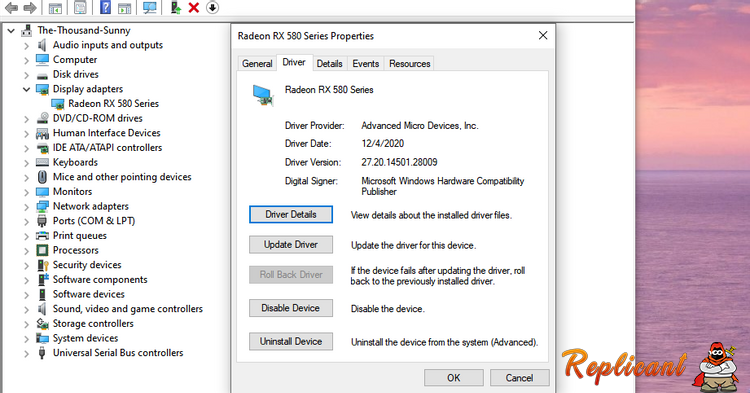
Aygıtın sürücülerini kaldırmak, üzerinde çalışmak için temiz bir sayfa açar. Kaldırma işleminden sonra Windows 10, işletim sistemi kurulumu sırasında yüklenen en temel sürücüye geri dönecektir. Bu, sürücüyü uygun gördüğünüz sürümle güncellemenize olanak tanır. Alternatif olarak, Windows 10'u bir sonraki başlatışınızda ve cihazı bağladığınızda, mevcut en son sürücü otomatik olarak indirilecek ve yüklenecektir.
Sürücü Geri Alma Seçeneği Kullanılamıyorsa Ne Yapılmalıdır?
Bazen Sürücüyü Geri Al seçeneği grileşir ve bu, sürücünün önceki bir sürümüne geri dönemeyeceğinizi gösterir. Bu genellikle işletim sisteminde önceki sürücü dosyaları bulunmadığında olur. Neyse ki, bunu düzeltmek oldukça kolaydır.Cihaz üreticisinin web sitesine gidin ve ihtiyacınız olan sürücü sürümünü alın.
Windows 10'da Sürücü Güncellemelerinizi Nasıl Yöneteceğinizi Öğrenin
Bilgisayarınızın en iyi durumda olduğundan emin olmak için sürücü güncellemelerini düzenli olarak yükleyin. Güncelleme sırasında bir şeyler ters giderse, önceki bir sürüme geri dönün ve her şey hazır olacak.
Son düzenleme:

Şu an konuyu görüntüleyenler (Toplam : 0, Üye: 0, Misafir: 0)
Benzer konular

- Cevaplar
- 1
- Görüntüleme
- 49
- Cevaplar
- 1
- Görüntüleme
- 49

- Cevaplar
- 2
- Görüntüleme
- 84
- Cevaplar
- 3
- Görüntüleme
- 87