


Ayyıldız2 | 2008 TR Yapısı • 1-99 Orta Emek Destan • Oto Avsız • 10 Temmuz 21:00 HEMEN TIKLA!
Çoğu zaman, werfault.exe hatalarını düzeltmek oldukça kolaydır. Aşağıdakiler, werfault.exe hatalarını düzeltmek için kullanabileceğiniz bazı yöntemlerdir.
Werfault.exe Nedir?
Windows 10, birlikte çalışan düzinelerce program, rutin ve araç koleksiyonudur. Bu programların ve rutinlerin bazılarının, hatalar ve diğer sorunlar nedeniyle rastgele çökmeler ve hatalar yaşaması oldukça yaygındır.Werfault.exe, bu çökmelerle ilgili hata raporlarını toplamaktan ve bunları Microsoft'a göndermekten sorumlu Windows 10 Hata Raporlama Hizmeti'dir .
werfault.exe'nin Microsoft'a gönderdiği hata raporları, şirketin hataları düzeltmesine ve genel sistem kararlılığını iyileştirmesine yardımcı olur. Werfault.exe, sorunları manuel olarak çözmeyi deneyebileceğiniz düzeltmeler de sunar.
1. Bilgisayarınızı Yeniden Başlatın
Herhangi bir Windows sorununun en basit olası çözümü, bilgisayarınızı yeniden başlatmaktır. Bilgisayarınızı yeniden başlatmak, werfault.exe dahil tüm Windows araçlarını sonlandırır ve yeniden başlatır. Bu, neredeyse tüm rastgele program çökmelerini düzeltebilir.2. Sürücüleri Güncelleyin
Hatalı sürücüler, werfault.exe hatalarının başlıca nedenlerinden biridir. GPU gibi kritik bileşenlerin sürücüleri iyi çalışmıyorsa, "Werfault.exe Uygulama Hatası" dahil bir dizi soruna neden olabilirler.Bu nedenle, tüm donanım sürücülerinizi güncelleyin.
İlk önce Windows Tuşu + I tuşlarına basın . Ayarlar paneli açıldığında, Güncelleme ve Güvenlik üzerine tıklayın.
Ardından, İsteğe bağlı güncellemeleri görüntüle'yi seçin ve herhangi bir sürücü güncellemesi varsa İndir ve yükle'ye basın.
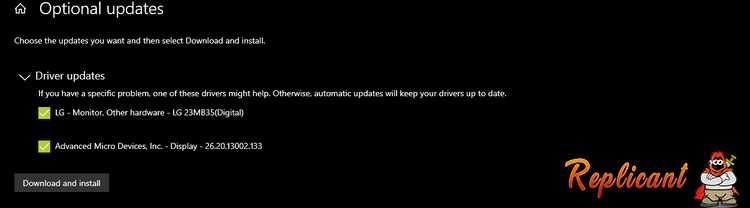
Örneğin AMD, Radeon Yazılımını donanım bileşenleriyle birlikte gönderir. Nvidia GPU'ları Nvidia Denetim Masası ile birlikte gelir. Bu uygulamalar aracılığıyla sürücü güncellemelerini yükleyebilir ve silebilirsiniz.
Kısacası, ister yeni bir bileşen, ister eski bir bileşen kullanıyor olun, üreticinin en son sürücülerini kullandığınızdan emin olun. Driver Booster 8 gibi programlar sürücüleri kolayca güncellemenize yardımcı olabilir . Yani, eski sürücüleri çalıştırmak için hiçbir sebep yok.
Sürücüleri güncelledikten ve bilgisayarınızı yeniden başlattıktan sonra, bir sonraki çözüme geçmeden önce hatanın çözülüp çözülmediğini kontrol edin.
3. Windows'u Güncelleyin
Windows her zaman gelişiyor. Microsoft, her ay güvenlik güncellemelerini ve hata düzeltmelerini zorlar. Bu güncellemeler, sistem kararlılığını iyileştirmeyi ve program çökmelerini azaltmayı amaçlar. Bu güncellemeleri düzenli olarak yüklemezseniz, hatalar ve güvenlik sorunlarıyla karşılaşırsınız.Bu nedenle, Windows'u düzenli olarak güncellemek önemlidir. Windows Key + I tuşlarına basın ve Güncellemeler ve Güvenlik üzerine tıklayın . Mevcut güncellemeler varsa, bunları indirin ve yükleyin.
4. Bilgisayarınızda Virüs Taraması Yapın
Virüsler uygulama dosyalarına bulaşabilir. Çoğu durumda, dosyalar bozulabilir ve programlar tarafından erişilemez hale gelebilir. Bu, program çökmelerine ve potansiyel olarak werfault.exe hatasına yol açar.Bu nedenle, bilgisayarınızın herhangi bir tehdit içermediğinden emin olmanız gerekir. Bunu yapmak için Windows Tuşu + I tuşlarına basın . Ayarlar panelinde, Windows Update ekranını açmak için Güncelleme ve Güvenlik'e tıklayın.
Ardından, sol panelde bulunan Windows Güvenliği'ni seçin . Şimdi, Virüs ve tehdit koruması'nı ve ardından Tarama seçenekleri'ni seçin.
Son olarak, Tam Tarama > Şimdi tara öğesini seçin.
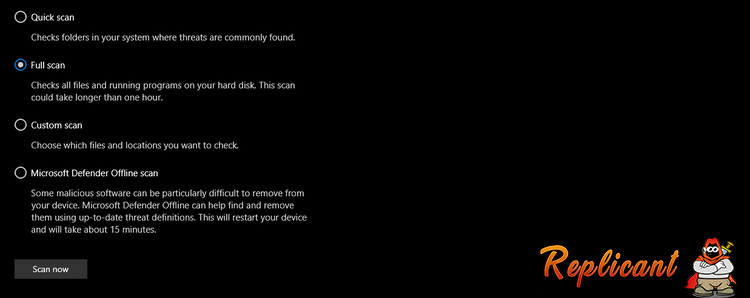
Yeniden başlattıktan sonra, hatanın gidip gitmediğini kontrol edin.
5. Windows SFC Taramasını çalıştırın
Windows Sistem Dosyası Denetleyicisi (SFC.exe) aracı, işletim sistemini bozuk sistem dosyaları için tarar. Araç, onarılması gereken dosyaları bulduğunda onları onarır. Bozuk sistem dosyaları, “Werfault.exe Uygulama Hatası”nın nedenlerinden biridir.Önce Başlat menüsü arama çubuğunda Komut İstemi'ni arayın, ardından En İyi Eşleşme'ye sağ tıklayın ve Yönetici olarak çalıştır'ı seçin.
Ardından, sfc /scannow yazın ve enter tuşuna basın. Tarama birkaç dakika sürebilir, bu yüzden sabırlı olun ve Komut İstemini kapatmayın.
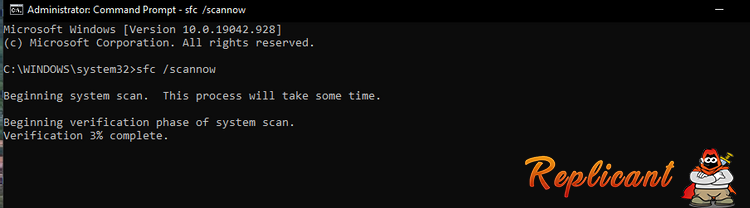
Tarama bozuk dosyalar bulursa ancak Windows bunları onaramıyorsa, onarım araçlarını kullanarak bozuk sistem dosyalarını onarmayı deneyin .
6. Werfault.exe'yi devre dışı bırakın
Hiçbir şey işe yaramazsa, werfault.exe'yi devre dışı bırakmayı deneyin. Ancak werfault.exe'yi nasıl devre dışı bırakacağımızı görmeye geçmeden önce, bu seçeneği yalnızca son çare olarak kullanmanız gerektiğini unutmayın .Windows, 3. taraf uygulama programlarına ek olarak , hataları takip etmek ve düzeltmeler önermek için werfault.exe'yi kullanır. Bunu devre dışı bırakmak, Microsoft'un sorunları not edip bir düzeltme geliştiremeyeceği anlamına gelir. Bu, olması gerekenden daha uzun süre takılma sorunlarına yol açabilir.
Bu sorumluluk reddi ortadan kalktığında, Windows Tuşu + R tuşlarına basın , services.msc yazın ve Enter tuşuna basın. Bu, Windows'un arka planda çalıştırdığı hizmetlerin bir listesini açacaktır. Listeyi aşağı kaydırarak Windows Hata Raporlama Hizmeti'ne gidin .
Ardından, Windows Hata Raporlama Hizmeti'ne sağ tıklayın ve listeden Özellikler'i seçin . In Başlangıç Türü , açılır listede tıklayın ve seçim Devre dışı .
Son olarak, Uygula'ya tıklayın ve werfault.exe'yi başarıyla devre dışı bırakacaksınız.

Werfault.exe, Güncellemeleri İhmal Eden İnsanlara Hırs Yapmayı Seviyor
İşletim sisteminizi, uygulama programlarınızı ve donanım sürücülerinizi güncel tutun. Eski sürücüler werfault.exe hatalarının başlıca nedenidir ve bilgisayarınızdaki her şeyi güncellemeyi taahhüt etmediğiniz sürece bunlar kaybolmaz.Güncelleme ayrıca, werfault.exe'yi devre dışı bırakmak gibi gereksiz derecede sert önlemlere başvurmanıza gerek kalmamasını sağlar.
Ayrıca, bilinmeyen web sitelerinden program indirmeyin, bilgisayarınıza rastgele bir flash sürücü bağlamayın ve bilinmeyen e-postaları açmayın.
Bilgisayarınızı düzenli olarak kötü amaçlı yazılımlara karşı taramayı unutmayın.

