


HERAKLES Otomatik Avlı kalıcı sunucu. 19 Haziran'da açılıyor. Atius & Wizard güvencesiyle hemen kayıt ol, ön kayıt ödülleri aktif. HEMEN TIKLA!
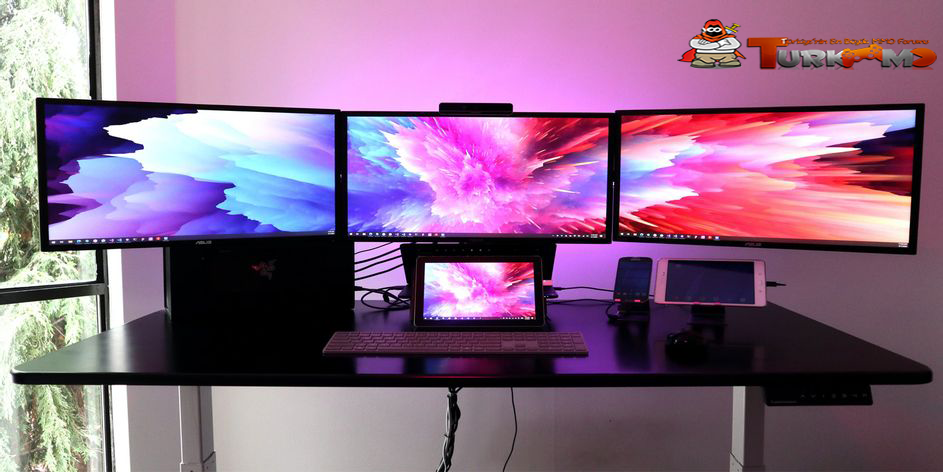
Grafik ekranınızı ve görsel deneyiminizi önemli ölçüde iyileştirmek için Windows 10'da HDR'yi nasıl kalibre edebileceğiniz aşağıda açıklanmıştır.
HDR'yi Bu Kadar Özel Yapan Ne?
HDR, en yeni dizüstü bilgisayarlarda ve harici monitörlerde bulunan güçlü bir özelliktir. Yüksek Dinamik Aralıklı ekranlar, daha geniş bir renk ayrıntısı yelpazesine sahip video içeriğini destekler ve daha canlı ve renkli bir görüntü elde etmek için daha parlak ekran öğelerine sahiptir.Standart Dinamik Aralık (SDR) ile karşılaştırıldığında, HDR video çok büyük bir gelişmedir. HDR, ekranınıza yalnızca daha parlak ve daha iyi renkler getirmekle kalmaz, aynı zamanda SDR'nin sınırlamalarının da üstesinden gelir.
HDR için Yerleşik Ekranı Kalibre Et
Ekranınız HDR uyumluysa ve PC'nizde HDR videoyu zaten etkinleştirdiyseniz, ekranınızı en iyi HDR video çıkışı için kolayca kalibre edebilirsiniz. HDR için Windows 10 yerleşik ekranını kalibre etmek nispeten basittir.Şu anda Windows Ayarları panelinden HDR destekli ekranları kalibre edebilirsiniz.

- Ayarlar panelini açmak için Windows Tuşu + I tuşlarına basın
- Kafa Sistemi > Display
- Windows HD Renk bölümünün altında, Windows HD Renk ayarlarını seçin
- PC'nize bağlı birden fazla ekranınız varsa, Ekran seç altında HDR ekranını seçin
- HDR Kullan ve HDR Video Akışı geçiş seçeneklerinin açık olduğundan emin olun
- HDR video kalibrasyon ekranına gitmek için Kalibrasyon ayarlarını değiştir'e tıklayın
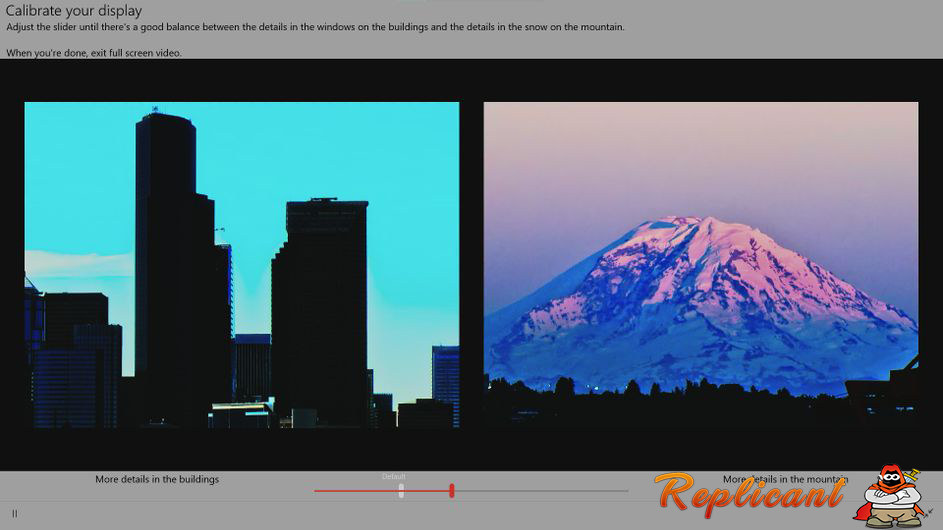
- Örnek videonun üzerine gelin ve Tam Ekran simgesine tıklayın
- Şimdi iki görüntü arasında iyi bir denge bulana kadar kaydırıcıyı sola veya sağa sürüklemeniz gerekiyor
- Kaydırıcıyı mükemmel bir şekilde konumlandırdıktan sonra, Tam Ekrandan Çık simgesine tıklayın, değişiklikler otomatik olarak gerçekleşecektir
- Değişiklikleri beğenmediğinizi düşünüyorsanız , HDR video ayarlarını varsayılana sıfırlamak için Kalibrasyonu sıfırla düğmesine basın
Windows 10'da HDR ile Yüksek Kaliteli Ekranın Keyfini Çıkarın
Windows 10'da HDR her zamankinden daha iyi ve AutoHDR'nin lansmanının 2021'de geleceğini görmekten heyecan duyuyoruz. Daha yüksek kaliteli HDR ekranlar çok önemli bir satış noktası ve bunların endüstri standardı haline geldiğini görmek istiyoruz.
Konu Sahibi
Konu Sahibi
Rica ederimPaylaşım için teşekkürler.
Şu an konuyu görüntüleyenler (Toplam : 0, Üye: 0, Misafir: 0)
Benzer konular

- Cevaplar
- 2
- Görüntüleme
- 47

- Cevaplar
- 2
- Görüntüleme
- 36

- Cevaplar
- 2
- Görüntüleme
- 21

- Cevaplar
- 1
- Görüntüleme
- 26
- Cevaplar
- 1
- Görüntüleme
- 24