


HERAKLES Otomatik Avlı kalıcı sunucu. 19 Haziran'da açılıyor. Atius & Wizard güvencesiyle hemen kayıt ol, ön kayıt ödülleri aktif. HEMEN TIKLA!
Apple'ın resmi uygulaması
Move to iOS, Apple'ın ilk Android uygulamasıdır ve şaşırtıcı olmayan bir şekilde, Android kullanıcılarının iOS'a geçişine yardımcı olan bir uygulamadır.
Move to iOS uygulamasının iPhone'unuzu ilk kurduğunuzda kullanılmak üzere tasarlandığını unutmayın. Kurulum işlemini zaten tamamladıysanız, iPhone'unuzu sıfırlamanız ve ardından iOS'a Taşı uygulamasını çalıştırmanız gerekir.
Move to iOS'u kullanarak kişilerinizi (ve diğer verileri) aktarmak için:
1. Android cihazınıza iOS'a Taşı uygulamasını yükleyin .
2. Uygulamayı başlatın.
3. İstendiğinde, “Devam”a dokunun.
4. Hüküm ve koşulları okuyun ve kabul ediyorsanız “Kabul Et”e dokunun.
5. Move to iOS artık kişileriniz ve mesajlarınız gibi verilerinize erişim isteyecektir; bu izin isteklerini verin.
6. Şimdi iOS'tan 12 basamaklı bir kod girmeniz istenecek, bu yüzden yeni iPhone'unuzu alın.
7. iPhone'unuzu açın ve standart kurulum işlemine başlamak için ekrandaki talimatları izleyin. “Uygulama ve Veri” ekranına ulaştığınızda, “Verileri Android'e Taşı” seçeneğine dokunun ve size 12 haneli bir kod sunulmalıdır.
8. Android cihazınıza geri dönün ve bu kodu Move to iOS uygulamasına girin.

Move to iOS uygulaması artık tüm kişilerinizi ve seçtiğiniz diğer verileri aktaracaktır. Veri hacmine bağlı olarak, özellikle çok sayıda video ve fotoğraf aktarıyorsanız, bu biraz zaman alabilir!
Aktarım tamamlandığında, standart iPhone kurulum işlemini tamamlamak için ekrandaki talimatları takip etmeye devam edin. iPhone'unuz açıldığında, tüm kişilerinize erişebileceksiniz.
Kişi verilerini Google hesabınızla senkronize edin
Android cihazınızda kurulmuş bir Google hesabınız var mı? Bu bilgileri Google hesabınızla senkronize ederek ve ardından iPhone'unuzda aynı Google hesabına giriş yaparak kişilerinizi aktarabilirsiniz.Kişilerinizin Google hesabınızla senkronize edildiğinden emin olmak için:
1. Android cihazınızda “Ayarlar” uygulamasını başlatın.
2. Hesaplar”a gidin.
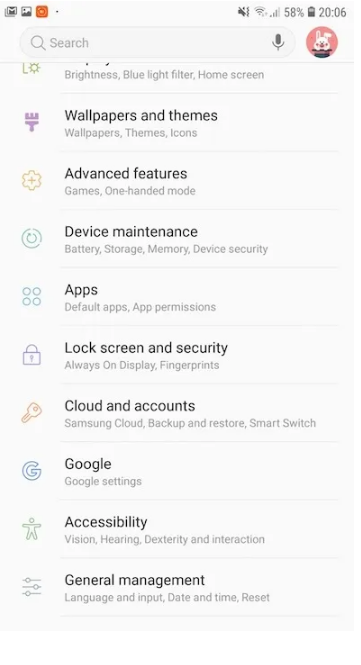
4. “Hesabı senkronize et”e dokunun.
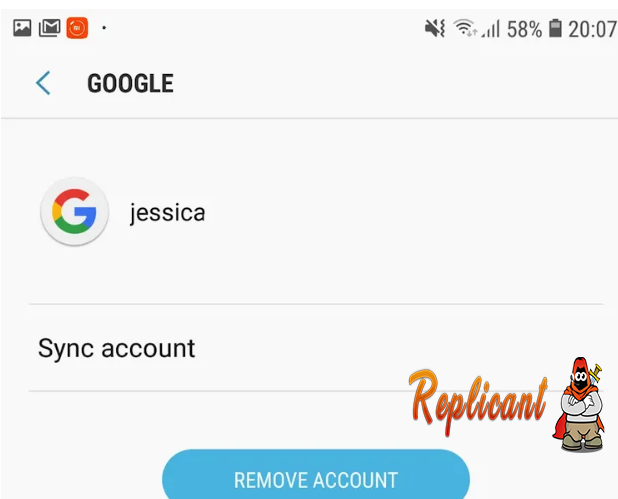
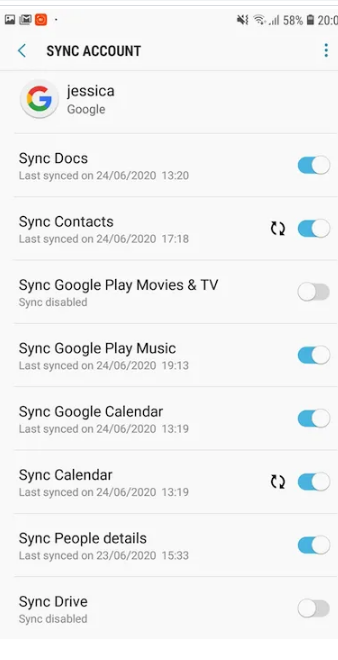
6. “Ayarlar” uygulamasını başlatın.
7. “Şifre ve Hesaplar”a dokunun.


Birkaç dakika sonra, tüm kişileriniz iPhone'nunuza başarıyla senkronize edilecektir.

Konu Sahibi
Konu Sahibi
Rica ederimPaylaşım için teşekkürler.
Şu an konuyu görüntüleyenler (Toplam : 0, Üye: 0, Misafir: 0)
Benzer konular

- Cevaplar
- 1
- Görüntüleme
- 22

- Cevaplar
- 2
- Görüntüleme
- 68

- Cevaplar
- 1
- Görüntüleme
- 62
- Cevaplar
- 1
- Görüntüleme
- 48
- Cevaplar
- 1
- Görüntüleme
- 27