


HERAKLES Otomatik Avlı kalıcı sunucu. 19 Haziran'da açılıyor. Atius & Wizard güvencesiyle hemen kayıt ol, ön kayıt ödülleri aktif. HEMEN TIKLA!

Yıllar boyunca Microsoft Office'i çalıştırmanın birçok farklı yolu olmuştur. Bu makalede, Microsoft Office'i Linux makinenize almanın en kolay yolunu ele alacağız.
Yükleyiciyi alma

PlayOnLinux'u Yükleme
Windows programlarını almak için Wine araçlarını kullanmak zor bir işlem değildir. Yeterince çaba ve Şarap tamirciliği ile herkes bir Windows programını Linux üzerinde çalıştırabilir. Yine de, pek çok yeni Linux kullanıcısı için Wine'ı herhangi bir yönlendirme olmadan kullanmak sıkıcı ve rahatsız edici olabilir.PlayOnLinux burada devreye giriyor. Bu bir “şarap sarmalayıcı” ve işleri kolaylaştırıyor. Temel olarak, Wine'ın temel teknolojisini alan ve sayısız Windows tabanlı oyun ve hatta program (MS Office gibi) yüklemek için kullanımı kolay GUI araçları ekleyen bir araçtır.
PlayOnLinux aracı, çoğu modern Linux dağıtım paketi deposunda bulunur. Paket yöneticinizi veya yazılım mağazanızı açıp “playonlinux” kelimesini arayarak veya terminalden (Ubuntu'da) kurun:
Kod:
sudo apt install playonlinuxMicrosoft Office'i yüklemek için PlayOnLinux'u kullanma
PlayOnLinux'un içinde birçok farklı düğme ve seçenek vardır. Şu anda önemli olan tek şey “Yükle” düğmesi. Tıkladıktan sonra, arama kutusu içeren bir pencere gelir. Arama alanına "Microsoft Office" yazın.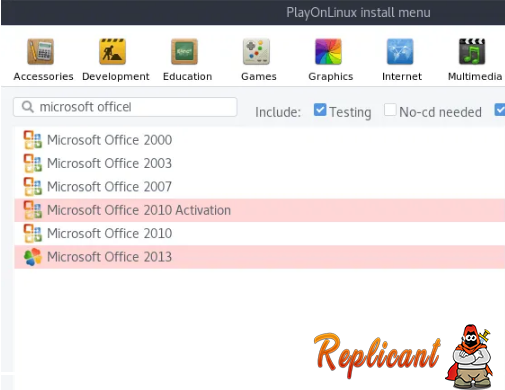
Sonuçlar içinde “Microsoft Office 2013”ü ve ardından “Yükle” düğmesini seçin. Aşağıdakiler, "bu program şu anda test aşamasındadır" uyarısıdır. Bu, Office 2013 için PlayOnLinux profilinin test aşamasında olduğu ve bazı aksaklıklar yaşayabileceği anlamına gelir. Devam etmek için Tamam'ı seçin.
Bu, Windows benzeri bir kurulum sihirbazı getirir. Yönergeleri okuyun ve yükleyicinin bir sonraki bölümüne getirilmek için "İleri" düğmesini seçin. PlayOnLinux, kullanıcıdan kurulum dosyasını sağlamasını ister.


Office 2013 ile ilgili bilinen sorunlar
Bazen Office 2013 yüklenemeyebilir. Bunun nedeni 64 bit sürümün çalışmamasıdır. Office 2013'ün Linux ve Wine üzerinde çalışması için 32 bit sürümün kullanılması gerekir.Ayrıca, Office yükleyicisi PlayOnLinux ile yüklenemeyebilir ve hatta çökebilir. Bu mutlaka Office yükleyicisinin hatası değildir ve büyük olasılıkla programın kendisini yükleyen Office 2013 PlayOnLinux komut dosyasıyla ilgili bir sorundur. Bu olursa, PlayOnLinux'u yeniden başlatmak ve tekrar denemek en iyisidir.
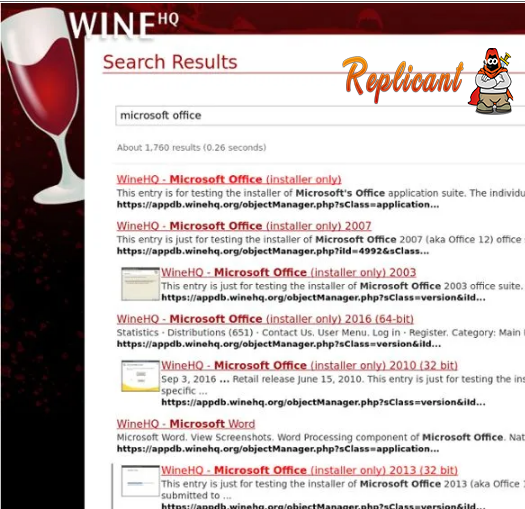
WineHQ
Alternatif

Microsoft'un bir süredir Office 365 olarak bilinen bir Google Dokümanlar alternatifi var. Bu program mükemmel değil ve masaüstü muadili kadar iyi değil. Ancak, bu Microsoft Office yükleme yöntemi başarısız olduysa, bu başka bir seçenektir.
Office 2013 ve 365, Linux'ta sizin için başarısız olduysa ve daha iyi alternatifler arıyorsanız, Libre Office'e bakın . Microsoft Office paketine iyi bilinen bir Linux ilk alternatifidir ve geliştiriciler, onu Microsoft teknolojilerine aşina ve uyumlu hale getirmek için gerçekten çok çalışmaktadır.


