


PDF'ler, herkesin bilgisayarında veya cep telefonunda okuyabileceği yaygın belge biçimlerinden biridir. Genel olarak PDF, dijital kılavuzlar, satış makbuzları, taslaklar vb. İçin kullanılan ve düzenleme amaçlı olmayan bir formattır. Ancak, özellikle belgeyi düzenlemeniz gerektiğinde, belgeye başka bir biçimde ihtiyaç duyduğunuz zamanlar vardır. Burada size bir PDF'yi Microsoft Word Belgesine nasıl dönüştürebileceğinizi gösteriyoruz.
Acrobat Reader DC veya Acrobat DC Kullanarak Dönüştürme
PDF dosyalarını açmanın popüler yollarından biri Adobe Acrobat DC veya Adobe Acrobat Reader DC yazılımıdır. Görünüşe göre, bu iki uygulama da bir PDF'yi Microsoft Word belgesine dönüştürmek için kolay bir yol sağlıyor. Bu Adobe araçlarından yararlanmak, belgenin formatının olabildiğince doğru kalmasını sağlamanın en iyi yoludur.PDF'ler, herkesin bilgisayarında veya cep telefonunda okuyabileceği yaygın belge biçimlerinden biridir. Genel olarak PDF, dijital kılavuzlar, satış makbuzları, taslaklar vb. İçin kullanılan ve düzenleme amaçlı olmayan bir formattır. Ancak, özellikle belgeyi düzenlemeniz gerektiğinde, belgeye başka bir biçimde ihtiyaç duyduğunuz zamanlar vardır. Burada size bir PDF'yi Microsoft Word Belgesine nasıl dönüştürebileceğinizi gösteriyoruz.
PDF'yi bir Microsoft Word belgesine dönüştürmek için, Acrobat DC'nin aylık 15 $ 'dan başlayan tam sürümünü veya yıllık abonelik satın almanız gerekir. Ancak, Acrobat Reader DC'de bir PDF'yi Word belgesine dönüştüremeyeceğinizi unutmayın.
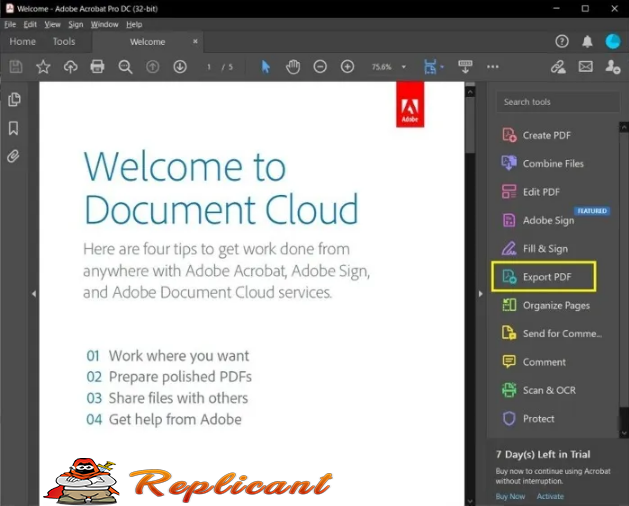
Bir PDF'yi Acrobat DC'de Microsoft Word belgesine dönüştürmek için aşağıdaki adımları izleyin:
1. PDF dosyasını Acrobat DC'de açın.
2. Sağ bölmede, "PDF'yi Dışa Aktar" seçeneğine tıklayın.
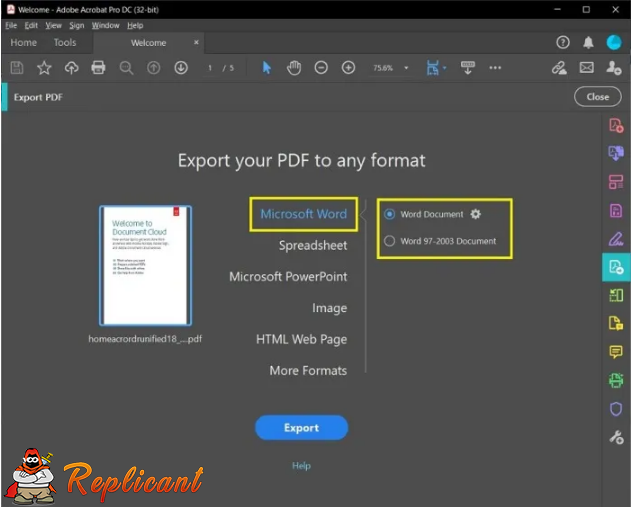
5. Dosyayı adlandırmanız ve dosyayı kaydetmek istediğiniz konumu seçmeniz istenecektir.
Microsoft Word Kullanarak PDF'yi Word Belgesine Dönüştürme
Microsoft Word, bir PDF'yi Microsoft Word belgesine dönüştürmek için kullanabileceğiniz başka bir harika araçtır. Bilmen gereken önemli bir şey var. PDF dosyasının içeriği, dönüştürmek için Microsoft Word kullanılırken zarar görebilir. Ancak emrinizde başka bir seçeneğiniz yoksa, aşağıdaki adımları izleyin:1. Microsoft Word yazılımını açın ve dönüştürmek istediğiniz PDF dosyasını yükleyin.
2. Yüklenecek PDF'ye tıkladığınızda, Microsoft Word'ün PDF'yi düzenlenebilir bir Word belgesine dönüştürebileceğini belirten yeni bir uyarı mesajı açılır. PDF'nin boyutuna bağlı olarak biraz zaman alabilir. Tamam'ı tıklayın.

Google Dokümanlar Kullanarak Dönüştür
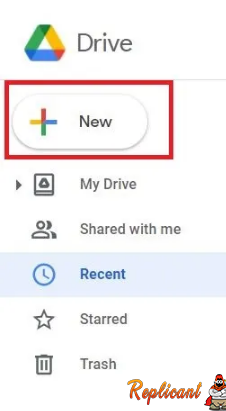
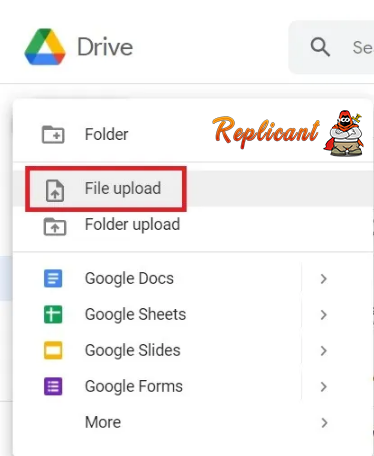
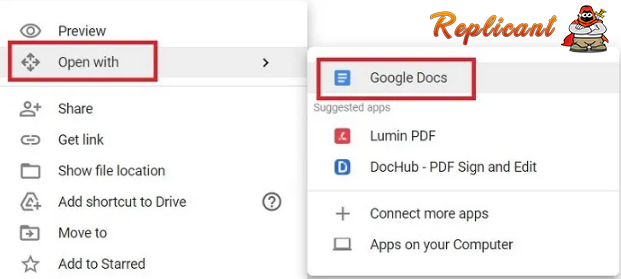
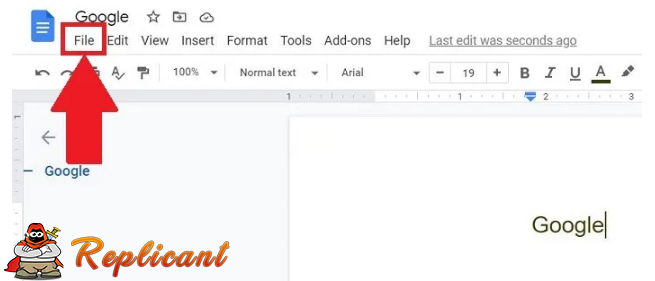
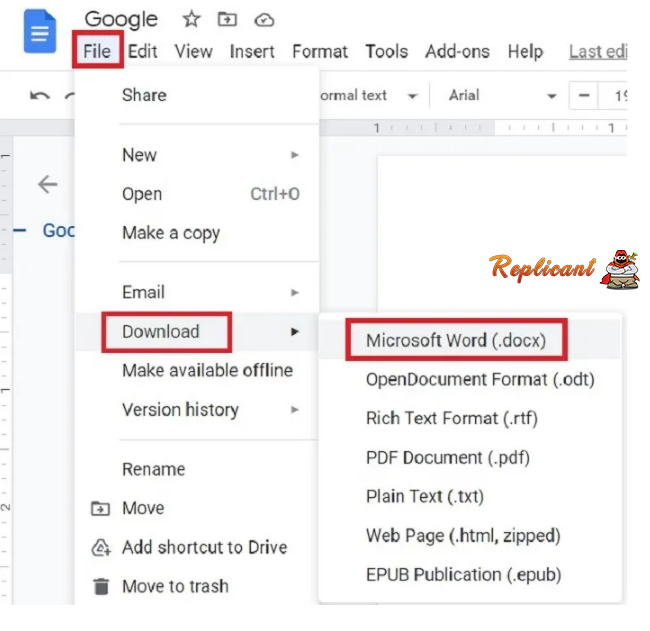
Google Dokümanlar, PDF'nizi bir Microsoft Word belgesine dönüştürmenin başka bir yoludur. PDF'nin önce bir Google Dokümanlar belgesine ve ardından bir Word belgesine dönüştürüldüğü çok basit bir işlemdir. Yukarıda bahsedilen Microsoft Word dönüştürme gibi, bu işlem de PDF dosyasının içeriğini etkileyebilir.1. Google Drive'ı açın ve sol bölmedeki Yeni seçeneğine tıklayın.
Web Uygulamalarını Kullanarak Dönüştür
Bir PDF dosyasını bir Word belgesine dönüştürmenize yardımcı olabilecek çok sayıda web uygulaması vardır. Ancak, tavsiye edebileceğim şey ILovePDF web sitesidir. İnternette bulabileceğiniz en iyi PDF dönüştürücülerden biridir ve bu web uygulamasını birkaç yıldır kullanıyorum.


