


Ayyıldız2 | 2008 TR Yapısı • 1-99 Orta Emek Destan • Oto Avsız • 10 Temmuz 21:00 HEMEN TIKLA!
1. Pilinizi şarj edin
Açık görünebilir, ancak pilinizin yüzde 0'a ulaşmadığını kontrol etmeye değer. Cihazlar yaşlandıkça, pilin gücü düşmeye başlayabilir. Bu, iPhone'unuzun pilini yakın zamanda şarj etseniz bile, beklenmedik bir şekilde pilinin bitmiş olabileceği anlamına gelir. Ayrıca, hatalı davranan veya kötü amaçlı bir uygulamanın pilinizi tüketme ihtimali de vardır.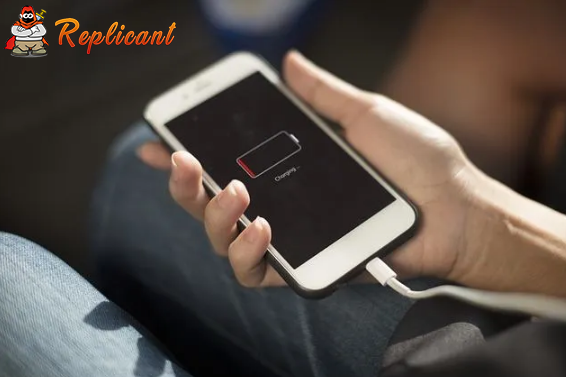
2. iPhone'unuzu yeniden başlatın
Bir cihazla ilgili teknik bir sorunla karşılaştığınızda, her zaman cihazı kapatıp tekrar açmaya değer.Bazı kullanıcılar, ekranları siyah olsa bile iPhone'larının çalışmaya devam ettiğini bildirdi. Örneğin, belki gelen bildirimleri ve aramaları duyabilirsiniz, ancak ekran açılmayı reddediyor. Bu genellikle iPhone'unuzun donuyor veya çöküyor olabileceğini gösterir - bu sorunların her ikisi de yeniden başlatma ile çözülebilir.
Bunun iPhone'unuzla ilgili önemli sorunları çözmesi pek olası olmasa da, telefonunuzun "Uyut / Uyandır" düğmesini basılı tutmak yalnızca birkaç saniye sürer, bu nedenle bu her zaman denemeye değerdir.
3. iPhone'unuzu yeniden başlamaya zorlayın
Düzenli bir yeniden başlatma sorunu çözmezse, zorunlu yeniden başlatmaya yükseltmek isteyebilirsiniz. Bu, aygıtın pilini çıkarmayı simüle eder ve donanım hasarı olmadığı varsayılarak olumlu sonuçlar vermelidir.Zorla yeniden başlatma gerçekleştirmek için:
1. iPhone'unuzun "Sesi Aç" düğmesine basın.
2. iPhone'unuzun "Sesi Kısma" düğmesine basın.
3. Apple logosu görünene kadar "Güç / Yan" düğmesini basılı tutun.
Cihazınızın donanımı zarar görmedikçe, bu başarılı bir zorunlu yeniden başlatmayı tetiklemelidir.
4. Fabrika Ayarlarını Geri Yükle
Şarj etmek ve yeniden başlatmak sorununuzu çözmek için yeterli değilse iPhone'unuzu fabrika ayarlarına geri yüklemeniz gerekebilir.İPhone'unuzu geri yüklemek, cihazınızdaki tüm verileri silecektir, bu nedenle umarız tüm değerli içeriğiniz iCloud gibi bir çevrimiçi hizmete zaten yedeklenmiştir .
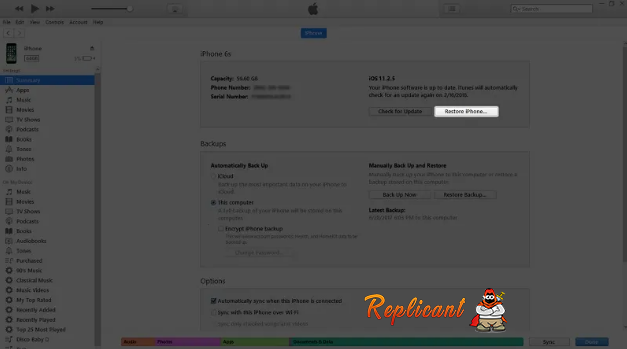
Fabrika ayarlarına sıfırlamak için iPhone'unuzu bilgisayarınıza bağlayın ve ardından iTunes'u açın. İTunes telefonunuzu tanıdığında, "Özet" i ve ardından "iPhone'u Geri Yükle" yi seçin.
5. Kurtarma Modunda Güncelleme veya Geri Yükleme
Fabrika ayarlarını geri yüklemek sorunu çözmezse iPhone'unuzu kurtarma moduna almayı deneyebilirsiniz. Bu, iOS'un yeni bir sürümünü her yüklediğinizde iPhone'un otomatik olarak girdiği moddur.Telefonunuzu kurtarma moduna zorlamak, işletim sisteminizin hasar görmesini onarabilir. Bununla birlikte, veri kaybına da neden olabilir, bu nedenle bu adımı yalnızca tüm önemli verilerinizi yedeklediyseniz (veya iPhone'unuzu geri yüklemek için çaresizseniz!) Denemenizi öneririm.
İPhone'unuzu kurtarma moduna zorlamak için bilgisayarınıza bağlayın ve ardından iTunes'u açın. Sonraki adımlar, iPhone modelinize bağlı olarak değişiklik gösterecektir:
- İPhone 6S, iPhone 6 ve önceki iOS aygıtları için, “Uyku / Uyanma” düğmesine ve ardından on saniye süreyle “Ana Sayfa” düğmesine basın. Ekran sizden iTunes'a bağlanmanızı isteyene kadar bu düğmeleri basılı tutun.
- İPhone 7 ve iPhone 7 Plus için, "Uyut / Uyandır" ve "Sesi Kıs" düğmelerine on saniye boyunca basılı tutun. Ekran sizden iTunes'a bağlanmanızı isteyene kadar bu düğmeleri basılı tutun.
- İPhone 8, iPhone 8 Plus ve sonraki iOS aygıtları için, "Sesi Aç" düğmesine basın ve hemen bırakın. Ardından, "Sesi Kısma" düğmesine basın ve hemen bırakın. Son olarak, "Uyut / Uyandır" düğmesini on saniye basılı tutun. Ekranınız sizden iTunes'a bağlanmanızı isteyene kadar bu düğmeyi basılı tutun.
6. Destek ekibiyle iletişime geçin
Yukarıdaki tüm düzeltmeleri denediyseniz ve Siyah Ekranı yaşıyorsanız, sorun donanımla ilgili olabilir. Bu senaryoda, profesyonelleri aramanızı öneririz.Cihazınızın hala garanti kapsamında olma ihtimali olduğundan şüpheleniyorsanız, sözleşmenizi kontrol etmeye değer.
Sonuç
İPhone'unuz aniden çalışmayı durdurduğunda inanılmaz derecede stresli olabilir. İPhone'unuz için siyah ekran sorunlarını çözmek için yukarıdaki önerilerden yararlanın.
Konu Sahibi
Konu Sahibi
Rica ederimPaylaşım için teşekkürler.

Konu Sahibi
Konu Sahibi
Rica ederimPaylaşım için teşekkürler.

Şu an konuyu görüntüleyenler (Toplam : 0, Üye: 0, Misafir: 0)
Benzer konular

- Cevaplar
- 6
- Görüntüleme
- 161

- Cevaplar
- 1
- Görüntüleme
- 60


- Cevaplar
- 2
- Görüntüleme
- 43