


Türkiye'de ilk Mobil & PC Aynı Anda Metin2 Oyna. Triarchonline kalıcı ve uzun ömürlü yapısı ile 24 Temmuz'da açılıyor. | 1-99 Mobil Metin2 Triarch HEMEN TIKLA!
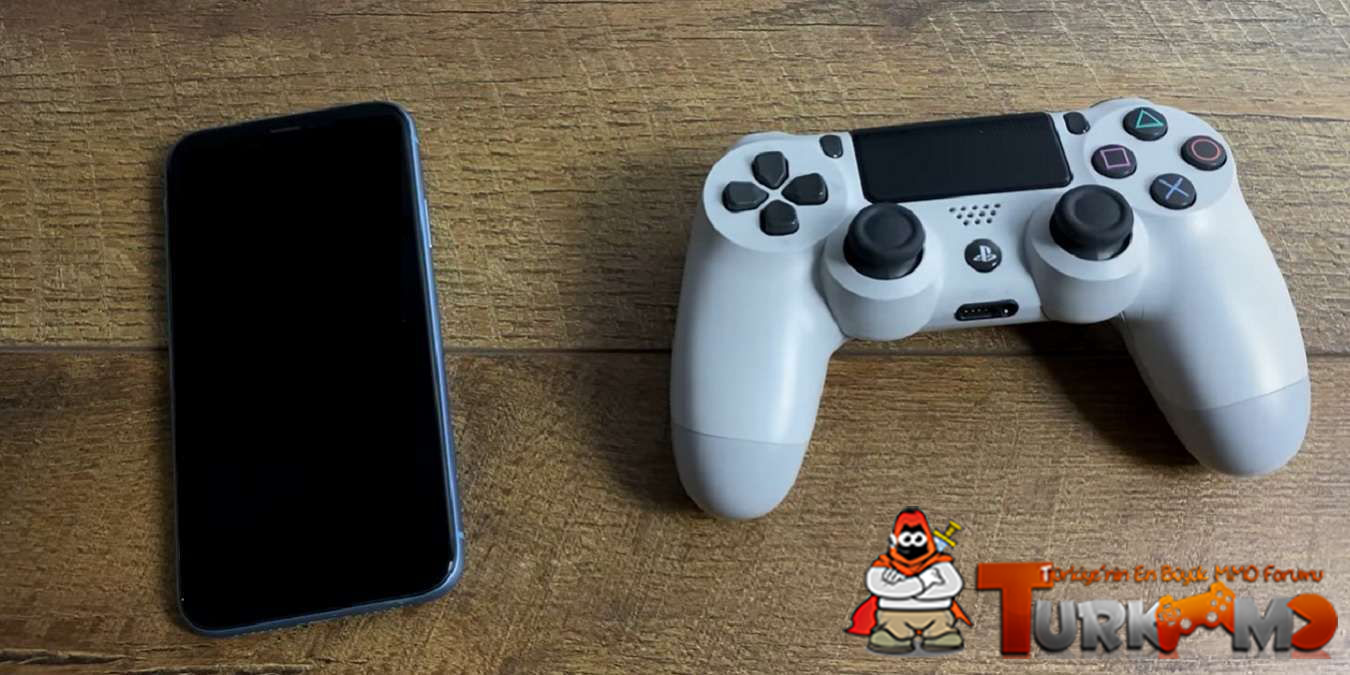
Merhaba PS4 veya PS5 kontrol cihazınızı Bluetooth aracılığıyla Android telefonunuza bağlayabilirsiniz.
Bu makalede bunu nasıl yapacağınızı gösteriyoruz ve bazı kullanıcıların PS4 denetleyicisini Android ile kullanırken bildirdiği bir başlangıç gecikmesi sorununu ele alıyoruz.
Telefonunuza bir PS4 / PS5 Kumandası Bağlayın
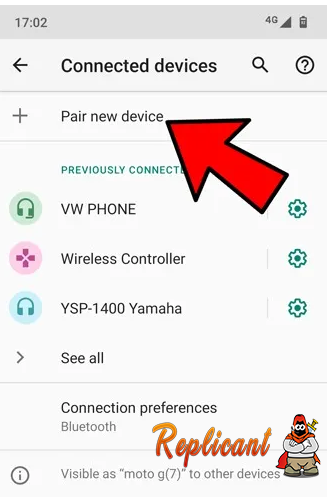
PS4 ve PS5 kontrol cihazlarınızı cihazınıza bağlamanın gerçek süreci daha basit olamazdı: Bağlamak istediğiniz diğer Bluetooth cihazlarıyla ne yaparsanız yapın. Öncelikle cihazınızda Bluetooth'u açın, ardından Bluetooth menüsüne gidin (Hızlı Menü'de veya "Ayarlar menüsünde -> Bağlı cihazlar").Bağlı Cihazlar menüsünde, Bluetooth cihazlarını aramaya başlamak için telefon için "Yeni cihaz eşleştir" e dokunun. Bazı Android cihazlar "Ara" yerine "Yeni cihaz eşle" ifadesini gösterir.
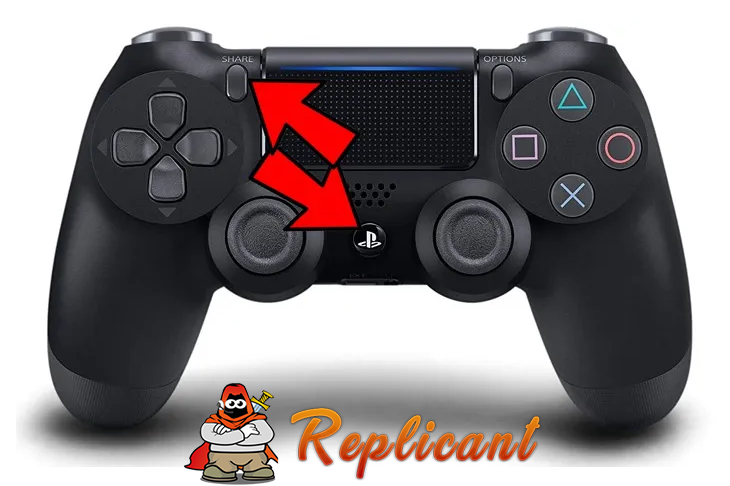
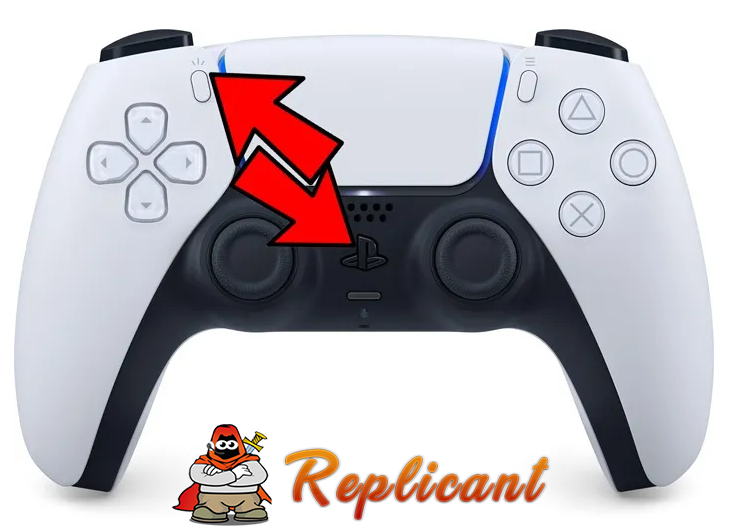
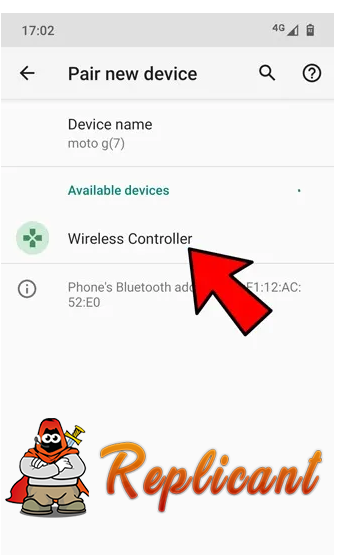
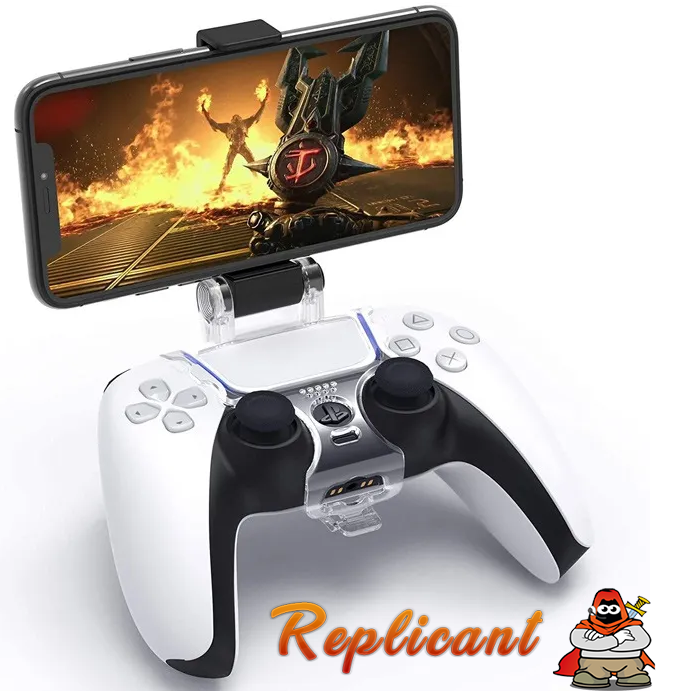
PS4 / PS5 Denetleyicinizi Kullanarak Android Oyunları Oynayın
Bu, oynadığınız oyuna bağlı olarak biraz farklı çalışacaktır, ancak genellikle, oyun kumandasıyla uyumlu oyunlar oyun kumandanızı algılamalı ve doğru düğmeleri otomatik olarak ona eşlemelidir.
Android'de PS4 Denetleyici Gecikmesini Düzeltin
PS4 kontrol cihazını Android cihazınıza bağladıktan sonra karşılaşabileceğiniz bir şey, hızlı refleks gerektiren oyunları oynanamaz hale getiren bir miktar giriş gecikmesidir. Bunun çözümü, Bluetooth Auto Connect adlı küçük bir uygulamadır.Bu uygulama, belirttiğiniz Bluetooth cihazlarını telefonunuza otomatik olarak bağlar ve cihazınızı düzenli aralıklarla otomatik olarak bağlayan “Sürekli bağlantı” gibi çeşitli şeylerle ince ayar yapabilirsiniz. İlk önce, Bluetooth Otomatik Bağlantı'yı indirin . Bilinmeyen kaynakların APK'yi indirmesine izin vermeyi unutmayın .
Ardından, APK'yi kurun ve Bluetooth Auto Connect'i açın. "Gelişmiş Seçenekler" e gidin (PS4 denetleyiciniz bağlıyken), en alta kaydırın ve "Şimdi Bağlan" a dokunun. Bu, PS4 kontrol cihazınızın düzgün çalışmasını sağlamalıdır.
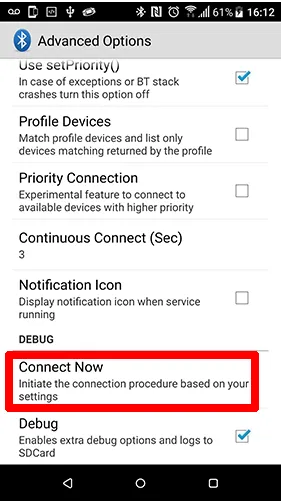
Android 10 ve sonraki sürümleri kullanırken bu sorunları fark etmeyebilirsiniz. Birçok gecikme ve bağlantı sorunu, yeni Android cihazlarla çözüldü.
Denetleyiciyi Konsolunuza Yeniden Bağlama
Kontrol cihazınızı Android cihazınızla kullanmayı bitirdiğinizde, PS4 veya PS5'inize hemen yeniden bağlanmayabilir. Bu sorunu yaşıyorsanız, oyun kumandanızı USB kablosuyla konsolunuza bağlayın. Bir kez tanındığında, kabloyu çıkarabilir ve denetleyiciyi normal şekilde kullanabilirsiniz.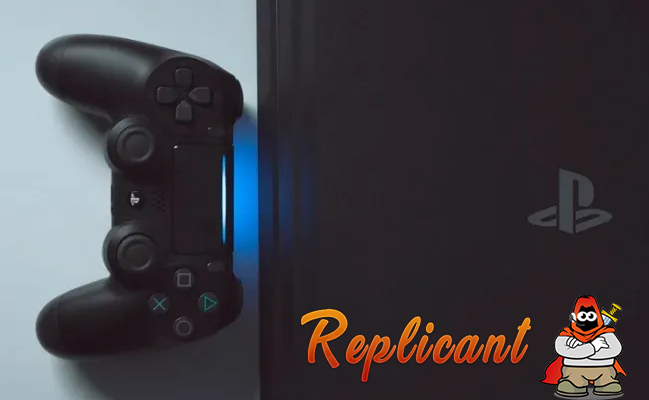


Konu Sahibi
Konu Sahibi
Paylaşım Için Teşekkür Ederim
Rica ederimPaylaşım için teşekkürler.

Şu an konuyu görüntüleyenler (Toplam : 0, Üye: 0, Misafir: 0)
Benzer konular

- Cevaplar
- 1
- Görüntüleme
- 50
- Cevaplar
- 1
- Görüntüleme
- 29

- Cevaplar
- 3
- Görüntüleme
- 21
- Cevaplar
- 2
- Görüntüleme
- 177

- Cevaplar
- 2
- Görüntüleme
- 58