


- Katılım
- 7 May 2010
- Konular
- 10,914
- Mesajlar
- 58,613
- Online süresi
- 10ay 28g
- Reaksiyon Skoru
- 16,709
- Altın Konu
- 444
- Başarım Puanı
- 691
- TM Yaşı
- 15 Yıl 11 Ay 21 Gün
- MmoLira
- 19,682
- DevLira
- 601



Metin2 EP, Valorant VP dahil tüm oyun ürünlerini en uygun fiyatlarla bulabilir, Item ve Karakterlerinizi hızlıca satabilirsiniz. HEMEN TIKLA!
Bu yazıda, hosts dosyasını güvenli bir şekilde nasıl düzenleyeceğiniz ve değiştireceğiniz konusunda kapsamlı kılavuzların yanı sıra, ana bilgisayarlar dosyasını ayrıntılı olarak tartışacağız.
Linux Hosts Dosyası nedir?
Ana bilgisayar dosyası, tüm işletim sistemlerinin ana bilgisayar adlarını (web adresleri veya URL'ler olarak da bilinir) IP adreslerine çevirmek için kullandığı düz bir metin dosyasıdır. Wikipedia.org gibi bir ana bilgisayar adı yazdığınızda, sisteminiz uygun sunucuya bağlanmak için gereken IP adresini almak için ana bilgisayar dosyasına bakacaktır.Hosts dosyasını açarsanız, tüm internetin dizininin orada olmadığını hemen fark edeceksiniz. Bunun yerine, sadece birkaç satır olabilir ve hepsi bu. Ne oluyor?
Görünüşe göre, sisteminiz ağ ayarlarınızda (genellikle ISS'nizin DNS sunucuları) tanımlanan DNS sunucularında bir site aramadan önce ana bilgisayar dosyasını kontrol edecektir .
DNS sunucularının sağlayamadığı şeyleri eklemek için ana bilgisayar dosyasını kullanabileceğiniz anlamına gelir (yerel ağınızdaki konumlar için takma adlar gibi, aksi takdirde yalnızca yerel ağınızda bir DNS sunucunuz varsa mümkündür) veya DNS sunucularınızın normalde sağlayacağı IP adreslerini geçersiz kılın.
Örneğin, wikipedia.org'u sorarsanız, DNS sunucuları Wikipedia'nın IP adresini bilgisayarınıza döndürür. Ancak Wikipedia'yı o bilgisayarda engellemek istiyorsanız, ana bilgisayar dosyasına, bilgisayarınıza wikipedia.org'un Wikipedia'nın gerçek IP adresinden farklı olan başka bir IP adresini işaret ettiğini söyleyen bir giriş ekleyebilirsiniz.
DNS çevrimiçi olmadan önce, bu dosya tüm internet için tüm ana bilgisayar adlarını ve IP adreslerini tutuyordu. Sistem yöneticileri, bu dosyanın güncellenmiş kopyalarını merkezi bir depodan düzenli aralıklarla indirirdi. 1980'lerin başında bile, ağ hala çoğunlukla üniversiteler ve araştırma laboratuvarlarıyla sınırlıyken bile, giderek daha fazla ana bilgisayar çevrimiçi olduğundan yöneticilerin yetişmesi neredeyse imkansızdı, bu nedenle DNS oluşturuldu.
Bu, genel internetle veya hatta birkaç makineden daha fazlasıyla uğraşırken ana bilgisayar dosyasını büyük ölçüde geçersiz kıldı, ancak yerel makinenizi ve Wi-Fi'niz gibi küçük bir yerel ağı yönetmek için mükemmeldir.
Günümüzde, bu dosya tipik olarak Linux makinesi için seçtiğiniz ana bilgisayar adına sahip olacak ve ağı kullanmak için gereken minimum değer olan localhost tanımlanmış olacaktır.
Linux Dosyanın Konumunu Barındırır
Linux'ta hosts dosyasını / etc / hosts altında bulabilirsiniz . Düz bir metin dosyası olduğu için, tercih ettiğiniz metin düzenleyiciyi kullanarak hosts dosyasını açabilirsiniz.Hosts dosyası bir sistem dosyası olduğundan, değişiklikleri kaydetmek için yönetici haklarına ihtiyacınız olacaktır. Dosyayı nano gibi Linux terminal tabanlı bir metin düzenleyici kullanarak düzenlemek için süper kullanıcı erişimine ihtiyacınız olacak.
Örneğin:
Kod:
sudo nano /etc/hostsGedit gibi bir grafik metin düzenleyicisi kullanmak için:
Kod:
gksu gedit /etc/hostsDosyayı düzenlemeyi bitirdikten sonra düzenleyiciden çıkın. Nano'da, değişikliklerin üzerine yazmayı onaylamak için Ctrl + X ve ardından y tuşlarına basın. Dosyayı düzenlemeden önce yedek kopyasını kaydetmek iyi bir fikirdir, böylece ağ erişiminizi bozabileceği için bir hata yaparsanız geri yükleyebilirsiniz.
Hosts dosyasının bir yedeğini almak için bunun bir kopyasını almanız yeterlidir. Sen gibi bir son ek ekleyebiliriz .old bu dosyanın eski bir kopyası olduğunu unutmayın böylece:
Kod:
sudo cp /etc/hosts /etc/hosts.oldHosts Dosyasına Site Ekleme
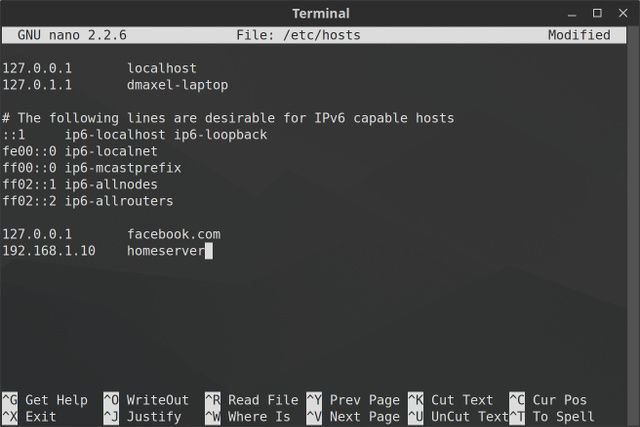
Örneğin, Wikipedia'yı engellemek için şunu yazarsınız (Space yerine Tab tuşunu kullanmayı unutmayın):
Kod:
127.0.0.1 wikipedia.org127.0.0.1, her zaman kendi sisteminize geri dönecek olan geri döngü IP adresidir. Web, makinenizde saklanmadığından, tarayıcınız sitenin bulunamadığını söyleyecektir. Artık etkin bir şekilde engellenmiştir.
Terminal tarafından korktuğunuzu düşünüyorsanız, Linux Mint'in Domain Blocker uygulamasına ( mintnanny olarak da bilinir ) göz atın . Ana bilgisayarlar dosyasına, belirlediğiniz ana bilgisayar adlarını 127.0.0.1'e işaret eden girişler ekleyecektir. Ancak başka bir şey yapmak için, yine de bir metin düzenleyiciyle değişiklik yapmanız gerekecektir.
İndir:
Linkleri görebilmek için Turkmmo Forumuna ÜYE olmanız gerekmektedir.

Hosts Dosyasında Kısayollar Oluşturun
Hosts dosyasının kullanışlı olmasının diğer yolu, küçük bir ofis veya ev ağındaki makinelerin hatırlanması kolay adlarını oluşturmaktır.Ev ağınızda, sizin için yararlı bir şey yapan basit bir web sitesine veya dosya sunucusuna sahip (örneğin, 192.168.1.10 IP adresli) bir bilgisayarınız varsa, ana bilgisayar dosyanıza aşağıdakileri yazabilirsiniz:
Kod:
192.168.1.10 homeserverArdından, tarayıcınızı açıp şunu yazmanız yeterlidir:
Kod:
http://homeserverBilgisayarınız şimdi otomatik olarak 192.168.1.10'a yönlendirilecektir. Bir IP adresi aramaktan çok daha kolay. Wi-Fi yönlendiricinizin yapılandırma menüsünü kullanarak ağınızdaki herhangi bir makineye kalıcı olarak bir IP adresi atayabilirsiniz.
Alternatif olarak, web'deki belirli sitelere kısayollar oluşturmak için hosts dosyasını kullanabilirsiniz. Bir web sitesinin IP adresini bulmak için nslookup gibi bir komut kullanın , ardından yukarıdaki örnekte olduğu gibi, istenen kısayolun yanında bunu anasistemler dosyanıza ekleyin. Çoğu büyük web sitesinin birden fazla IP adresi olduğundan, bu Google veya Netflix gibi sitelerde çalışmayabilir.
Hosts Dosyasıyla İlgili Olası Sorunlar
Bu nedenle, barındırma dosyasında nasıl değişiklik yapılacağını belirledik, ancak yine de Google Chrome'u kullanırken sorunlarla karşılaşabilirsiniz. Bu web tarayıcısı, iki olası şeyden birini yapmadığınız sürece ana bilgisayar dosyasını yok sayma eğilimindedir:- Tür http: // her adresin başında. Örneğin, hosts dosyasında Wikipedia engellenmişse, adres çubuğuna wikipedia.org yazarsanız Chrome engellemeyi aşar. Bununla birlikte, adres çubuğuna http: //wikipedia.orgin yazarsanız, hosts dosyasını izler.
- Chrome Ayarlarında " Gezinme hatalarının çözülmesine yardımcı olması için bir web hizmeti kullan " seçeneğini devre dışı bırakın, ardından her seferinde başında http: // yazmanız gerekmez . Bu, yine de yapmaya değer birkaç Google Chrome gizlilik ipucundan biridir.
Hosts Dosyasını Nasıl Değiştireceksiniz?
Ana bilgisayarlar dosyası, bilgisayarınızdaki belirli web sitelerine erişimi engellemenin yanı sıra hatırlanması kolay herhangi bir ev sunucusu için adlar oluşturmanın kolay bir yolunu sunar.Çocuklarınız varsa, en azından süper kullanıcı erişimine sahip olmadıkları sürece, ekran sürelerini görmelerini veya sınırlamalarını istemeyebileceğiniz siteleri engellemenin kaba ama etkili bir yoludur. Linux'ta internet erişimini ve ekran süresini sınırlamanıza izin veren başka araçlar da vardır.


- Katılım
- 3 Eki 2017
- Konular
- 1,676
- Mesajlar
- 18,445
- Online süresi
- 9ay 24g
- Reaksiyon Skoru
- 8,719
- Altın Konu
- 297
- Başarım Puanı
- 374
- TM Yaşı
- 8 Yıl 6 Ay 19 Gün
- MmoLira
- 41,544
- DevLira
- 753


Paylaşım için teşekkürler.


- Katılım
- 25 Nis 2021
- Konular
- 404
- Mesajlar
- 1,077
- Online süresi
- 24g 2304s
- Reaksiyon Skoru
- 857
- Altın Konu
- 22
- Başarım Puanı
- 204
- TM Yaşı
- 4 Yıl 12 Ay
- MmoLira
- 1,739
- DevLira
- 3
Paylaşım için teşekkürler 


- Katılım
- 3 Ara 2017
- Konular
- 3,084
- Mesajlar
- 11,960
- Online süresi
- 1y 2ay
- Reaksiyon Skoru
- 18,203
- Altın Konu
- 91
- Başarım Puanı
- 506
- Yaş
- 28
- TM Yaşı
- 8 Yıl 4 Ay 18 Gün
- MmoLira
- 118,784
- DevLira
- 176










Eline sağlık Onur paylaşım için teşekkürler
Konu Sahibi
Konu Sahibi
- Katılım
- 7 May 2010
- Konular
- 10,914
- Mesajlar
- 58,613
- Online süresi
- 10ay 28g
- Reaksiyon Skoru
- 16,709
- Altın Konu
- 444
- Başarım Puanı
- 691
- TM Yaşı
- 15 Yıl 11 Ay 21 Gün
- MmoLira
- 19,682
- DevLira
- 601
Paylaşım için teşekkürler.
Paylaşım için teşekkürler
Rica ederimEline sağlık Onur paylaşım için teşekkürler
Şu an konuyu görüntüleyenler (Toplam : 1, Üye: 0, Misafir: 1)
Benzer konular
- Cevaplar
- 0
- Görüntüleme
- 49
- Cevaplar
- 2
- Görüntüleme
- 58
Altın Konu
Linux Kernel Modül Yazımı Rehberi
- Cevaplar
- 1
- Görüntüleme
- 64
- Cevaplar
- 4
- Görüntüleme
- 94