![[DEV]AB](/data/avatars/s/2135/2135420.jpg?1657747839)


0x800F081F Hata Koduna Ne Sebep Olur?
Hata kodu 0x800F081F, tümü aynı temel soruna işaret eden dört olası hata kodundan biridir. Diğer üçü 0x800F0906 hata kodu, 0x800F0907 hata kodu ve 0x800F0922 hata kodudur.Microsoft .NET Framework 3.5 uyumsuzlukları, bu hata kodlarının her birine neden olur. Genellikle kurulum sihirbazını, Dağıtım Görüntüsü Hizmeti ve Yönetimi (DISM) aracını veya Windows PowerShell komutlarını kullanarak .NET Framework'ü etkinleştirdiğinizde ortaya çıkarlar.
Kodları yalnızca Windows 10, Windows Server 2016, Windows Server sürüm 1709, Windows 8.1, Windows Server 2012 R2, Windows 8 ve Windows Server 2012'de göreceksiniz. Bu işletim sistemlerinde Microsoft .NET Framework 3.5, Talep "(yani, varsayılan olarak etkin değildir).
Özelliği açtığınızda, Windows Update, diğer gerekli dosyalarla birlikte .NET ikili dosyalarını almaya çalışır. Bilgisayarınız doğru yapılandırılmadıysa, kodları görebilirsiniz.
- 0x800F081F: Windows, yüklemenin devam etmesi için .NET kaynak dosyalarını bulamadı.
- 0x800F0906: Windows, .NET kaynak dosyalarını indiremedi, internete bağlanamadı veya bir rol, rol hizmeti veya özellik yükleyemedi.
- 0x800F0907: DISM aracı başarısız oldu veya ağ ilkesi ayarlarınız Windows'un web'e bağlanmasını engelledi.
- 0x800F0922: Gelişmiş .NET yükleyicilerinin veya genel komutların işlenmesi başarısız oldu.
Windows 10'da Hata Kodları 0x800F081F, 0x800F0906, 0x800F0907 veya 0x800F0922 Nasıl Onarılır
Neyse ki, ilk üç hata kodunu düzeltme yöntemi aynıdır. Deneyebileceğiniz iki yaklaşım var. 0x800F0922 hata kodu için doğrudan ikinci yönteme geçmeniz gerekir.1. Grup Politikanızı Yapılandırın
Grup ilkesi ayarlarınız, Windows'un yüklemeyi etkinleştirmesini etkiliyor olabilir.Not: Grup İlkesi Düzenleyicisi yerel olarak yalnızca Windows 10 Pro, Enterprise ve Education'da kullanılabilir. Neyse ki, bir çözüm var. Windows 10 Home'da Grup İlkesi Düzenleyicisine erişmek için kılavuzumuzu takip edebilirsiniz .
Başlamak için, Çalıştır iletişim kutusunu açmak için Windows Tuşu + R tuşlarına basın . Ardından, gpedit.msc yazın ve Enter'a basın . Komut, Grup İlkesi Düzenleyicisi penceresini açacaktır.
Düzenleyici ekranınıza geldiğinde, sol taraftaki paneli kullanarak Bilgisayar Yapılandırması> Yönetim Şablonları> Sistem'e gidin.

Ayarlar penceresini açmak için girişe çift bağlantı. Son olarak, üst sol köşede, yanındaki onay kutusunu işaretleyin Etkin ve tıklayın OK.

2. DISM Komutu Kullanarak .NET Framework'ü etkinleştirin
Not: Bu, 0x800F0922 hata kodunu düzeltecek tek yöntemdir.İkinci yaklaşım, .NET Framework'ü etkinleştirmek için bir DISM komutu kullanmanızı gerektirir. Merak etmeyin; göründüğü kadar karmaşık değil. Rehberimizi takip edin ve iyi olacaksınız.
Ana işleme başlamadan önce, öncelikle Windows 10'un ISO görüntüsüne sahip olduğunuzdan emin olmanız gerekir. ISO sürümü, mevcut işletim sisteminizle tam olarak eşleşmelidir.
Microsoft'un web sitesinden indirebileceğiniz Microsoft'un resmi Medya Oluşturma Aracını kullanarak bir ISO görüntüsü oluşturabilirsiniz .
İndirme işlemi bittiğinde, aracı çalıştırın ve Başka bir PC için kurulum ortamı oluştur seçeneğine tıklayın . Bir sonraki ekranda, dilinizi ve sistem mimarinizi seçin, ardından oluşturma işlemine başlamak için ISO dosyasını seçin . Devam etmeden önce ISO dosyasını bir DVD'ye yazın.
Hazır? Şimdi hata kodunu düzeltmeye başlayabiliriz.
Başlamak için, yeni oluşturulmuş ISO imajınızı bağlamanız gerekir. Dosya Gezgini'ni açın ve dosyaya çift tıklayın. Otomatik olarak bağlanmalıdır. Alternatif olarak, dosyayı sağ tıklayıp seçebilir Dağı bağlam menüsünden.
İşlem başarılı olduysa, ISO'yu pencerenin sol tarafındaki panelde sanal bir sürücüde göreceksiniz. Sürücünün harfini not edin.
Not: Görüntünün bağlantısını kesmek için Bu PC'deki sanal sürücüye sağ tıklayın ve Çıkar'ı seçin.
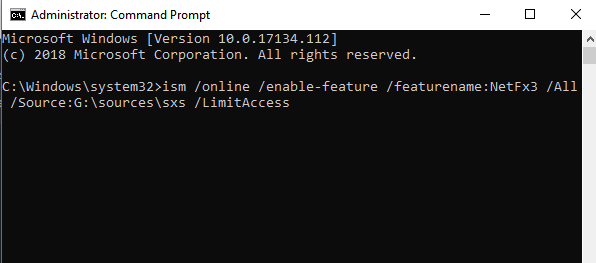
Komut satırına d ism / online / enable-feature / featurename yazın: NetFx3 / All / Source: [Drive]: \ sources \ sxs / LimitAccess . [Drive] 'ı daha önce not aldığınız sürücü harfiyle değiştirin ve doğru yerlerde boşluk bıraktığınızdan emin olun. Hazır olduğunuzda Enter tuşuna basın.
3. Microsoft .NET Framework 3.5'i Yeniden Yüklemeyi Deneyin
Talimatlarda başarılı bir şekilde gezindikten sonra, .NET Framework 3.5'i kurmanın ve 0x800F081F hata kodunun (veya ilişkili hata kodlarından birinin) dönüp dönmediğine bakmanın zamanı geldi.Ayarlar uygulamasını açın ve Uygulamalar> Uygulamalar ve Özellikler'e gidin . Sayfanın aşağısındaki İlgili Ayarlar ve tıklayın Programlar ve Özellikler . Ardından, yeni pencerede, sol üst köşedeki Windows özelliklerini aç veya kapat seçeneğine tıklayın.

İşe yaradı mı? Harika, 0x800F081F hata kodunu geçtiniz.
Hata Kodu 0x800F081F Nasıl Onarılır: Bir Özet
Windows 10'da 0x800F0922 hata kodunu düzeltmek için:- Grup İlkesi Düzenleyicisini açın .
- Git Bilgisayar Yapılandırması> Yönetim Şablonları> Sistem .
- İsteğe bağlı bileşen kurulumu ve bileşen onarımı için ayarları belirtin üzerine çift tıklayın .
- Etkinleştir'i seçin .
- Bir Windows 10 ISO görüntüsü oluşturun ve bağlayın .
- Yönetici olarak Komut İstemi'ni açın.
- Tip izm / online / etkinleştirmek özellik / featurename: NetFx3 / Hepsi / Kaynak: [Sürücü]: \ Sources \ sxs / LimitAccess (uygun harfle [Sürücü] koyma).
- Enter'a basın
Sorun Giderme Windows'un Sorunlu Olması Gerekmiyor
Bak, anladık. Bu yazıda görünüşte oldukça teknik bilgiler var. Ama bunun seni ertelemesine izin verme. Adımların izlenmesi kolaydır ve neredeyse her zaman sorunun ortadan kalkmasına neden olur.Aynısı, Windows'u kullanırken karşılaşabileceğiniz en yaygın sorunların çoğu için de geçerlidir. Windows'un Ayarlar uygulamasında yerleşik bir sorun giderici olduğunu unutmayın (bulmak için Ayarlar> Güncelleme ve Güvenlik> Sorun Giderme'ye gidin ). Araç, karşılaşacağınız sorunların çoğunu çözebilir, sizden çok az girdi alırsınız.
Sonuç olarak, Windows sorunları çözme kolaylığını basitleştirme konusunda büyük adımlar attı, bu yüzden denemekten vazgeçmeyin! En azından, bir bilgisayar tamirhanesini ziyaret etmek zorunda kalmadan kendinize biraz para kazandırabilirsiniz.
Paylaşım için teşekkürler.
Rica ederimPaylaşım için teşekkürler
Şu an konuyu görüntüleyenler (Toplam : 0, Üye: 0, Misafir: 0)
Benzer konular
- Cevaplar
- 0
- Görüntüleme
- 66
- Cevaplar
- 2
- Görüntüleme
- 99
- Cevaplar
- 2
- Görüntüleme
- 32
- Cevaplar
- 1
- Görüntüleme
- 94