


MySQL Veritabanı Ön Koşulları
Bir MySQL veritabanını bir üretim ortamında dağıtmak başlı başına bir bilimdir. Veritabanı yöneticileri genellikle kullanıcı sayısına, veritabanına ne sıklıkta çağrı yapılacağına, zaman içinde veritabanına ne kadar veri yükleneceğine dair bir tahmin ve bunun gibi şeylere bakarlar.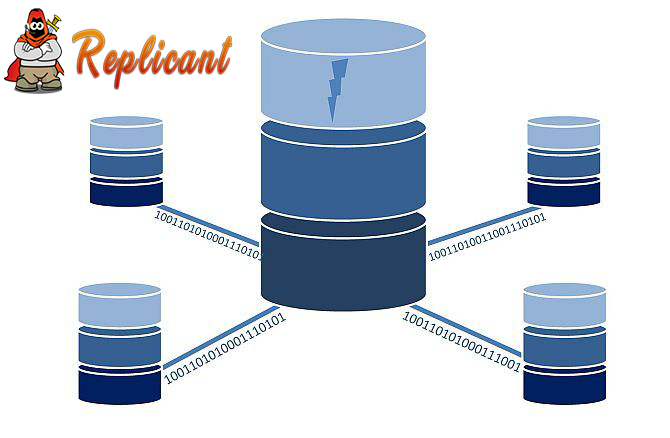
Test MySQL veritabanı, Linux, Windows veya Mac'in hemen hemen her çeşidine kurulabilir. İnceleme desteklenen platformlar listesini tüm ilgili de eğer. İhtiyacınız olan her şeyi içeren
Linkleri görebilmek için Turkmmo Forumuna ÜYE olmanız gerekmektedir.
indirin .Test MySQL Veritabanınızı Windows'a Kurma
Bunun gibi bir test MySQL veritabanının yerel kurulumu çok hızlı ve kolaydır. Tam o anda, Lisans Sözleşmesi'ni kabul seçim Geliştirici Standart kurulum türünü ve tıklayın İleri .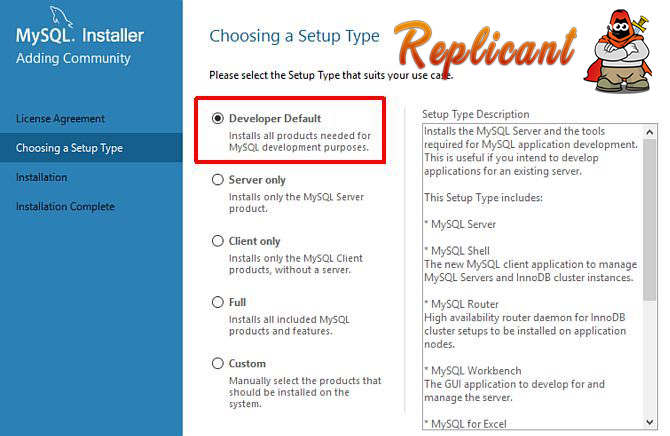
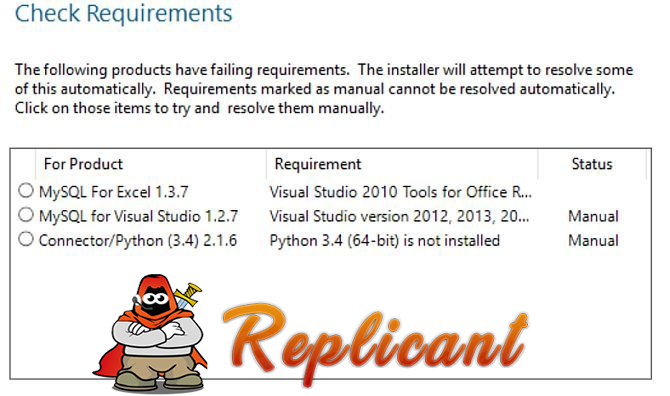
MySQL Sunucu Kurulumu
Kurulum sihirbazı, SQL Server için bir kurulum sihirbazıyla birlikte gelir. Test sunucusu kurulumunuz için doğru ayarları seçmek önemlidir. Bu tür bir sunucu için Bağımsız MySQL Sunucusu / Klasik MySQL Çoğaltma'yı seçtiğinizden emin olun.


Test Veritabanınızı Kurma
Bitirdiğinizde, sihirbaz MySQL Workbench uygulamasını otomatik olarak başlatmalıdır. Veritabanınızı ve test tablonuzu oluşturacağınız ve uzaktan erişimi ayarlayacağınız yer burasıdır. Öncelikle yeni bir şema oluşturarak test veritabanınızı oluşturmanız gerekir. Workbench'te bunu ekranın sol alt köşesinde bulacaksınız.
Kod:
CREATE TABLE Test_Table ( id smallint unsigned not null auto_increment, name varchar(25) not null, constraint my_example primary key (id) );
INSERT INTO Test_Table ( id, name ) VALUES ( null, 'Test data' );
Komut dosyasını çalıştırmak için şimşek simgesine tıklayın. Bu, tek değerli bir test tablosu oluşturacaktır. Şema gezgininde test tablosuna giderek, tabloya sağ tıklayarak ve Satırları Seç - 1000 Sınırla'yı seçerek oluşturulduğunu doğrulayabilirsiniz.


MySQL Veritabanınıza Uzaktan Erişim Kurun
Son adım, yeni MySQL veritabanınızı belirli bir kullanıcı için ve belirli bir IP adresinden uzaktan erişime izin verecek şekilde yapılandırmaktır . Bu amaçla "Remote_User" ı zaten oluşturduk ve ona güvenli bir şifre verdik.Uzaktan erişimi yapılandırmak için, bir komut istemi açıp C: \ Program Files \ MySQL \ MySQL Server 5.X \ bin'e giderek myslq.exe'yi başlatın ve şunu yazın:
Kod:
mysql -u root -pÖnceden ayarlamış olduğunuz root şifresini yazmanızı gerektirecektir. Bu komut penceresinde şunu yazın:
Kod:
GRANT ALL PRIVILEGES ON *.* TO 'Remote_User'@'' IDENTIFIED BY ''Komut başarıyla çalıştıysa "Sorgu Tamam" mesajı görmelisiniz.
Son olarak, uzak bağlantıyı test etme zamanı. Ağınızdaki başka herhangi bir bilgisayarda MySQL Workbench'i kurun ve tanıtın. Veritabanı menüsü altında Veritabanına Bağlan'ı seçin.

Diğer Hususlar
Yerel bir ağdaki (LAN) bir MySQL veritabanına uzaktan bağlanmanın yalnızca yukarıdaki yapılandırmayı gerektirdiğini unutmayın. LAN kurulumuyla ilgili herhangi bir sorununuz varsa, önce iki bilgisayar arasındaki ağ bağlantınızı gidermeyi unutmayın .Bununla birlikte, MySQL veritabanınıza internet üzerinden erişmeyi umuyorsanız, uzak bilgisayardan gelen bu bağlantı noktasından gelen isteklerin MySQL sunucu IP'sine doğru bir şekilde yönlendirilmesi için internet yönlendiricinize bir bağlantı noktası yönlendirme kuralı eklemeniz gerekir.
Yerel olarak veya geliştirme bilgisayarınızla aynı LAN üzerinde bir test MySQL veritabanına sahip olmanın değeri, uygulamalarınızı neredeyse gerçek dünya senaryosunda geliştirmenize izin vermesidir. Bir veritabanını tam olarak kodunuzu geliştirdiğiniz makinede çalıştırmak işe yarayacaktır, ancak ağ iletişimlerinden, güvenlik sorunlarından ve daha fazlasından kaynaklanabilecek uygulama sorunlarını test etmenize izin vermez.
Veritabanınızı çalıştıran özel bir uzak bilgisayara karşı test yapmak, sorgularınızı ve veritabanı uygulamalarınızı amaçlanan kullanım için daha stratejik ve doğru bir şekilde geliştirmenize olanak tanır.
Son düzenleme:
Rica ederimEline sağlık paylaşım için teşekkürler
Şu an konuyu görüntüleyenler (Toplam : 0, Üye: 0, Misafir: 0)
Benzer konular
- Cevaplar
- 1
- Görüntüleme
- 11
- Cevaplar
- 1
- Görüntüleme
- 11
- Cevaplar
- 1
- Görüntüleme
- 18
- Cevaplar
- 3
- Görüntüleme
- 42
- Cevaplar
- 3
- Görüntüleme
- 31