


Türkiye'de ilk Mobil & PC Aynı Anda Metin2 Oyna. Triarchonline kalıcı ve uzun ömürlü yapısı ile 24 Temmuz'da açılıyor. | 1-99 Mobil Metin2 Triarch HEMEN TIKLA!
Web sitenizi Electron çerçevesine dayalı yerel bir masaüstü uygulamasına dönüştürür . Herhangi bir programlama dili öğrenmeden, bu belgeleri izleyerek macOS, Windows ve Linux uygulamanızı birkaç dakika içinde oluşturabilirsiniz.
Kurulum Aşamaları ;
Uygulama URL'sini değiştirin
Proje klasörünüzde config.js dosyasını açın. WebsiteUrl değerini değiştirin .
[CODE title="Config.js"]//Site Url
'websiteUrl' : 'https://forum.turkmmo.com',[/CODE]
[CODE title="Config.js"]//Site Url
'websiteUrl' : 'https://forum.turkmmo.com',[/CODE]
Uygulama adını değiştir
Öncelikle, uygulama kök dizinindeki package.json dosyasının ad özniteliğini değiştirmeniz gerekir .
Kod:
"name": "New_App_Name",
Uygulama açıklamasını değiştir
Öncelikle uygulama kök dizini package.json açıklama özniteliğini değiştirmeniz gerekir .
Kod:
"description": "Convert Website to a Desktop application",
Genişliği ve yüksekliği değiştirin
Uygulama config.js dosyanızı açın, ardından yükseklik, genişlik, minHeight ve minWidth değerlerini değiştirin.
Kod:
 //Uygulama Pencere Boyutları
    'width' : 1280,
    'height' : 800,
    'minWidth' : 1280,
    'minHeight' : 800,
Uygulama Simgesi değişikliği
Tüm uygulama Simgeleri, build klasöründe bulunur. Aynı adı kullanarak resimleri değiştirin.
Yerel sayfaları yeniden tasarlayın veya düzenleyin
Uygulamanızın tüm yerel web sayfaları (Hakkında, İletişim ve Yükleme sayfası) public dizinde bulunur. Düzenlemek istediğiniz sayfalardan herhangi birini açabilir ve tercihinize göre değişiklik yapabilirsiniz.
Ana / Sağ menüyü özelleştirin
İki menü türü vardır
Ana uygulama menüsü - menu-config.js
Sağ menü - right-menü-config.js
Yerel sayfaları menüye bağlayın
Öncelikle uygulamanızın ortak klasöründe bir .html sayfası oluşturun. Aşağıdaki biçimi kullanarak, yeni oluşturduğunuz html sayfası dosya adı değerinizin değerlerini değiştirin.
Ana uygulama menüsü - menu-config.js
Sağ menü - right-menü-config.js
Yerel sayfaları menüye bağlayın
Öncelikle uygulamanızın ortak klasöründe bir .html sayfası oluşturun. Aşağıdaki biçimi kullanarak, yeni oluşturduğunuz html sayfası dosya adı değerinizin değerlerini değiştirin.
Kod:
{label : 'Home', click : () => { require('./main')("home") }},
{label : 'About', click : () => { require('./main')("about") }},
Yeni bir menü bölümü ekle - (Ana menü)
Aşağıdaki kod bloğu için kopyalayıp yapıştırın ve ihtiyaç duyduğunuzda değerleri değiştirin.
Kod:
{
label: 'New_Menu_Name',
submenu: [
{role : 'reload'},
{role : 'zoomIn'},
{role : 'zoomOut'},
]
},
Kullanılabilir Menü Rolleri Listesi
Kod:
Undo, redo, cut, copy, paste, pasteAndMatchStyle, delete, selectAll, reload, forceReload, toggleDevTools, resetZoom, zoomIn, zoomOut, togglefullscreen, window, minimize, close, help, about, services, hide, hideOthers, unhide, quit, startSpeaking, stopSpeaking, close, minimize, zoom, front, appMenu, fileMenu, editMenu, viewMenu, recentDocuments, toggleTabBar, selectNextTab
Kod:
Undo, redo, cut, copy, paste, pasteAndMatchStyle, delete, selectAll, reload, forceReload, toggleDevTools, resetZoom, zoomIn, zoomOut, togglefullscreen, window, minimize, close, help, about, services, hide, hideOthers, unhide, quit, startSpeaking, stopSpeaking, close, minimize, zoom, front, appMenu, fileMenu, editMenu, viewMenu, recentDocuments, toggleTabBar, selectNextTab
Web sitesi öğelerini gizle
Uygulamanıza yerel bir görünüm verin. Web sitenizin unsurlarını tercih ettiğiniz gibi gizleyebilirsiniz. Bunu yapmak için config.js dosyasını açın .
Ardından, sınıf veya kimlik değerinizi virgülle ayırarak ekleyebilirsiniz.
Ardından, sınıf veya kimlik değerinizi virgülle ayırarak ekleyebilirsiniz.
Kod:
//Hide elements by ID

'hideElementsId' : ['id_1', 'id_2', 'id_3'],


//Hide elements by Class

'hideElementsClass' : ['class_1', 'class_2', 'class_3'],
Test Olarak Uygulamayı Çalıştırın
Proje klasörünüzde komut (cmd) satırı araçlarını açın.
Öncelikle bilgisayarınızın Node.js letest sürümünü kurmanız gerekir
Aşağıdaki komutu çalıştırın.
Tüm İşlemler Bittikten Sonra Projenizi Derleyin
Öncelikle küresel olarak elektron oluşturucu paketini kurmanız gerekir :
Tüm platformu oluşturmak için:
MacOS platformunu oluşturmak için:
Windows platformunu oluşturmak için:
Linux platformunu oluşturmak için:
Yeni web programınızı "dist" klasöründe hazır.
Sonuç ;
Öncelikle bilgisayarınızın Node.js letest sürümünü kurmanız gerekir
Aşağıdaki komutu çalıştırın.
Kod:
npm install
Kod:
npm startTüm İşlemler Bittikten Sonra Projenizi Derleyin
Öncelikle küresel olarak elektron oluşturucu paketini kurmanız gerekir :
Kod:
npm i electron-builder -gTüm platformu oluşturmak için:
Kod:
electron-builder -mwlMacOS platformunu oluşturmak için:
Kod:
electron-builder --macWindows platformunu oluşturmak için:
Kod:
electron-builder --winLinux platformunu oluşturmak için:
Kod:
electron-builder --linuxYeni web programınızı "dist" klasöründe hazır.
Linkleri görebilmek için Turkmmo Forumuna ÜYE olmanız gerekmektedir.
Linkleri görebilmek için Turkmmo Forumuna ÜYE olmanız gerekmektedir.
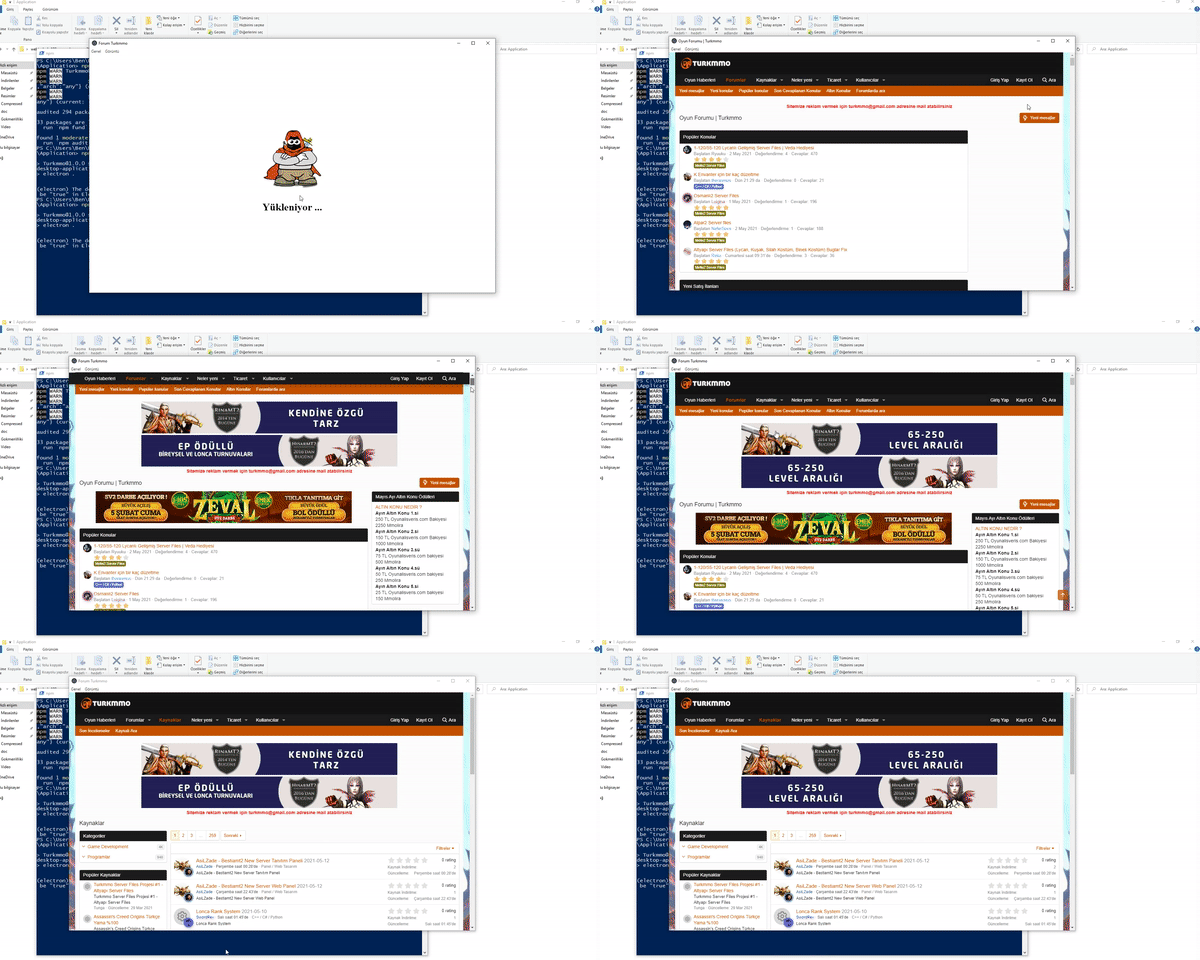
Sonuç ;
Son düzenleme:


Şu an konuyu görüntüleyenler (Toplam : 0, Üye: 0, Misafir: 0)
Benzer konular

- Cevaplar
- 4
- Görüntüleme
- 1K

- Cevaplar
- 1
- Görüntüleme
- 4K

- Cevaplar
- 69
- Görüntüleme
- 3K