


- Katılım
- 7 May 2010
- Konular
- 10,914
- Mesajlar
- 58,613
- Online süresi
- 10ay 28g
- Reaksiyon Skoru
- 16,709
- Altın Konu
- 444
- Başarım Puanı
- 691
- TM Yaşı
- 15 Yıl 11 Ay 21 Gün
- MmoLira
- 19,697
- DevLira
- 601



Metin2 EP, Valorant VP dahil tüm oyun ürünlerini en uygun fiyatlarla bulabilir, Item ve Karakterlerinizi hızlıca satabilirsiniz. HEMEN TIKLA!

WordPress siteniz için yepyeni bir görünüm ister misiniz? WordPress temalarını nasıl yükleyeceğiniz, güncelleyeceğiniz ve kaldıracağınız aşağıda açıklanmıştır.
İnternetteki 200 milyondan fazla aktif web sitesi ile öne çıkmanın bir yolunu bulmalısınız. Neyse ki, tüm siteler aynı şekilde oluşturulmaz ve geliştiriciler birçok seçeneğin mevcut olduğundan emin olmak için çok çalışır. Siteniz zaten WordPress platformundaysa, temalar kişiselleştirmeyi kolaylaştırarak sizinkini diğerlerinden ayırır.
WordPress Teması nedir?
Ne zaman blogunuza kurmak için WordPress kullanıyorsanız veya web sitesini, bir tema veya işinizi göstermek için bir şablon seçerek başlamak gerekir. Tema HTML koduyla ilgilenir, böylece hedef kitleniz için doğru olan içeriği üretmeye odaklanabilirsiniz. Tema, web sitenizdeki içeriğin ve görsellerin ziyaretçilere nasıl göründüğünü etkileyen sayfa düzeni, stil, yazı tipi ve renkler gibi tüm tasarım öğelerini içerir.Yeni Bir WordPress Teması Nasıl Bulunur?
Web siteniz için yeni bir tema ararken, ihtiyaçlarınızı karşılayacağından emin olmak isteyeceksiniz. En iyi WordPress temaları duyarlı bir tasarıma sahiptir, bu nedenle bilgisayarlarda ve mobil cihazlarda harika görünürler. Herhangi bir sorun ortaya çıktığında müşterilere destek sağlarlar ve çoğu kullanıcının ihtiyaç duyduğu eklentilerle uyumludurlar.Yeni temalara göz atarken, geliştiriciler gelir üretmeyi bıraktıklarında temaları terk edebileceğinden, temanın yakın zamanda güncellenip güncellenmediğini her zaman kontrol edin.
Özelliklerin ihtiyaçlarınıza uygun olup olmadığını görmek için geliştirici bilgilerini okuyun ve incelemeleri okumak için zaman ayırın. İnsanların temaları nasıl kullandıkları ve ortaya çıkabilecek ortak sorunlar hakkında size çok şey anlatacaklar.
Doğrudan WP panonuzda aralarından seçim yapabileceğiniz binlerce ücretsiz WordPress teması bulabilirsiniz (veya bu harika çok amaçlı WordPress temalarına göz atın ). Sitenize giriş yaptığınızdan emin olun. Menüden Görünüm> Temalar> Yeni Ekle'ye gidin .
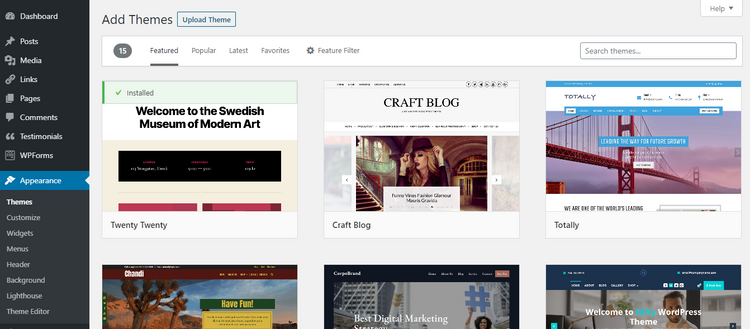

Yeni bir tema bulmanın başka bir yolu, nişinizdeki gerçekten beğendiğiniz siteler için internette gezinmektir. Bir şey dikkatinizi çekerse, web sitesi URL'sini What WP Theme Is That? Gibi bir araca yazmayı deneyin. sitenin hangi temayı kullandığını görmek için.
Yeni Bir WordPress Teması Nasıl Kurulur
Temalarınızda değişiklik yapmadan veya diğer yükseltmeleri gerçekleştirmeden önce , web sitenizi yedeklemek her zaman iyi bir fikirdir .WordPress Temalar Dizininden Tema Yükleme
Aramanızı daralttıktan sonra, bir WordPress teması yüklemek kolaydır. Hala WordPress panonuzdaki Tema Ekle sayfasındaysanız, imleci seçtiğiniz temanın üzerine getirin ve Yükle'yi tıklayın . Önceden önizleme yaptıysanız, Yükle düğmesi ekranınızın sol üst köşesinde olacaktır.WordPress Dizininin Dışından Bir Tema Yükleme
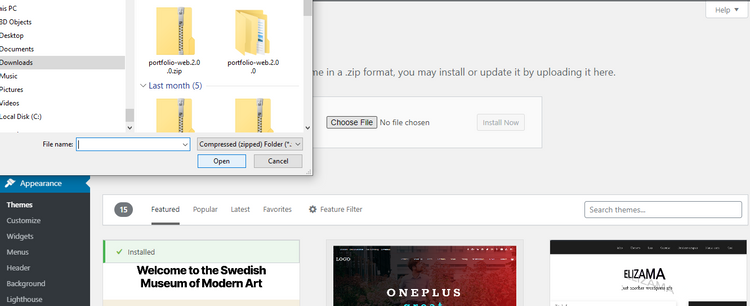
WordPress ile zaten rahatsanız, "[Mevcut Yıl] İçindeki En İyi WP Temaları" gibi bir internet araması yoluyla yeni temalar aramaya veya ücretli bir tema satın almaya karar verebilirsiniz. Bu durumda, temanızı resmi WordPress dizininin dışından indiriyor olabilirsiniz. İşte yapmanız gerekenler:- İndirilenler klasörünüzde veya bilgisayarınızda başka bir yerde indirdiğiniz yeni temayı bulun.
- WordPress kontrol panelinizi açın, Görünüm> Yeni Ekle> Temayı Yükle'yi tıklayın .
- Dosya seç'i seçin ve yeni temanızın bulunduğu klasörü bulun.
- Aç> Şimdi Yükle'yi tıklayın . Tüm temayı buraya yükleyeceksiniz. Önce onu açmanıza bile gerek yok, ancak birkaç dakika sürecektir.
- Kurulduktan sonra, canlı önizleme seçeneğine sahip olacak ve sitenizin nasıl görüneceğini göreceksiniz. Beğendiyseniz, Etkinleştir ve Yayınla'yı tıklayın, bu temayı sitenize uygulayın.
Kontrol panelinizden Görünüm> Özelleştir'i tıklayın .

Premium WordPress Temaları
Bu makaleyi yazarken neredeyse 8000 olan pek çok harika, ücretsiz WordPress teması mevcuttur. Resmi WordPress dizinindeki temalar, kodlama sorunlarını sınırlamak ve en yaygın eklentilerle uyumluluğu sağlamak için kabul edilmeden önce gözden geçirilir.Yeni başlıyorsanız, ücretsiz temalar tasarımları test etmek ve hangi seçeneklerin mevcut olduğunu görmek için harikadır. Bütçe için de harikalar. İşletmeniz büyüdükçe, ücretsiz temanızı yükseltmeyi veya premium bir temaya yatırım yapmayı düşünebilirsiniz, çünkü ücretli temalar şunları sunabilir:
- Sitenizin hızını, güvenliğini ve SEO'sunu etkileyebilecek daha güvenilir kod
- Sitenizin tam olarak istediğiniz gibi görünmesini sağlamak için gelişmiş özelleştirme seçenekleri
- Sorunlarla karşılaşırsanız, özellikle de bir BT ekibiniz yoksa ve forumlarda yanıt aramak için zaman ayıramıyorsanız destek
- Eklentilerle sürekli uyumluluk sağlamak için düzenli güncellemeler
WordPress Teması Nasıl Güncellenir
Her şeyin doğru çalışması için temanızı güncel tutmanız önemlidir. Eğer kullanıyorsanız güvenlik için eklentileri , SEO, iletişim formları, ya da başka nedenlerle, emin olmak için, onlar hala etkileşim temanızın düzgün olacak.Güncelleme yapmak basittir. Görünüm> Temalar'ı tıklamanız yeterlidir . Listenizdeki temalara bir göz atın. Mevcut bir güncelleme varsa, temanın üstünde bir güncelleme olduğunu belirten bir çubuk görünecektir. Güncelle'ye tıklamanız yeterlidir ve gitmeniz iyi olur.
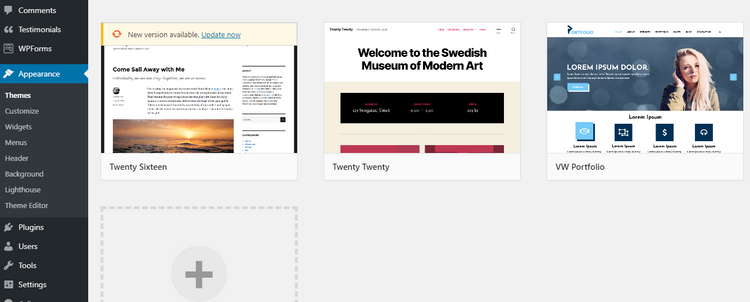
WordPress Temalarını Sitenizden Kaldırma
Artık birkaç temayı denediğinize ve bağlı kalacağınız temayı seçtiğinize göre, kullanmayacağınızlardan kurtulmanın zamanı geldi.Etrafta dolaşan fazladan temalarınız varsa, yedekleriniz daha büyük olur, güncelleme bildirimleri almaya devam edersiniz ve bilgisayar korsanları sitenizde kötü amaçlı kod depolamak için bu temaları kullanabilir.
Temaları kaldırmak kolaydır ve yalnızca birkaç dakika sürer. WordPress panonuzdan Görünüm> Temalar> Tema Ayrıntıları'na gidin . Ardından sağ alt köşedeki Sil'i tıklayın .


- Katılım
- 3 Ara 2017
- Konular
- 3,084
- Mesajlar
- 11,960
- Online süresi
- 1y 2ay
- Reaksiyon Skoru
- 18,203
- Altın Konu
- 91
- Başarım Puanı
- 506
- Yaş
- 28
- TM Yaşı
- 8 Yıl 4 Ay 19 Gün
- MmoLira
- 118,799
- DevLira
- 176
Paylaşım için teşekkürler eline sağlık 
Konu Sahibi
Konu Sahibi
- Katılım
- 7 May 2010
- Konular
- 10,914
- Mesajlar
- 58,613
- Online süresi
- 10ay 28g
- Reaksiyon Skoru
- 16,709
- Altın Konu
- 444
- Başarım Puanı
- 691
- TM Yaşı
- 15 Yıl 11 Ay 21 Gün
- MmoLira
- 19,697
- DevLira
- 601
Rica ederimPaylaşım için teşekkürler eline sağlık


- Katılım
- 20 Nis 2019
- Konular
- 5,131
- Mesajlar
- 19,082
- Online süresi
- 12ay 4g
- Reaksiyon Skoru
- 14,957
- Altın Konu
- 486
- Başarım Puanı
- 494
- TM Yaşı
- 7 Yıl 1 Gün
- MmoLira
- 31,445
- DevLira
- 51

Paylaşım için teşekkürler
Şu an konuyu görüntüleyenler (Toplam : 1, Üye: 0, Misafir: 1)
Benzer konular
- Cevaplar
- 1
- Görüntüleme
- 54
- Cevaplar
- 1
- Görüntüleme
- 103
- Cevaplar
- 6
- Görüntüleme
- 196
- Cevaplar
- 0
- Görüntüleme
- 132
- Cevaplar
- 2
- Görüntüleme
- 102