


Ayyıldız2 | 2008 TR Yapısı • 1-99 Orta Emek Destan • Oto Avsız • 10 Temmuz 21:00 HEMEN TIKLA!
Merhaba arkadaşlar bugün sizlere Minecraft'ta Plugin Nasıl yazılır onu anlatacağım.
Gerekli Programlar
Plugin yazmak için öncelikle Java bilginizin olması gerekir. Java öğrenmeden Minecraft Plugin yazma işlerine girişmenizi önermem.
Java yazmak için birçok yazılım bulunmakta. Ancak biz bu konumuzda "Eclipse" adlı programı kullanacağız.
Fakat sadece "Eclipse" yüklemek yeterli değildir. Bilgisayarınızda "Java" ve "Java JDK" bulunması gerekir. JDK'nin kurulumunu aşağıda vereceğim.
Eclipse ile Plugin Yazma
Öncelikle bize Minecraft Server JAR dosyası gerekli. (Spigot veya Bukkit)
Aşağıda vereceğim bağlantıdan JAR dosyasını indirip veya sunucunuzda bulunan JAR dosyasını kullanabilirsiniz
Eclipse ve JDK (Java Development Kit)'i yükledikten sonra Eclipse'yi çalıştırın.
Daha sonra sol üst köşede bulunan "File" kısmına tıklayın. Sonra "New" => "Java Project" yolunu izleyin
Projeyi Oluşturma
Şimdi projemize bir isim verelim.
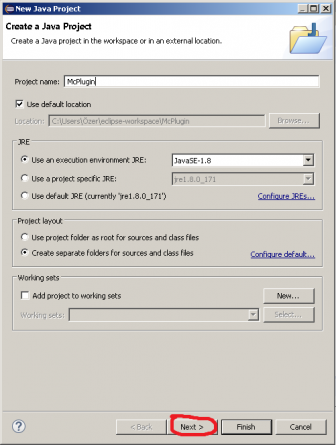
Daha sonra "Next >" butonuna tıklayın.
"Libraries" kısmına gelin ve "Add External JARs"'a tıklayın.
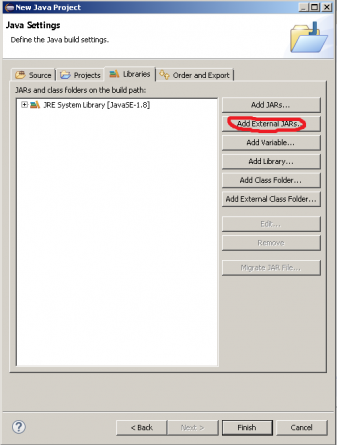
Burada indirdiğiniz veya sunucunuzda bulunan JAR dosyasını ekliyoruz
Benim bilgisayarımda Spigot 1.8.8 sürümü olduğu için onu ekliyorum.
.
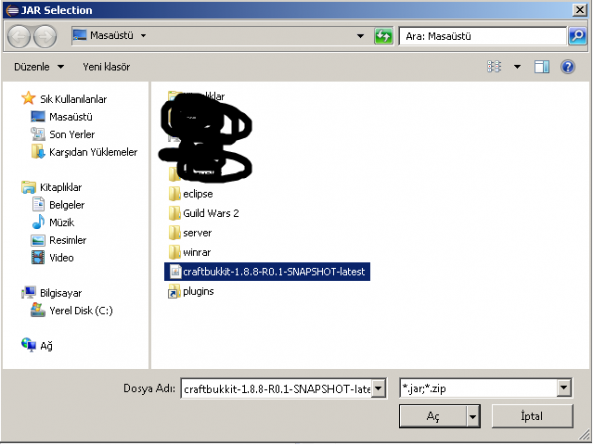
Ardından "Finish"'e tıklayıp projemizi oluşturuyoruz.
Package (Paket) Oluşturma
Plugin yazmak için gerekli şeylerden biridir.
Package nasıl oluşturulduğunu bilmiyorsanız bu bölümü inceleyiniz.
İlk olarak sol kısımda oluşturduğumuz projeye sağ tıklıyoruz.
Sonra "New" kısmına gelip "Package"'yi seçiyoruz.
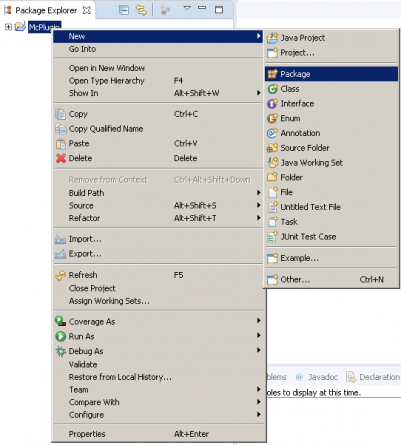
Sonra oluşturacağımız paketin adını yazalım.
Ben genelde paketin ismini şu şekilde yapıyorum: me.<yapan kişi>.main
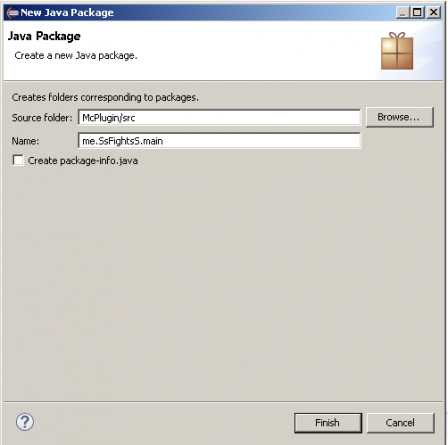
Sonra "Finish" butonuna basıyoruz.
Ve paketimiz oluştu.
Class (Sınıf) Oluşturma
Class (Sınıf) oluşturacağımız nesneler için bir tür şablon görevi görmektedir.
Eğer sınıf oluşturmayı bilmiyor iseniz bu bölüme bakınız.
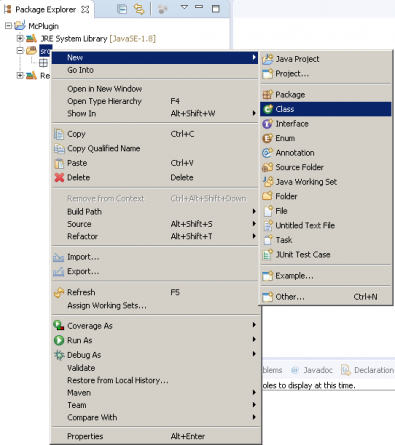
Sol kısımda bulunan "src" klasörüne sağ tıklayın. Daha sonra "New" kısmına gelerek "Class" kısmına tıklayın.
Şimdi oluşturacağımız sınıfa bir isim verelim.
"Name:" kısmına istediğiniz ismi verebilirsiniz.
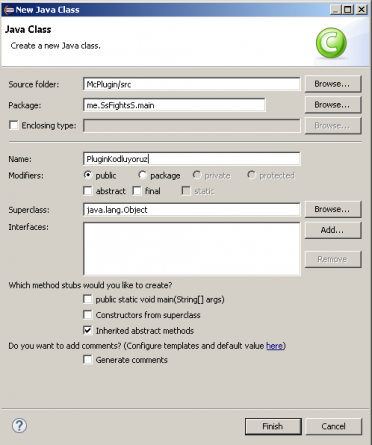
Daha sonra "Finish" butonuna basıyoruz ve sınıfımız oluşmuş oluyor.
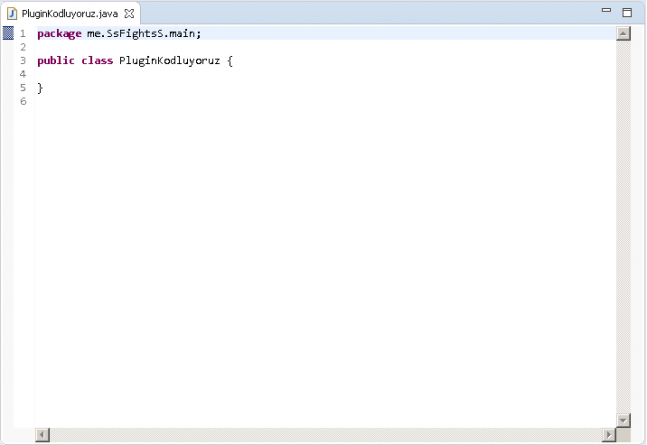
Örnek Bir Plugin
Paket ve sınıfımızı oluşturduktan sonra yavaştan kodlara girelim. Şimdi örnek bir plugin yazalım. Oyuncu "/selam" yazınca "Sana da selam <oyuncunun ismi>" şeklinde bir komut yazalım.
Öncelikle oluşturduğumuz sınıfı şu şekilde değiştirelim:
Büyük ihtimal "JavaPlugin" ve "Listener" kısmı hata verecektir. (Hata verdiğini kodun altı kırmızı çizgili olduğundan anlayabilirsiniz.)
Bu hataları düzeltmek için "Ctrl" + "Shift" + "O" tuş kombinasyonunu yapabilirsiniz.
Artık hatalarımız düzeldi. Şimdi sunucu açıldığında eklenti konsola "Aktifim" diye bir mesaj göndersin.
Şimdi de sunucu kapandığında konsola "Devre dışıyım" diye bir mesaj göndersin.
Yazacağımız eklentinin giriş çıkış mesajları hazır. Şimdi "/selam" komutunu yapmaya başlayalım.
Öncelikle komut için bir boolean oluşturalım.
Komutumuzu oluşturduktan sonra oyuncuya "Sana da selam <oyuncu ismi>" diye bir yazı göndersin.
Ve artık kodumuz hazır. Şimdi yapmamız gereken şey ise "plugin.yml" oluşturmak.
plugin.yml Oluşturma
"plugin.yml", Pluginin özelliklerini barındıran bir dosyadır.
Oluşturduğumuz Java Project'e sağ tıklayın. "New" kısmına gelin ve "File"'i seçin.
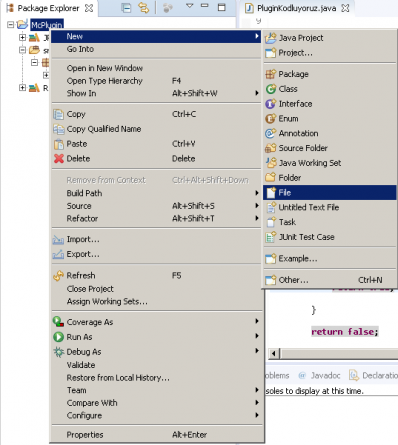
Şimdi "File Name:" kısmına "plugin.yml" yazıyoruz ve "Finish"'e tıklıyoruz.
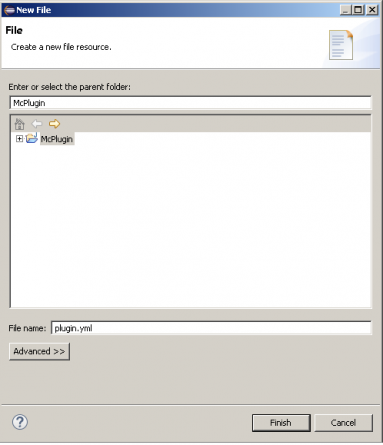
Dosyayı oluşturduktan sonra onu açın ve şunları yazın:
Yazdığımız eklentiyi JAR haline getirme
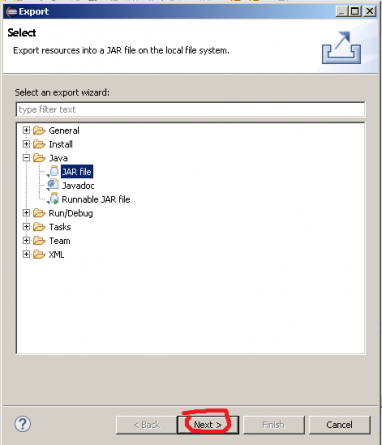
Önceden oluşturduğumuz Java Project'e sağ tıklayın. "Export" kısmına tıklayın.
Sonra "Java" klasörüne tıklayın ve "JAR File"'yi seçin. Sonra "Next >"'e tıklayın.
Aşağıda bulunan "Browse..." butonuna tıklayın. Daha sonra istediğiniz bir yer seçin. Ardından "Finish"'e tıklayın.
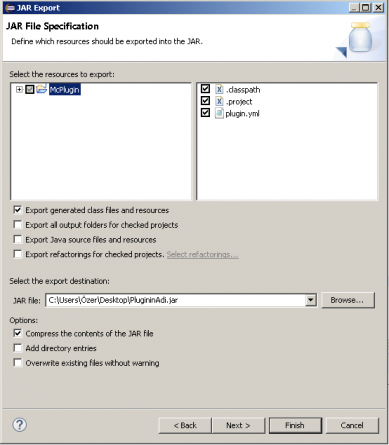
Artık eklentimizi JAR haline getirdik. Bunu sunucumuza yükleyip deneyebiliriz.
NOT: Eğer yazdığınız eklenti "/pl" kısmında gözükmüyor ise bir şeyleri yanlış yapmışsınızdır. Geri dönüp kontrol edin.
Gerekli Programlar
Plugin yazmak için öncelikle Java bilginizin olması gerekir. Java öğrenmeden Minecraft Plugin yazma işlerine girişmenizi önermem.
Java yazmak için birçok yazılım bulunmakta. Ancak biz bu konumuzda "Eclipse" adlı programı kullanacağız.
Fakat sadece "Eclipse" yüklemek yeterli değildir. Bilgisayarınızda "Java" ve "Java JDK" bulunması gerekir. JDK'nin kurulumunu aşağıda vereceğim.
"eclipse.org/downloads/" Adresine gidin.
Sonra altta bulunan "Eclipse Photon"'u indirin ve indirdikten sonra çalıştırın.
Programın kurulmasını bekleyin.

Bu ekran gelince en üstteki "Eclipse IDE for Java Developers" seçeneğine tıklıyoruz.
Ve programın kurulmasını bekleyin.
Sonra altta bulunan "Eclipse Photon"'u indirin ve indirdikten sonra çalıştırın.
Programın kurulmasını bekleyin.
Bu ekran gelince en üstteki "Eclipse IDE for Java Developers" seçeneğine tıklıyoruz.
Ve programın kurulmasını bekleyin.
"oracle.com/technetwork/java/javase/downloads/jdk10-downloads-4416644.html" Adresine gidin.
Orada bulunan bağlantılardan işletim sisteminize uyan sürümü indirin ve çalıştırın. (İşletim sisteminiz Windows ise Windows'u indirin.)
Orada bulunan bağlantılardan işletim sisteminize uyan sürümü indirin ve çalıştırın. (İşletim sisteminiz Windows ise Windows'u indirin.)
Eclipse ile Plugin Yazma
Öncelikle bize Minecraft Server JAR dosyası gerekli. (Spigot veya Bukkit)
Aşağıda vereceğim bağlantıdan JAR dosyasını indirip veya sunucunuzda bulunan JAR dosyasını kullanabilirsiniz
getbukkit.org/download/craftbukkit [Bukkit]
getbukkit.org/download/spigot [Spigot]
getbukkit.org/download/spigot [Spigot]
Eclipse ve JDK (Java Development Kit)'i yükledikten sonra Eclipse'yi çalıştırın.
Daha sonra sol üst köşede bulunan "File" kısmına tıklayın. Sonra "New" => "Java Project" yolunu izleyin
Projeyi Oluşturma
Şimdi projemize bir isim verelim.
Daha sonra "Next >" butonuna tıklayın.
"Libraries" kısmına gelin ve "Add External JARs"'a tıklayın.
Burada indirdiğiniz veya sunucunuzda bulunan JAR dosyasını ekliyoruz
Benim bilgisayarımda Spigot 1.8.8 sürümü olduğu için onu ekliyorum.
.
Ardından "Finish"'e tıklayıp projemizi oluşturuyoruz.
Package (Paket) Oluşturma
Plugin yazmak için gerekli şeylerden biridir.
Package nasıl oluşturulduğunu bilmiyorsanız bu bölümü inceleyiniz.
İlk olarak sol kısımda oluşturduğumuz projeye sağ tıklıyoruz.
Sonra "New" kısmına gelip "Package"'yi seçiyoruz.
Sonra oluşturacağımız paketin adını yazalım.
Ben genelde paketin ismini şu şekilde yapıyorum: me.<yapan kişi>.main
Sonra "Finish" butonuna basıyoruz.
Ve paketimiz oluştu.
Class (Sınıf) Oluşturma
Class (Sınıf) oluşturacağımız nesneler için bir tür şablon görevi görmektedir.
Eğer sınıf oluşturmayı bilmiyor iseniz bu bölüme bakınız.
Sol kısımda bulunan "src" klasörüne sağ tıklayın. Daha sonra "New" kısmına gelerek "Class" kısmına tıklayın.
Şimdi oluşturacağımız sınıfa bir isim verelim.
"Name:" kısmına istediğiniz ismi verebilirsiniz.
Daha sonra "Finish" butonuna basıyoruz ve sınıfımız oluşmuş oluyor.
Örnek Bir Plugin
Paket ve sınıfımızı oluşturduktan sonra yavaştan kodlara girelim. Şimdi örnek bir plugin yazalım. Oyuncu "/selam" yazınca "Sana da selam <oyuncunun ismi>" şeklinde bir komut yazalım.
Öncelikle oluşturduğumuz sınıfı şu şekilde değiştirelim:
public class <Oluşturduğunuz Sınıfın İsmi> extends JavaPlugin implements Listener {
}
}
Büyük ihtimal "JavaPlugin" ve "Listener" kısmı hata verecektir. (Hata verdiğini kodun altı kırmızı çizgili olduğundan anlayabilirsiniz.)
Bu hataları düzeltmek için "Ctrl" + "Shift" + "O" tuş kombinasyonunu yapabilirsiniz.
Artık hatalarımız düzeldi. Şimdi sunucu açıldığında eklenti konsola "Aktifim" diye bir mesaj göndersin.
public class PluginKodluyoruz extends JavaPlugin implements Listener{
public void onEnable() {
Bukkit.getPluginManager().registerEvents(this,this);
System.out.println("Aktifim.");
}
}
public void onEnable() {
Bukkit.getPluginManager().registerEvents(this,this);
System.out.println("Aktifim.");
}
}
Şimdi de sunucu kapandığında konsola "Devre dışıyım" diye bir mesaj göndersin.
public class PluginKodluyoruz extends JavaPlugin implements Listener{
public void onEnable() {
Bukkit.getPluginManager().registerEvents(this,this);
System.out.println("Aktifim.");
}
public void onDisable() {
System.out.println("Devre dışıyım.");
}
}
public void onEnable() {
Bukkit.getPluginManager().registerEvents(this,this);
System.out.println("Aktifim.");
}
public void onDisable() {
System.out.println("Devre dışıyım.");
}
}
Yazacağımız eklentinin giriş çıkış mesajları hazır. Şimdi "/selam" komutunu yapmaya başlayalım.
Öncelikle komut için bir boolean oluşturalım.
public boolean onCommand(CommandSender gonderici, Command komut; String Label, String args[]) {
if(komut.equalsIgnoreCase("Selam")) { //Bu kısımda komutumuzu oluşturduk.
}
return false; //Boolean kullandığımız için false veya true diye bir değer döndürmemiz gerekir. Aksi takdirde kod hata verir.
if(komut.equalsIgnoreCase("Selam")) { //Bu kısımda komutumuzu oluşturduk.
}
return false; //Boolean kullandığımız için false veya true diye bir değer döndürmemiz gerekir. Aksi takdirde kod hata verir.
Komutumuzu oluşturduktan sonra oyuncuya "Sana da selam <oyuncu ismi>" diye bir yazı göndersin.
public boolean onCommand(CommandSender gonderici, Command komut; String Label, String args[]) {
if(komut.equalsIgnoreCase("Selam")) {
Player oyuncu = (Player) gonderici; //Komutu yazan oyuncuyu "oyuncu" değişkenine kaydettik.
oyuncu.sendMessage("§aSana da selam" + " §e" + oyuncu.getName()); //Bu kısımda oyuncuya mesaj gönderiyoruz.
}
return false;.
}
if(komut.equalsIgnoreCase("Selam")) {
Player oyuncu = (Player) gonderici; //Komutu yazan oyuncuyu "oyuncu" değişkenine kaydettik.
oyuncu.sendMessage("§aSana da selam" + " §e" + oyuncu.getName()); //Bu kısımda oyuncuya mesaj gönderiyoruz.
}
return false;.
}
import org.bukkit.Bukkit;
import org.bukkit.command.Command;
import org.bukkit.command.CommandSender;
import org.bukkit.entity.Player;
import org.bukkit.event.Listener;
import org.bukkit.plugin.java.JavaPlugin;
public class PluginKodluyoruz extends JavaPlugin implements Listener{
public void onEnable() {
Bukkit.getPluginManager().registerEvents(this,this);
System.out.println("Aktifim.");
}
public void onDisable() {
System.out.println("Devre dışıyım.");
}
public boolean onCommand(CommandSender gonderici, Command komut, String Label, String args[]) {
if(komut..equalsIgnoreCase("Selam")) {
Player oyuncu = (Player) gonderici;
oyuncu.sendMessage("§aSana da selam." + " §e" + oyuncu.getName());
return true;
}
return false;
}
}
import org.bukkit.command.Command;
import org.bukkit.command.CommandSender;
import org.bukkit.entity.Player;
import org.bukkit.event.Listener;
import org.bukkit.plugin.java.JavaPlugin;
public class PluginKodluyoruz extends JavaPlugin implements Listener{
public void onEnable() {
Bukkit.getPluginManager().registerEvents(this,this);
System.out.println("Aktifim.");
}
public void onDisable() {
System.out.println("Devre dışıyım.");
}
public boolean onCommand(CommandSender gonderici, Command komut, String Label, String args[]) {
if(komut..equalsIgnoreCase("Selam")) {
Player oyuncu = (Player) gonderici;
oyuncu.sendMessage("§aSana da selam." + " §e" + oyuncu.getName());
return true;
}
return false;
}
}
Ve artık kodumuz hazır. Şimdi yapmamız gereken şey ise "plugin.yml" oluşturmak.
plugin.yml Oluşturma
"plugin.yml", Pluginin özelliklerini barındıran bir dosyadır.
Oluşturduğumuz Java Project'e sağ tıklayın. "New" kısmına gelin ve "File"'i seçin.
Şimdi "File Name:" kısmına "plugin.yml" yazıyoruz ve "Finish"'e tıklıyoruz.
Dosyayı oluşturduktan sonra onu açın ve şunları yazın:
name: (Pluginin adıdır. /pl yazdığınızda bu kısma yazdığınız yazı gözükür.)
main: (Paketin ismini ve kodları yazdığımız sınıfı yazıyoruz.) <paketin adı>.<oluşturduğumuz sınıfın adı>
version: (Eklentini sürümü)
author: (Eklentinin kimin kodladığı)
commands: (Eklentide yazdığımız komutları bu kısma kaydetmemiz gerekir. Yoksa sunucu bu komutları görmez.)
komut1: (Rastgele bir komut)
description: (Bu komutun açıklaması)
main: (Paketin ismini ve kodları yazdığımız sınıfı yazıyoruz.) <paketin adı>.<oluşturduğumuz sınıfın adı>
version: (Eklentini sürümü)
author: (Eklentinin kimin kodladığı)
commands: (Eklentide yazdığımız komutları bu kısma kaydetmemiz gerekir. Yoksa sunucu bu komutları görmez.)
komut1: (Rastgele bir komut)
description: (Bu komutun açıklaması)
Yazdığımız eklentiyi JAR haline getirme
Önceden oluşturduğumuz Java Project'e sağ tıklayın. "Export" kısmına tıklayın.
Sonra "Java" klasörüne tıklayın ve "JAR File"'yi seçin. Sonra "Next >"'e tıklayın.
Aşağıda bulunan "Browse..." butonuna tıklayın. Daha sonra istediğiniz bir yer seçin. Ardından "Finish"'e tıklayın.
Artık eklentimizi JAR haline getirdik. Bunu sunucumuza yükleyip deneyebiliriz.
NOT: Eğer yazdığınız eklenti "/pl" kısmında gözükmüyor ise bir şeyleri yanlış yapmışsınızdır. Geri dönüp kontrol edin.
Moderatör tarafında düzenlendi:

Konu Sahibi
Konu Sahibi
Rica ederim.Eline sağlık, paylaşım için teşekkürler
Konu Sahibi
Konu Sahibi
Rica ederim.Eline sağlık paylaşım için Teşekkürler.
Şu an konuyu görüntüleyenler (Toplam : 0, Üye: 0, Misafir: 0)
Benzer konular

- Cevaplar
- 0
- Görüntüleme
- 21

- Cevaplar
- 1
- Görüntüleme
- 116
- Cevaplar
- 5
- Görüntüleme
- 401