


Ayyıldız2 | 2008 TR Yapısı • 1-99 Orta Emek Destan • Oto Avsız • 10 Temmuz 21:00 HEMEN TIKLA!

Neden WordPress.com’dan WordPress.org’a Geçmelisiniz?
WordPress.com, herkesin yeni hesap oluşturarak bir blog başlatmasına izin verir. Bununla birlikte, yeni başlayanlar kısa sürede ücretsiz WordPress.com bloglarında sınırlı para kazanma, eklenti yükleyememe, üçüncü taraf reklamları vb. Gibi birçok sınırlama olduğunu fark eder.Bu nedenle, kullanıcılar en kısa zamanda daha güçlü ve popüler olan WordPress.org platformuna geçmek ister.
İki platform arasındaki farkı anlamak için, WordPress.com ve WordPress.org arasındaki tam karşılaştırmamıza bakın.
Size web sitenizin tam sahipliğini ve tüm özelliklerini kontrol etme özgürlüğü verdiği için WordPress.org’u kullanmanızı öneririz.
Bununla birlikte, bloğunuzu WordPress.com’dan WordPress.org’a doğru şekilde taşıma işlemini nasıl düzgün bir şekilde yapacağınıza bir göz atalım.
Başlamadan Önce İhtiyacınız Olan Şeyler
WordPress.org ile başlamak için bir WordPress hosting hesabına ve bir alan adına ihtiyacınız olacak.WordPress sitenizin zaten özel bir alan adı varsa, yine de web barındırmaya ihtiyacınız olacaktır. Devam edin ve Turhost ile kaydolun ve alan adı altında domain isminizi ekleyin. Sonraki adımlarda WordPress.com’u WordPress.org’a aktarırken aynı alanı nasıl koruyacağınızı göstereceğiz.
Barındırma hesabının yanı sıra, elbette WordPress.com hesabınıza erişmeniz gerekecek, böylece tüm yayınlarınızı, sayfalarınızı, resimlerinizi, yorumlarınızı ve diğer verilerinizi WordPress sitenize kolayca taşıyabilirsiniz.
Bununla birlikte, öğrenmeyi ve bir şeyler yapmayı seven biriyseniz, aşağıdaki adım adım eğitimimizi takip edebilirsiniz.
Adım 1: Verileri WordPress.com’dan Dışa Aktarma
Öncelikle, WordPress.com hesabınızda oturum açmanız ve blogunuzun kontrol paneline gitmeniz gerekir. Sol sütundan, blogunuzu dışa aktarmak için Araçlar »Dışa Aktar sayfasını ziyaret edin.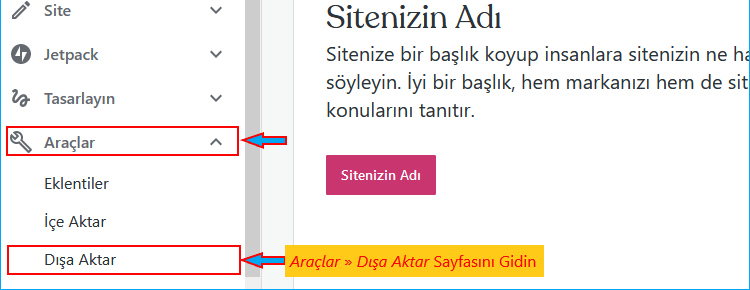
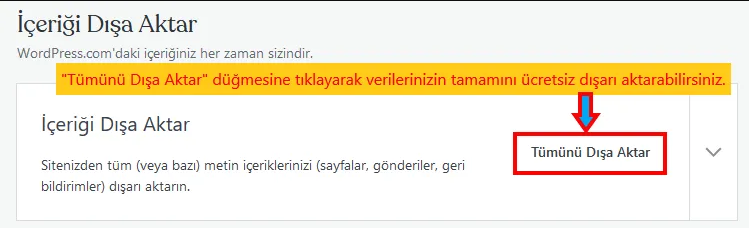
Bloğunuzu WordpPress.com’dan WordPress.org’a Doğru Şekilde Taşıma İçeriği Dışa Aktar

Adım 2: WordPress’i Kurmak
Artık WordPress.com verilerinizi dışa aktardığınıza göre, bir sonraki adım web hosting hizmetinize yeni bir WordPress kurulumu yapmaktır.WordPress’i kurduktan sonra, içeriğinizi yeni WordPress web sitenize aktarmanın zamanı geldi.
Adım 3: İçeriğinizi WordPress Sitesine Aktarma
Eski içeriğinizi WordPress.com’dan yeni WordPress.org sitenize aktarmak için, yeni yüklenen WordPress web sitenizin yönetici alanına giriş yapmanız gerekir. Buradan, Araçlar »İçe Aktar sayfasını ziyaret etmeniz ve WordPress’in altındaki” Şimdi Kur “düğmesini tıklamanız gerekir.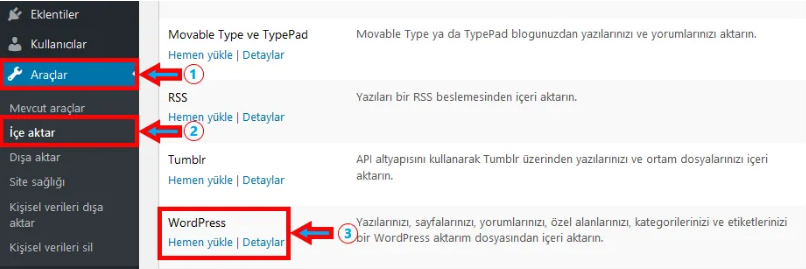
Bloğunuzu WordpPress.com’dan WordPress.org’a Doğru Şekilde Taşıma İçeri Aktar
İçe aktarıcıyı çalıştırdıktan sonra sizi, bu eğitimin 1. adımında indirdiğiniz WordPress.com XML dosyanızı yüklemenizin isteneceği bir ekrana götürecektir.
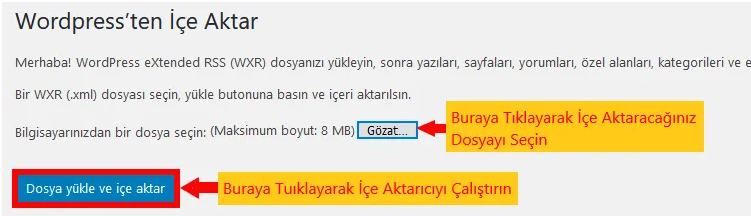
Bloğunuzu WordpPress.com’dan WordPress.org’a Doğru Şekilde Taşıma İçe Aktarıcıyı Çalıştır
İçe aktarmaya başladığınızda, içe aktarılan içeriği mevcut bir kullanıcıya atama veya yeni bir kullanıcı oluşturma seçeneğiniz olacaktır. Ayrıca eski ekli dosyalarınızı içe aktarma seçeneğiniz de olacaktır. Görüntü dosyalarınızın düzgün bir şekilde içe aktarılması için bu kutuyu da işaretlemeniz çok önemlidir.
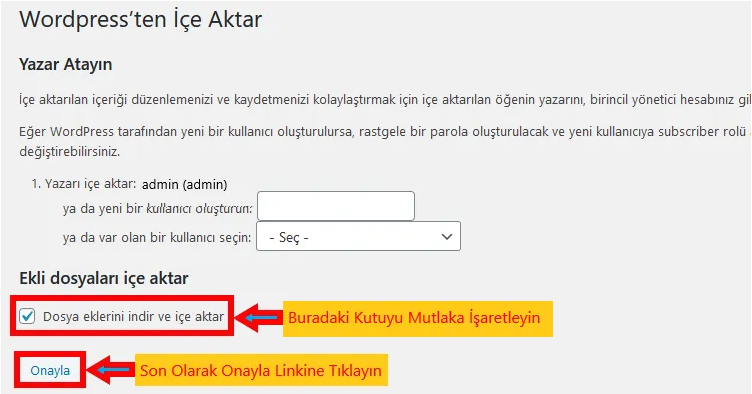
Bloğunuzu WordpPress.com’dan WordPress.org’a Doğru Şekilde Taşıma Onay
Adım 4: WordPress.com Bloğunuzu Özel Olarak Ayarlama
Eski kullanıcılarınızı yeni sitenize yönlendirmek istemiyorsanız, bu son adımınız olacaktır.WordPress.com bloğunuzun yönetici alanında Ayarlar »Okuma sayfasına gidin. “Site Görünürlüğü” bölümünün altında, son seçeneği “Blogumun yalnızca seçtiğim kullanıcılar tarafından görülebilmesini ve özel olmasını istiyorum” seçeneğini işaretleyin.
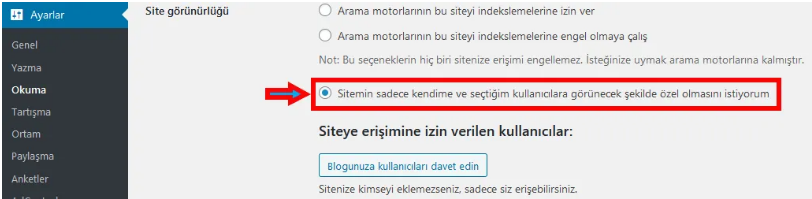
Bloğunuzu WordPress.com’dan WordPress.org’a Taşıma Özel Erişim
Ayrıca, bloğunuz bir süredir yayındaysa, Google’da ve diğer arama motorlarında dizine eklenme ihtimali vardır. Adım 5’i izleyerek tüm arama motoru sıralamalarını koruyabilir ve eski kullanıcılarınızı kolayca yeni blogunuza yönlendirebilirsiniz (siteniz yayındaysa şiddetle tavsiye edilir).
Adım 5: Ziyaretçileri Yeniden Yönlendirme ve SEO’yu Koruma
Kullanıcıları 301 başlığıyla yeni konuma yönlendirmek, bir siteyi bir konumdan diğerine taşırken arama sıralamalarını korumak için standart bir çözümdür. WordPress.com’da .htaccess’e erişiminiz olmadığından, arama motoru sıralamalarını korumak için kendi başınıza herhangi bir değişiklik yapamazsınız. Bununla birlikte, WordPress.com, bu işlevi sağlayan “Site Yeniden Yönlendirme” adlı ücretli bir yükseltme özelliği sunmaktadır.WordPress.com bloğunun kontrol paneline gidin ve Yönetin »Ayarlar” menü öğesini tıklayın. Site Adresi seçeneğinin altında, “yeniden yönlendirin” bağlantısını tıklayın.

Bloğunuzu WordPress.com’dan WordPress.org’a Taşıma Yeniden Yönlendirme

Not: Site yeniden yönlendirme ücretli bir yükseltmedir ve yıllık maliyeti 71,50 TL’dir. WordPress.com blogunuzun ziyaretçilerini ve arama motorlarını yeni sitenize yönlendiren bir 301 yönlendirmesi ekleyecektir.
Bazılarınız bu Site Dışı yönlendirme özelliği için ne kadar süre ödemem gerektiğini sorabilir. Cevap istediğiniz kadar uzun. Ancak biz şahsen eski kullanıcılarınızın yeni alan adınızı ezberlemesi için 2 yılın yeterli olacağını düşünüyoruz.
Etki alanlarını değiştiriyorsanız, yapmak istediğiniz başka bir şey de tüm yayın içi URL’leri güncellemektir. Gönderilerinizi daha önce birbirine bağladıysanız, bu bağlantıların güncellenmesi gerekir.
WordPress.com’da özel bir alanınız varsa, hiçbir şey için endişelenmenize gerek yoktur. DNS kaydını değiştirmeniz yeterlidir ve tüm SEO avantajlarından yararlanmaya devam edersiniz.
Sıkça Sorulan Sorular
WordPress.com Abonelerime ne olur?Neyse ki, WordPress.com, abonelerinizi tek bir koşulla taşımanıza izin verir. WordPress.com’da sahip olduğunuz aynı abone işlevini ekleyen Jetpack eklentisini kullanmanız gerekir. Jetpack eklentisini kurup etkinleştirdikten sonra, WordPress.com ekibiyle iletişime geçmeniz ve onlardan aboneleri sizin için taşımalarını istemeniz gerekir. Umudumuz, Jetpack’in sonraki sürümlerinde bunun daha kolay hale gelmesi ve kullanıcıların bunu kendilerinin yapabilmesidir.
WordPress.org’a geçmenin maliyeti nedir?
WordPress ücretsizdir. Ancak, bazı minimum web barındırma maliyetleri vardır. Bu fiyat kullanacağınız hosting firmasına göre değişiklik arzeder.
Zaten WordPress.com’a ödeme yaptım, para iadesi alabilir miyim?
Evet alabilirsiniz. Yakın bir zamanda WordPress.com’dan özel bir alan veya ücretli bir plan satın aldıysanız, onlardan geri ödeme isteyebilirsiniz.
Not: Etki alanı kayıtları, kayıttan sonraki 48 saat içinde iptal edilebilir. Planlar ve diğer satın alımlar, satın alma tarihinden itibaren 30 gün içinde iptal edilebilir.
Etki alanımı WordPress.com üzerinden kaydettirdim, yine de taşıyabilir miyim?
Evet yapabilirsin. WordPress, kullanıcıları güçlendirmeye ve içeriklerini tam olarak kontrol etmelerine inanır. WordPress.com üzerinden zaten bir alan adınız varsa, ihtiyacınız olan tek şey bir web barındırma hesabıdır.
WordPress barındırma sağlayıcılarından herhangi biri ile kurulum yapmanızı öneririz. Kayıt aşamasında, bir alan adınız olup olmadığı veya yeni bir alan kaydetmek isteyip istemediğiniz sorulacaktır. Bir alan adına sahip olduğum seçeneğini seçin ve WordPress.com’da kaydettiğiniz alanı ekleyin. Yapmanız gereken bir sonraki şey, ad sunucularını barındırma sağlayıcısına işaret edecek şekilde değiştirmektir.
Geçiş yaptığımda web sitem kapanır mı?
Doğru yaparsanız, HAYIR. Yukarıda önerdiğimiz yöntem, web sitenizin asla kapanmamasını sağlayacaktır. Endişeleniyorsanız, yardım etmek için burada olduğumuzu bilin.
Bu makalenin bloğunuzu WordPress.com’dan WordPress.org’a doğru şekilde taşıma işleminizde size yardımcı olacağını umuyoruz.
Son düzenleme:

Konu Sahibi
Konu Sahibi
Rica ederimEline sağlık paylaşım için teşekkürler
Şu an konuyu görüntüleyenler (Toplam : 0, Üye: 0, Misafir: 0)
Benzer konular

- Cevaplar
- 1
- Görüntüleme
- 66
- Cevaplar
- 1
- Görüntüleme
- 115

- Cevaplar
- 1
- Görüntüleme
- 29

- Cevaplar
- 6
- Görüntüleme
- 219