


Linux'ta yeni ve nasıl başlayacağınızdan emin değil misiniz? Düşündüğünden daha kolay. İster macOS ister Windows tarafından geliyor olun, isterse sadece Linux meraklısı, bu başlangıç kılavuzundan Linux kullanımına dair faydalı bilgiler edinebilirsiniz.
Adım 1: Bir Linux Distro Seçme
Linux'u nasıl kullanıyorsunuz? Öncelikle, genellikle "dağıtım" olarak kısaltılan bir Linux dağıtımı seçmeniz gerekir. Dağıtım, Linux çekirdeği üzerine kurulu benzersiz bir işletim sistemidir. Piyasadaki dağıtımların sayısı büyük ve artıyor, o halde hangisini seçmelisiniz?Bu, donanımınıza ve bilgi işlem alışkanlıklarınıza bağlıdır. Bilgisayarınız daha eski mi veya düşük kaliteli bir işlemciye mi sahip? Kendini hafif veya kaynak dostu olarak tanıtan bir dağıtıma gidin. Multimedya içerik yaratıcısı mısınız? Daha ağır, stüdyo odaklı bir dağıtım arayın.
Ancak yeni başlayan bir Linux kullanıcısıysanız ve samimi ve tanıdık bir şey istiyorsanız, bazı sağlam seçenekler Linux Mint , Manjaro Linux veya Elementary OS olacaktır .
Hangi dağıtımı seçerseniz seçin, yalnızca donanımınızın gereksinimleri karşıladığından emin olun.
Herhangi biri için taahhütte bulunarak bir fikir edinmek için , tarayıcınızın içinde bir dağıtımı deneyebilir veya sanal bir makinede bir dağıtım başlatabilirsiniz .
Linux Ücretsiz mi?
Bu noktada çok önemli soruyu soruyor olabilirsiniz: Linux gerçekten özgür mü?Cevap: Evet.
Birkaç özgür olmayan dağıtım mevcuttur, ancak bunların çoğu, günlük kullanıcılar için tasarlanmamış kurumsal sürümlerdir. Bazı Linux geliştiricileri bir bağış isteyebilir veya size önceden yazılmış bir görüntü diski satmayı teklif edebilir, ancak dağıtımın kendisini indirip kullanmak size bir kuruşa mal olmaz.
Masaüstü Ortamı nedir?
Pek çok dağıtım, çeşitli masaüstü ortamları (DE'ler) veya "tatlar" ile sunulacak. Basitçe söylemek gerekirse, DE, belirli bir masaüstü görünümü ve organizasyon modudur. Bir önizleme için belirli bir DE'nin resimlerini çevrimiçi olarak arayabilirsiniz.Hangi DE'yi seçeceğinizden emin değil misiniz? Linux meraklılarının "en iyi" DE konusunda güçlü fikirleri olacak, ancak yeni bir kullanıcı bu konuda çok fazla düşünmemeli; sadece size en uygun olanı seçin ve eğer onunla sorun yaşarsanız, başka birini denemek kolaydır.
2. Adım: Önyüklenebilir Sürücü Oluşturma

Bu karmaşık görünüyorsa gözünüzü korkutmayın. Birkaç tıklama ile işi sizin için yapacak birçok resim yazma uygulaması mevcuttur . Bu kılavuz , Ubuntu ISO'yu bir diske yazma sürecini açıklar ve süreç çoğu popüler Linux dağıtımları için aynıdır. Bununla birlikte, daha eski ve daha az güvenilir bir yöntemdir ve önerilmez.
3. Adım: Linux Distro'yu Test Etme
Elinizde bir önyükleme diski ile dağıtımınızın "canlı" sürümünü başlatmaya hazırsınız. Canlı bir önyükleme, herhangi bir değişiklik yapmadan dağıtımın işlevselliğini cihazınızda gösterecektir.
Başarılı bir canlı oturuma ulaştığınızda, uygulamaları denemekten, internete bağlanmaktan, müzik ve video oynatmaktan çekinmeyin.
Canlı önyüklemede sesin çalışmaması veya ekranın bulanık görünmesi gibi sorunlar yaşıyorsanız, bu dağıtımın size göre olmadığının bir işareti olabilir. Linux'taki birçok sorun çözülebilir, ancak bazıları epeyce çalışma gerektiriyor ve bu, Linux deneyiminize başlamanın iyi bir yolu değil.
Adım 4: Linux Kurulumu
Kurulum süreci, dağıtımdan dağıtıma biraz farklılık gösterecektir.Genellikle sabit diskinizi yeniden biçimlendirmeyi, bir bölge seçmeyi, bir klavye düzeni seçmeyi ve kurulum ve güncellemeleri uygulamayı içerir.
Önemli: Önem verdiğiniz herhangi bir dosya cihazınızda kayıtlıysa, bir Linux yüklemesini denemeden önce bunları yedeklediğinizden emin olun. Tam bir üzerine yazma, mevcut verileri açıkça silecektir ve ikili önyükleme durumu mümkün olsa da, verilerin yanlışlıkla silinmesi riski hala mevcuttur.
Canlı bir önyükleme oturumunda, yüklemeye başlamak için genellikle karşılama ekranında veya masaüstünde bir bağlantı olacaktır. Kurulum bağlantısına tıkladığınızda, ekrandaki bir kılavuz işlem boyunca size yol gösterecektir.

Adım 5: Linux'ta İnternete Bağlanma
Linux'ta internete bağlanmak diğer işletim sistemlerine benzer. Bir ağ yöneticisi aracı genellikle görev çubuğunuzda bir yerde görünür ve onu başlatmak genellikle kullanılabilir Wi-Fi ağlarının bir listesini getirir.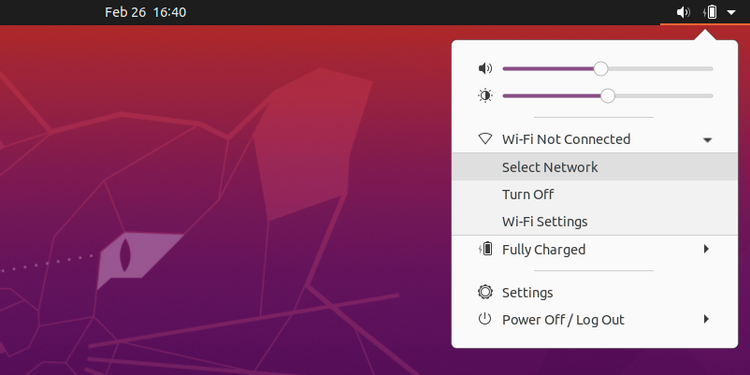
Tüm popüler dağıtımların forumlar, sosyal medya ve mesajlaşma uygulamaları aracılığıyla erişilebilen aktif topluluklara sahip olduğunu unutmayın. Linux sorunlarınızı çözmeye istekli bilgili insanlar her zaman orada olacaktır, bu nedenle dağıtımınızın web sitesini kontrol edin ve topluluk bağlantılarını arayın.
6. Adım: Linux'ta Uygulamaları Başlatma
Linux'ta bir uygulamayı nasıl çalıştırırsınız? Dağıtımınız genellikle klasik bir Windows başlat menüsüne veya macOS'taki Launchpad'e benzer bir uygulama başlatma widget'ı bulur.Bununla birlikte, bu grafik kullanıcı arabirimi (GUI) araçlarından birini kullanmak yerine, terminali kullanmak olarak da bilinen komut satırı arabirimi (CLI) yöntemiyle uygulamaları kolayca başlatabilirsiniz.
Dağıtımınızın terminal öykünücüsünü bulun ( Ctrl + Alt + T tuşlarına basmak onu genellikle başlatır) ve ardından bir başlatma komutu yazıp Enter tuşuna basın .
Örneğin, Firefox tarayıcısını başlatmak için şu komutu terminalinize girin:
Kod:
firefox7. Adım: Linux'ta Yazılım İndirme
Çoğu dağıtımın temel kurulumu, en azından güvenlik duvarı, ağ yöneticisi, not defteri ve bir internet tarayıcısı gibi temel PC yardımcı programlarınızı ve aksesuarlarınızı içerecektir. Peki ya ekstra uygulamalar veya diğer platformlarda kullanmaya alışkın olduğunuz belirli bir uygulama istiyorsanız?Pek çok dağıtım, size Apple App Store veya Microsoft Store'a benzer bir deneyim sağlayacak bir yazılım tarama uygulaması içerir. Firefox, Spotify ve Steam gibi birçok tanıdık uygulamayı bulup yükleyebileceğiniz Yazılım Yöneticisi veya AppCenter gibi bir ada sahip bir şey arayın.

8. Adım: Linux Deneyiminizi Özelleştirme
Linux'un gerçekten parladığı yer burasıdır: Windows ve macOS, özelleştirme güçlerinizi sınırlama eğilimindedir, ancak bir Linux masaüstündeki neredeyse her şey doğru araçlar ve teknik bilgilerle değiştirilebilir. Linux masaüstünüzün Windows veya
Linkleri görebilmek için Turkmmo Forumuna ÜYE olmanız gerekmektedir.
görünmesi bile mümkündür .Dağıtımınızın görünüm ayarları menüsünde bazı seçenekler bulmalısınız, ancak özellikle DE'niz için kılavuzlara bakarak daha fazla özelleştirebilirsiniz.