


Windows Server 2012 'de Wordpress kurulumunu aşağıdaki adımları uygulayarak gerçekleştireceğiz.
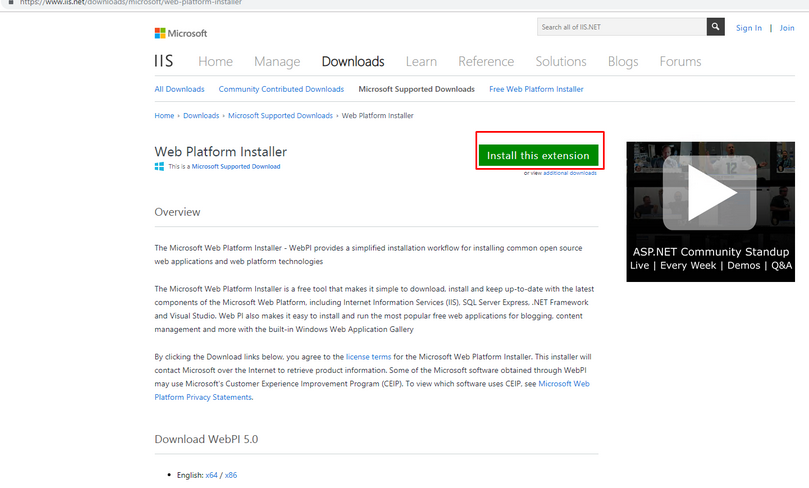
Aşağıdaki linke tıklayarak Web Platform İnstaller 'ı bilgisayarımıza indiriyor, Install diyerek Microsoft Web Platform Installer 5.0 yüklüyoruz.
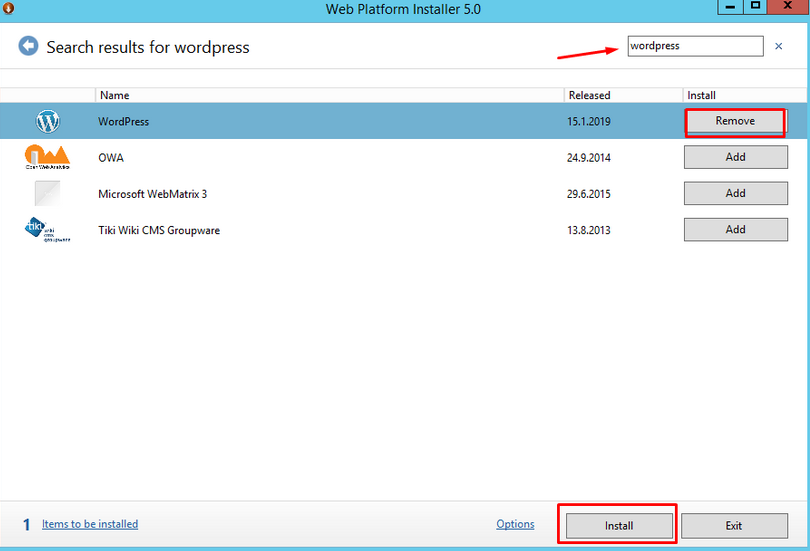
Web Platform Installer'ı açıp sağ üstteki arama çubuğuna Wordpress yazarak uygulamayı aratıyoruz. Wordpress'i eklemek için Add - Install diyerek ilerliyoruz.
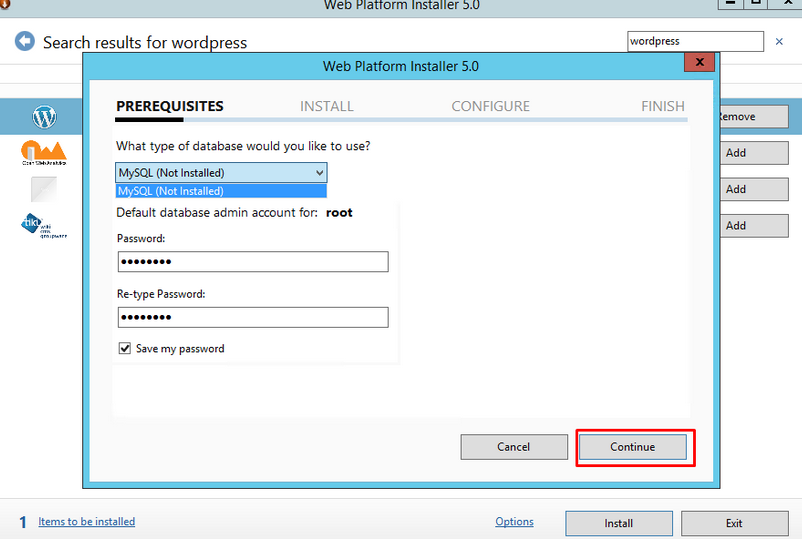
Bu kısımda MySQL veritabanının root kullanıcı için şifre tanımlıyoruz.
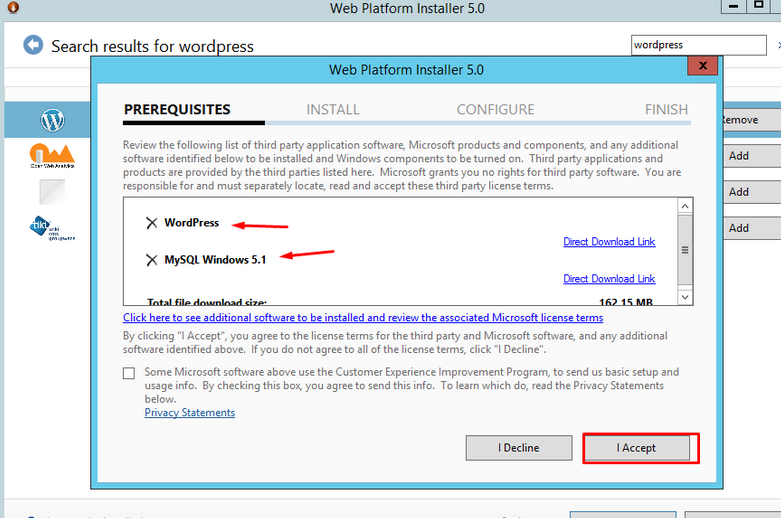
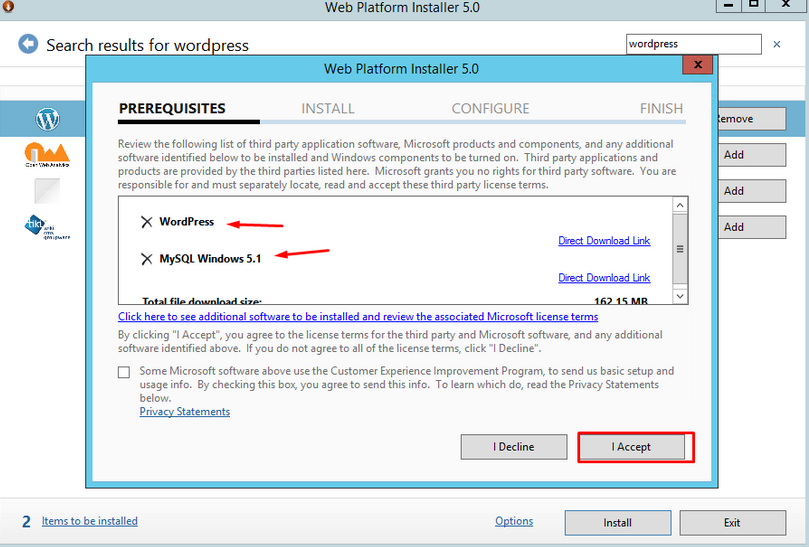
Karşımıza gelen ekranda WordPress ve MySQL Windows 5.1 sürümünün kurulduğunu görüyor, I Accept diyerek ilerliyoruz.
Bu kısımda Default Web Site seçeneği ile ilerleyebilirsiniz. Ben New Web Site seçeneği ile ilerliyorum.
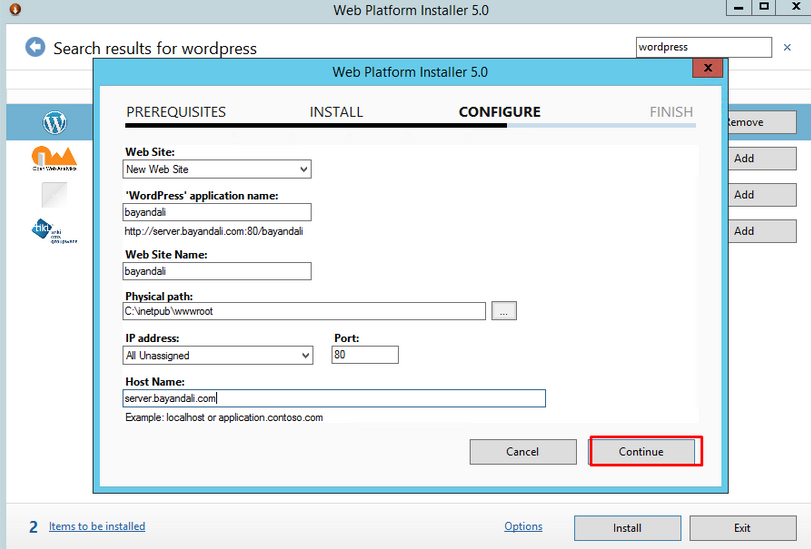
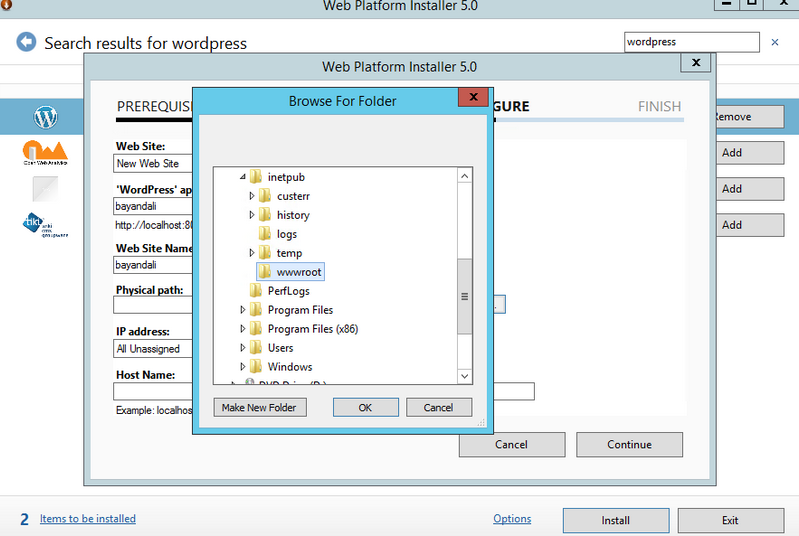
New Web Site seçeneği ile ilerlediğimiz için aşağıdaki alanı biz dolduruyoruz. Physical path kısmında yanda yer alan kutucuğa tıklıyoruz. This Pc - Local Disk C - interpub - wwwroot dosyasına ulaşıp ok diyerek dosya yolunu belirliyoruz.
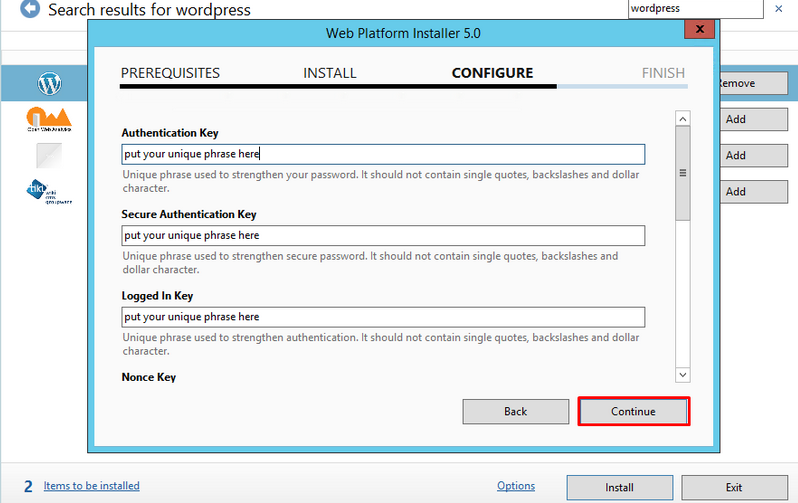
Bu adımda Wordpress uygulamanız için güvenliği arttırmak isterseniz Wordpress uygulamanız için şifre üretebilirsiniz. Bu alan zorunlu olmamakla birlikte güvenliğiniz için doldurulması tavsiye edilir.
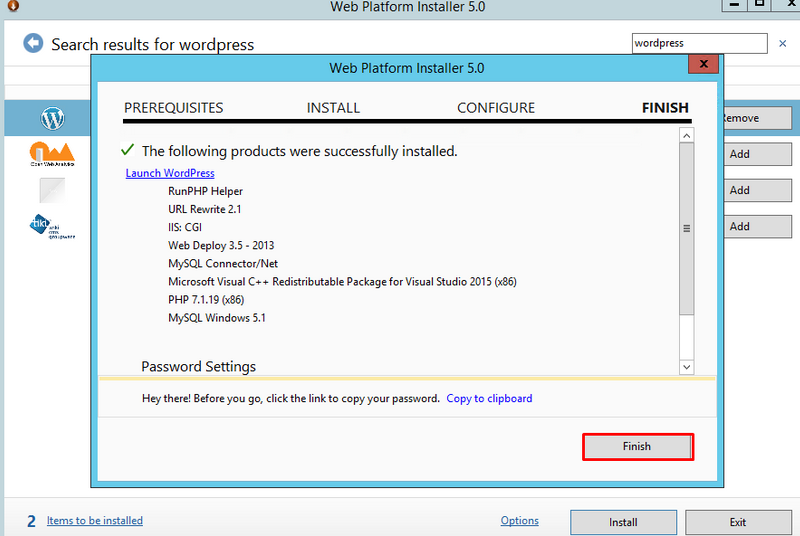
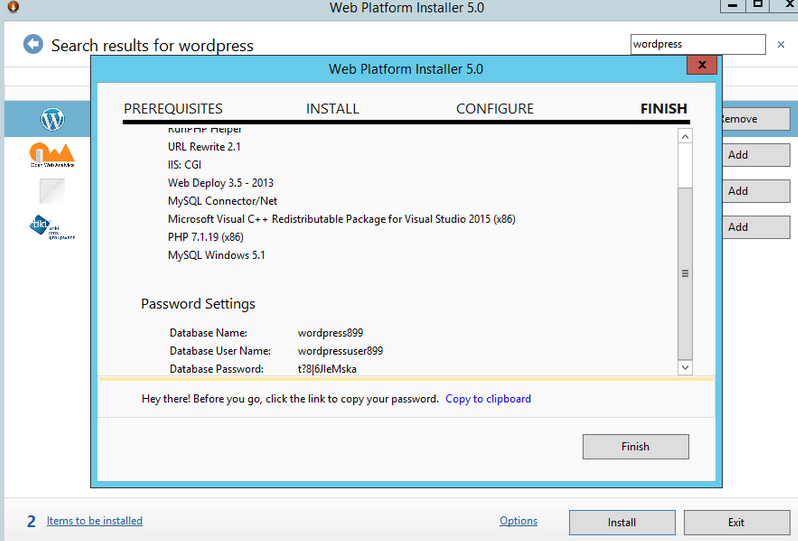
Kurulum tamamladığında karşımıza çıkan sayfada MySQL veritabanı bilgileri yer almaktadır. Bilgileri görmek için yanda yer alan çubuğu aşağıya indirip veritabanı bilgilerinizi not defterinize kaydediniz. Finish'e tıklayarak kurulumu tamamlıyoruz.
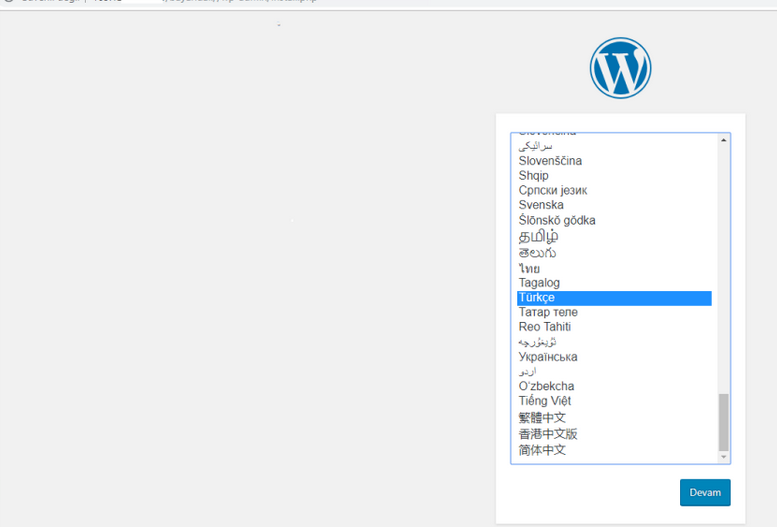
Web tarayıcınıza kurulum yapılan domain adını yazıyoruz. Daha sonra Türkçe dilini seçerek ilerliyoruz.
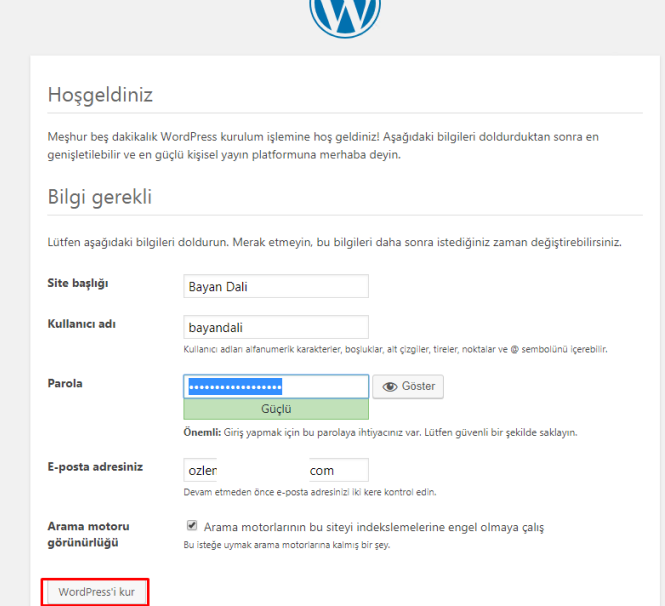
Wordpress blogu için site ismi, kullanıcı adı, parola ve e-posta adresimizi yazıp Wordpress'i kur' a tıklayarak ilerliyoruz.
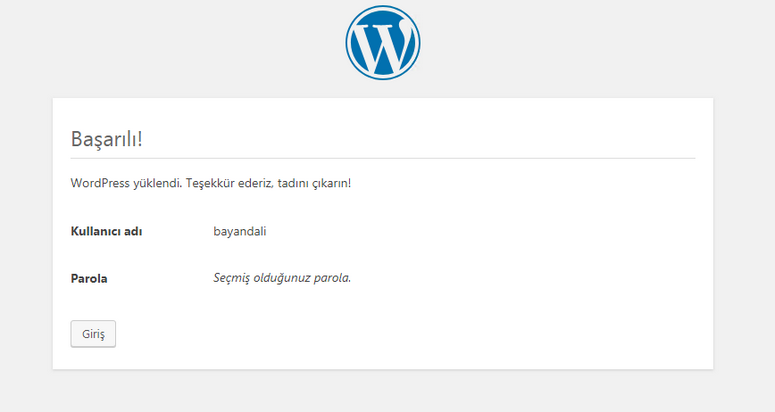
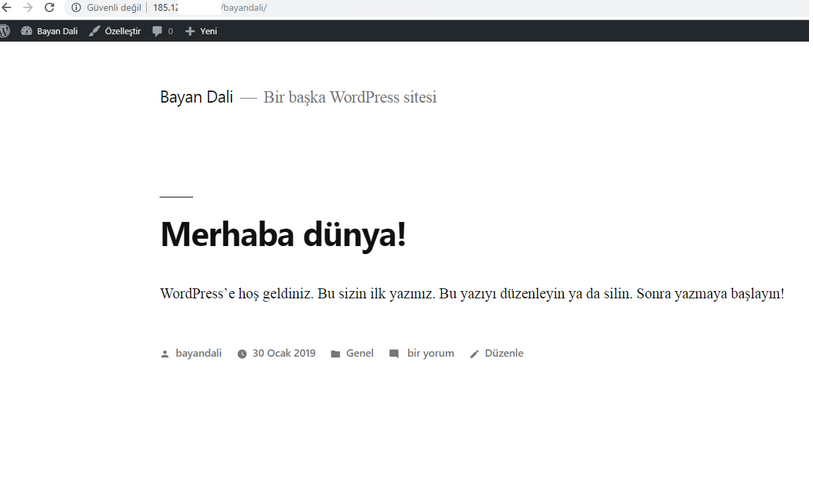
Wordpress kurulumu başarı ile gerçekleşti.
Aşağıdaki linke tıklayarak Web Platform İnstaller 'ı bilgisayarımıza indiriyor, Install diyerek Microsoft Web Platform Installer 5.0 yüklüyoruz.
Linkleri görebilmek için Turkmmo Forumuna ÜYE olmanız gerekmektedir.
Web Platform Installer'ı açıp sağ üstteki arama çubuğuna Wordpress yazarak uygulamayı aratıyoruz. Wordpress'i eklemek için Add - Install diyerek ilerliyoruz.
Bu kısımda MySQL veritabanının root kullanıcı için şifre tanımlıyoruz.
Karşımıza gelen ekranda WordPress ve MySQL Windows 5.1 sürümünün kurulduğunu görüyor, I Accept diyerek ilerliyoruz.
Bu kısımda Default Web Site seçeneği ile ilerleyebilirsiniz. Ben New Web Site seçeneği ile ilerliyorum.
New Web Site seçeneği ile ilerlediğimiz için aşağıdaki alanı biz dolduruyoruz. Physical path kısmında yanda yer alan kutucuğa tıklıyoruz. This Pc - Local Disk C - interpub - wwwroot dosyasına ulaşıp ok diyerek dosya yolunu belirliyoruz.
Bu adımda Wordpress uygulamanız için güvenliği arttırmak isterseniz Wordpress uygulamanız için şifre üretebilirsiniz. Bu alan zorunlu olmamakla birlikte güvenliğiniz için doldurulması tavsiye edilir.
Kurulum tamamladığında karşımıza çıkan sayfada MySQL veritabanı bilgileri yer almaktadır. Bilgileri görmek için yanda yer alan çubuğu aşağıya indirip veritabanı bilgilerinizi not defterinize kaydediniz. Finish'e tıklayarak kurulumu tamamlıyoruz.
Web tarayıcınıza kurulum yapılan domain adını yazıyoruz. Daha sonra Türkçe dilini seçerek ilerliyoruz.
Wordpress blogu için site ismi, kullanıcı adı, parola ve e-posta adresimizi yazıp Wordpress'i kur' a tıklayarak ilerliyoruz.
Wordpress kurulumu başarı ile gerçekleşti.