


![[DEV]AB](/data/avatars/s/2135/2135420.jpg?1657747839)


Türkiye'de ilk Mobil & PC Aynı Anda Metin2 Oyna. Triarchonline kalıcı ve uzun ömürlü yapısı ile 24 Temmuz'da açılıyor. | 1-99 Mobil Metin2 Triarch HEMEN TIKLA!
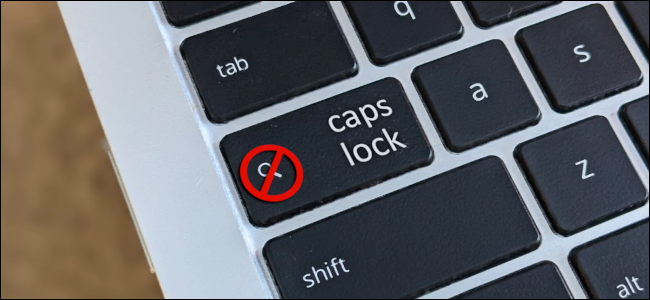
Chromebook'lardaki klavye düzeni diğer bilgisayarlardan çok farklıdır. Web taramasına yönelik özel tuşlar vardır, ancak en büyük fark Caps Lock anahtarıdır. Aksine, bir tane yok. Neyse ki, bunu değiştirebilirsiniz.
Chromebook'lar, çoğu klavyenin Caps Lock tuşuna sahip olduğu yerde özel bir arama anahtarına sahiptir. Üzerine tıklamak, cihazınızdaki uygulamalar ve dosyalar arasında ve web'de arama yapabilen bir arama çubuğu getirir.
Caps Lock, ALT + Search tuş bileşimini kullanarak varsayılan olarak etkinleştirilebilir. Ancak, Chromebook'unuzda Caps lock'u sık sık kullanıyorsanız, bunu daha kolay hale getirmek isteyebilirsiniz. Chrome OS, arama anahtarının (ve diğer tuşların) eylemini yeniden eşlemenizi sağlar.
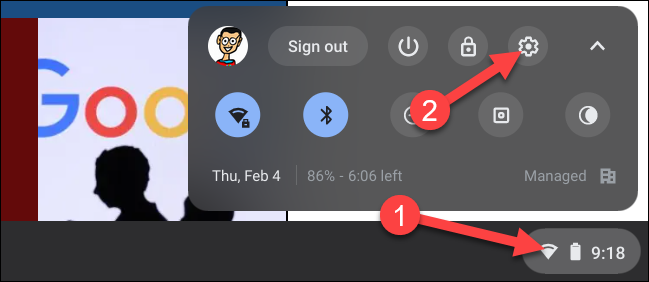
İlk olarak, hızlı Ayarlar panelini açmak için raftaki saati tıklayın. Ardından Ayarlar menüsünü açmak için dişli simgesini seçin.
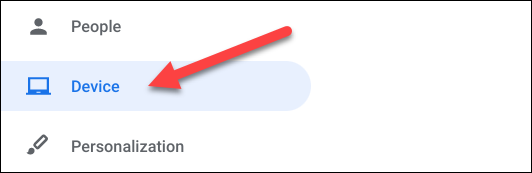
Ayarlar uygulamasında “cihaz” bölümüne gidin.
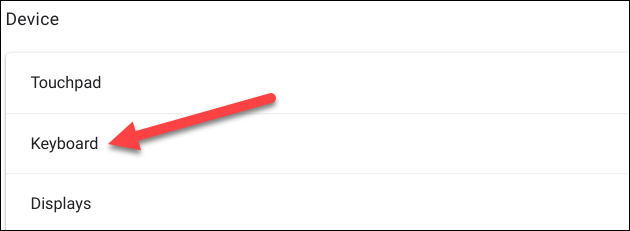
Şimdi, “cihaz” başlığının altından “klavye” yi seçin.
Burada, Chromebook'unuzun klavyesindeki birkaç tuşun davranışını değiştirebileceğinizi göreceksiniz. Şu anda ilgilendiğimiz şey "arama".” Açılan menü.
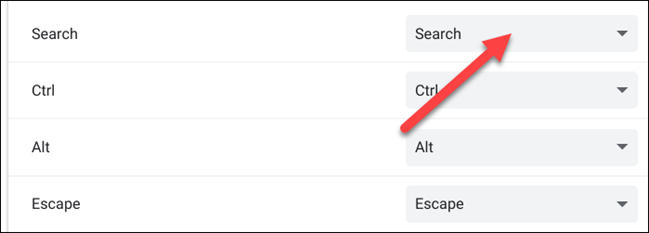
Menüden “Caps Lock” u seçin.
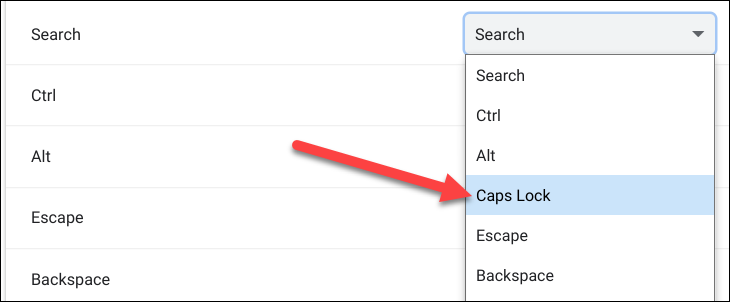
Arama anahtarı artık geleneksel bir Caps Lock anahtarı olarak hareket edecektir. Caps lock'u açmak için üzerine basmanız yeterlidir ve kapatmak için tekrar basın. Arama işlevini kullanmak için artık Chromebook'unuzun Rafındaki başlatıcı düğmesini seçmeniz gerekecek.


