


18 Eylül 21:00 — DUHAN2 açılıyor! 1-120 Official Emek, P2W yok, Ücretsiz Oto Av + Balık Botu, TL ödüllü rekabet ve Legal Pazar seni bekliyor. HEMEN TIKLA!
FTP nedir?
Ftp'nin açılımı File Transfer Protocol'dur.Ftp, aynı yerel ağda bulunan ya da internete bağlı bilgisayarlar arasında çift yönlü dosya aktarımını sağlayan standart bir internet protokolüdür.Windows 8 FTP Server Kurulumu:
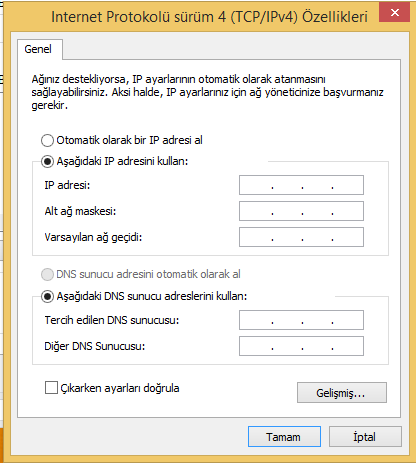
Windows 8'de FTP Server Kurulumu için aşağıdaki adımları gerçekleştirmeniz yeterlidir.1-Kurulacak bilgisayarımızın ip'sini sabitliyoruz.
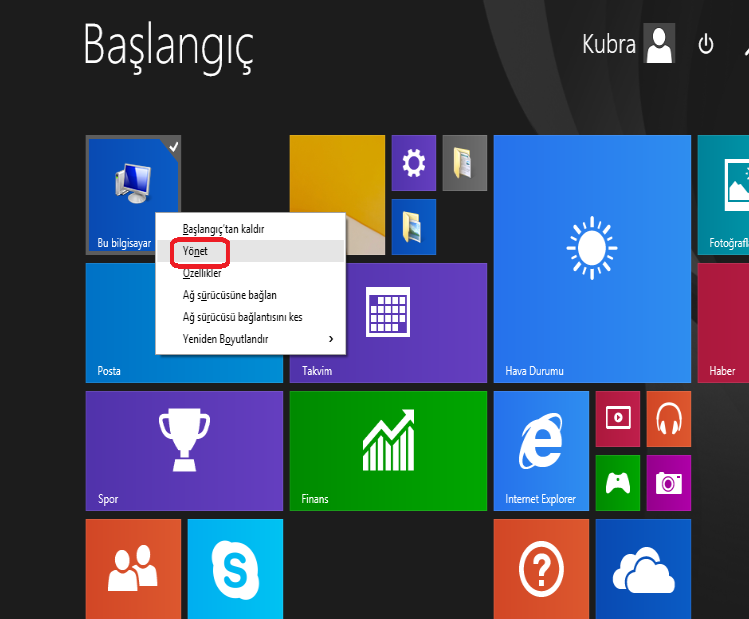
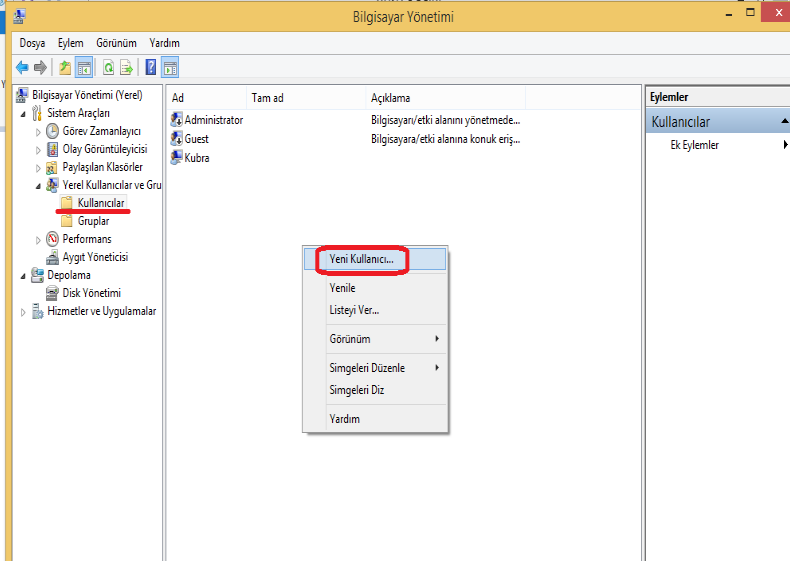
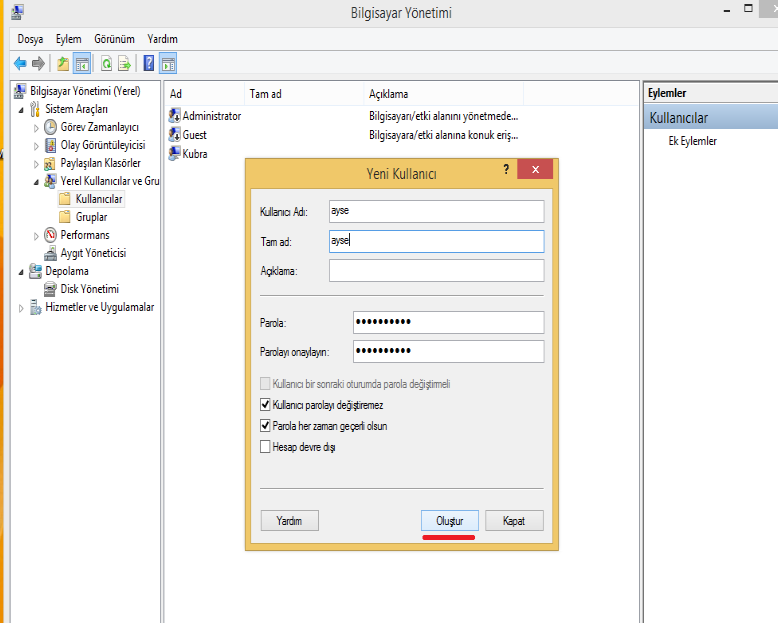
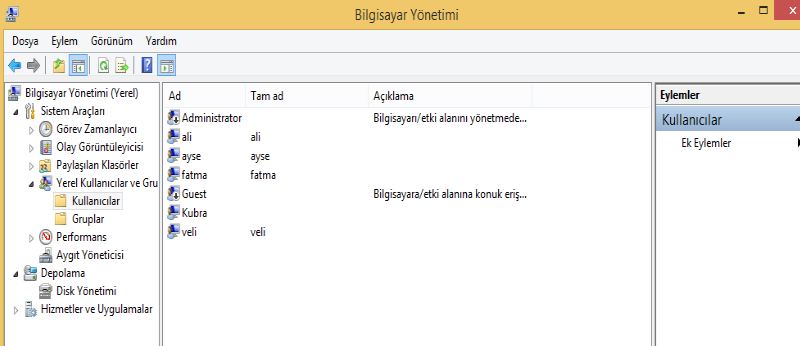
2-Bilgisayarınızda FTP paylaşım alanına girip ,işlem yapabilen kullanıcıları ya da grupları oluşturmamız gerekiyor.Aşağıdaki adımları sırasıyla yapınız.Computer Management'ı açıp ali,ayse,fatma,veli adında dört kullanıcı oluşturdum.Eğer daha önceden kullanıcı ya da grup oluşturduysanız bu adımı atlayınız.
3-Windows 8 için Control Panel'den Programs altındaki Turn Windows Features on or off'a tıklayıp gelen pencerede Internet Information Services ve altındaki FTP Server ,FTP Extensibility,FTP Service seçip yükleme işlemini tamamlıyoruz.

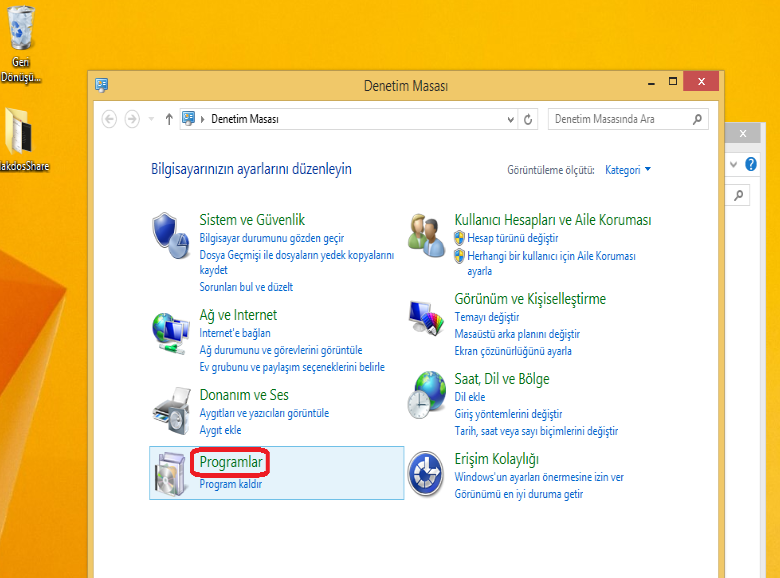
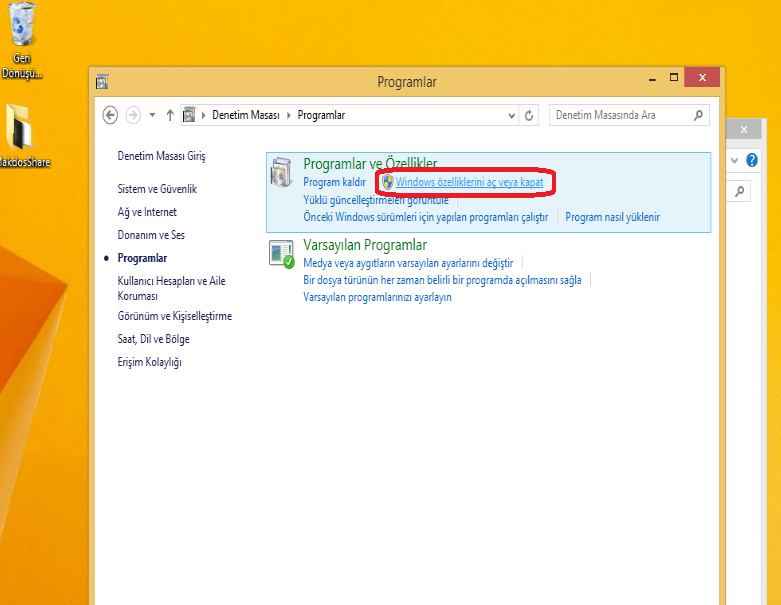
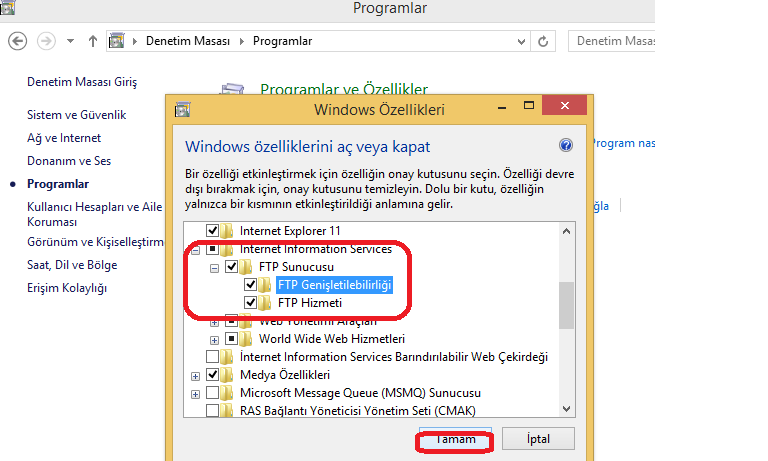
4-Internet Information Service üzerinden FTP Server için gerekli ayarlamalar aşağıdaki şekilde yapılacaktır.
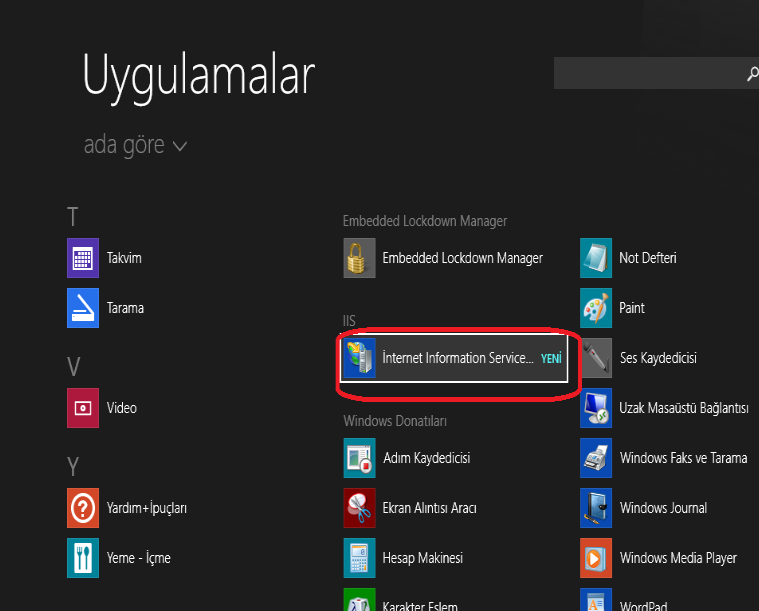
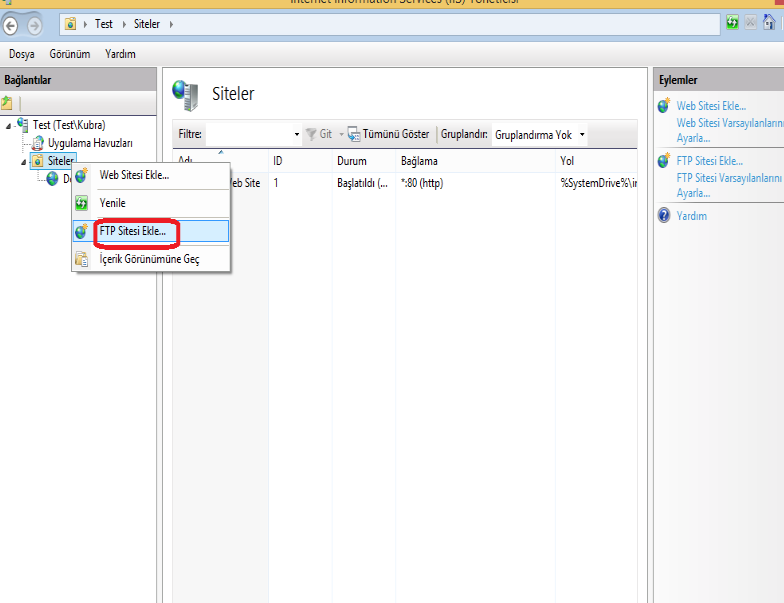
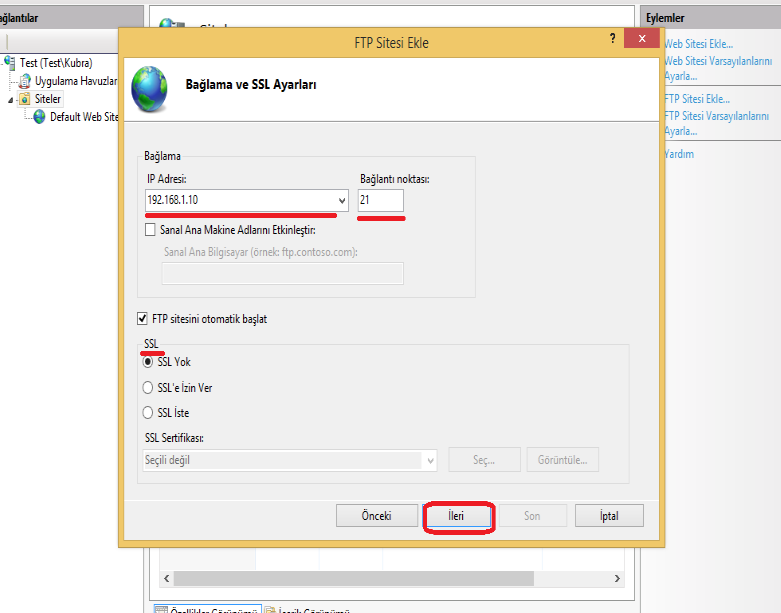
-Açılan IIS Manager'da Siteler isimli taga sağ tıklayıp Add FTP Site'ye tıklıyoruz.
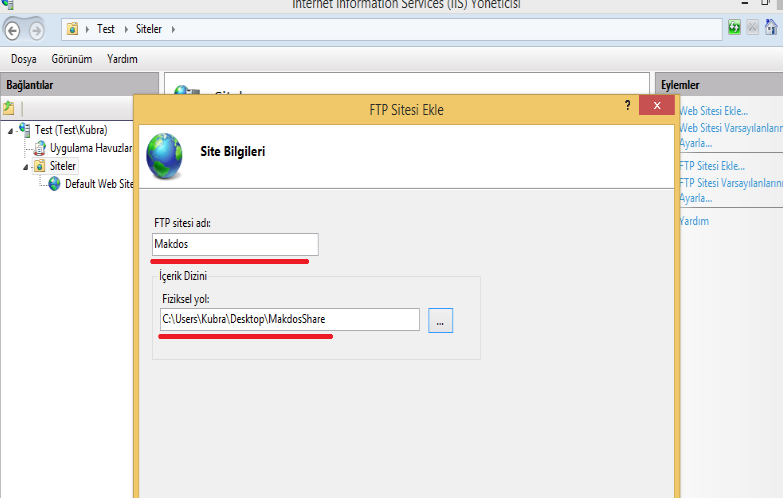
-Binding and SSL Settings penceresinde bağlanılacak ip adresini sabit verdiğimiz ip olarak değiştiriyoruz.FTP Server için TCP 20 ve 21 portlarını belirlemiştir.FTP client ,FTP server'ı 21.porttan açacaktır.Portu değiştirmiyoruz.No SSL'i işaretleyip diğer pencereye geçiyoruz.(Sizler duruma göre SSL sertifikasını belirtebilirsiniz.)
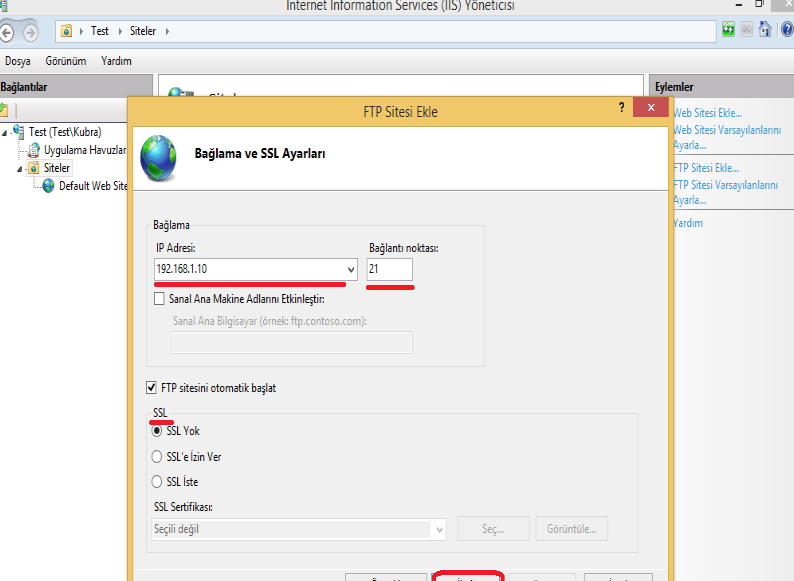
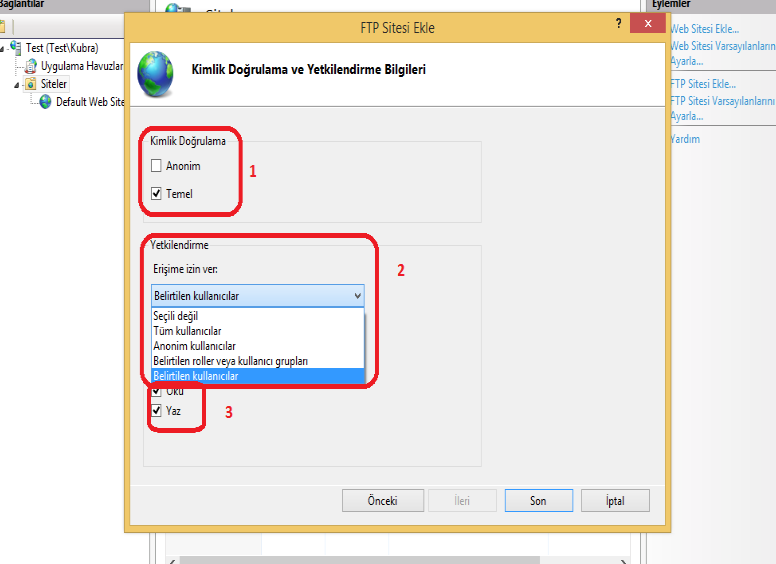
-Authentication and Authorization Information penceresinde ise ilk olarak authentication kısmını güvenlik açısından basic olarak seçiyoruzKimlik doğrulama sistemini aktifleştirip giren insanların kullanıcı adı ve şifresiyle birlikte girmesini sağlıyoruz.Anonymous olarak seçseydik kimlik doğrulama olamayacağından dolayı herkese açık hale gelirdi.
Authorization kısmından ise kimlerin dosya paylaşımı ,aktarımını yapılan dosya paylaşım alanına erişebileceğini belirleriz.
- All Users:Sistemde oluşturulmuş tüm kullanıcılar erişebilir.
- Anonymous Users:Yetki olarak herkese açıktır.
- Specified roles or user groups:Belirtilen kullanıcı ve gruplar erişebilir.
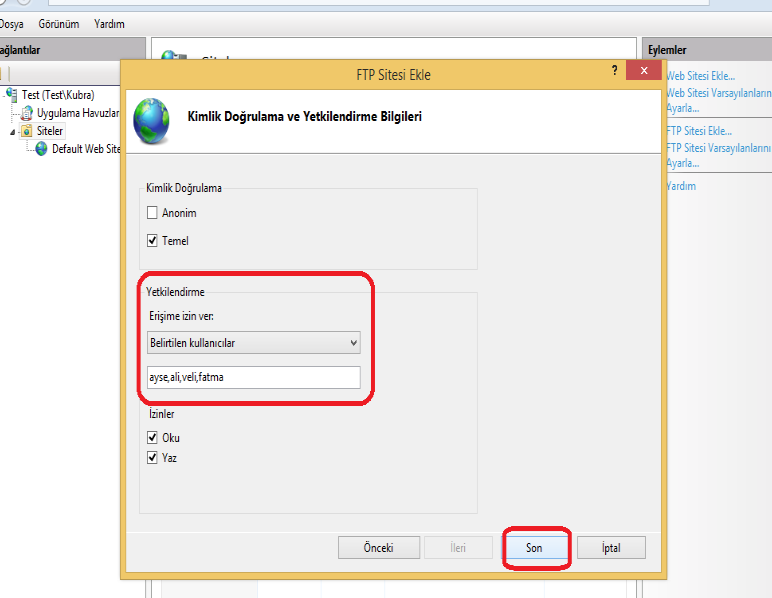
- Specified users:Belirtilen kullanıcılar erişebilir.
Permissions kısmından ise yetki verilen kullanıcı/lar veya grup/ların sadece okuma , okuma ve yazma olarak izinlerini belirttiğimiz yerdir.
*Hem okuma hem yazma olarak seçip işlemi sonlandırıyorum.
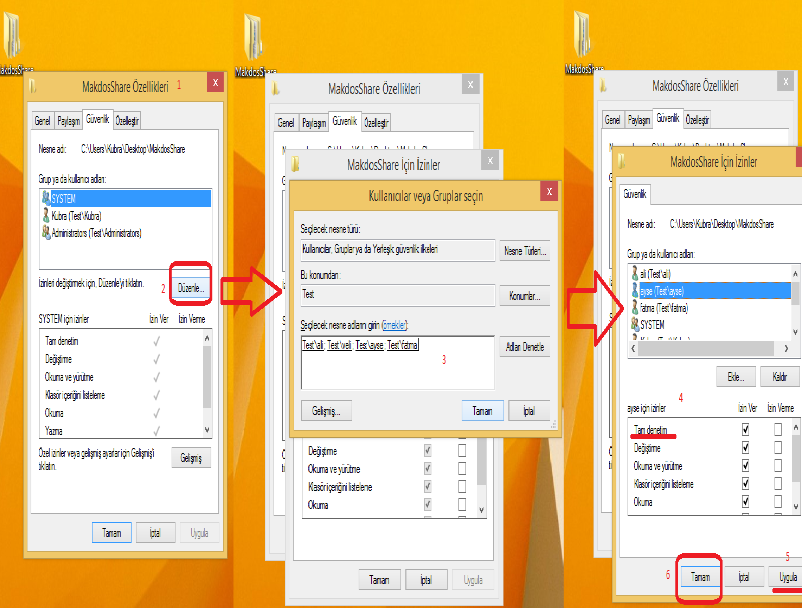
5-Paylaşıma açılacak klasöre sağ tıklayıp properties -security kısmında edit'i seçip oluşturduğumuz kullanıcıları burada belirtmemiz gerekiyor.Internet Information Services'deki gibi burada yetki ve izin belirtiyoruz.
*ali ve ayse kullanıcı için full control yetki verip fatma ve veli kullanıcısına read yetkisi veriyorum.
6-Ve bağlanıyoruz..File Explorer üzerinden ftp:/ip adresiniz/ giriyoruz.
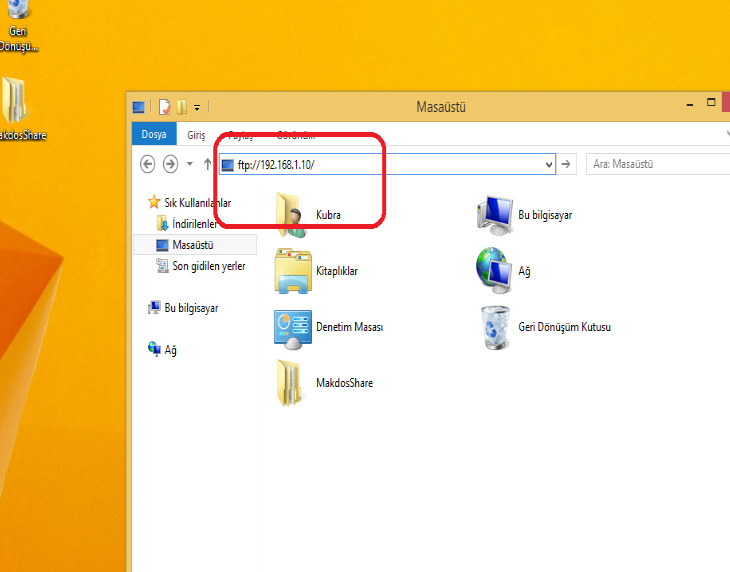
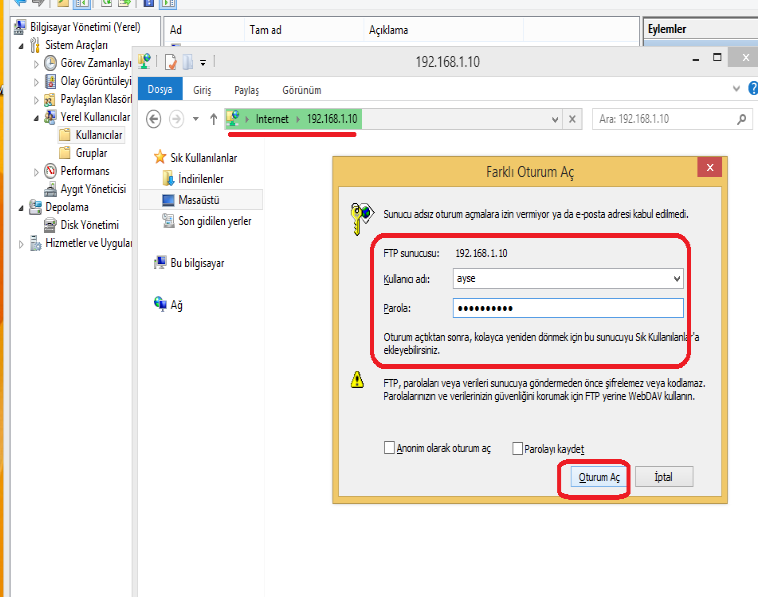
7-Authentication'ı Basic seçtiğimiz için kimlik doğrulama ekranı gelecektir.Eğer gelmiyorsa 21.port,firewall ya da kullandığınız virüs programından kaynaklanıyor olabilir.
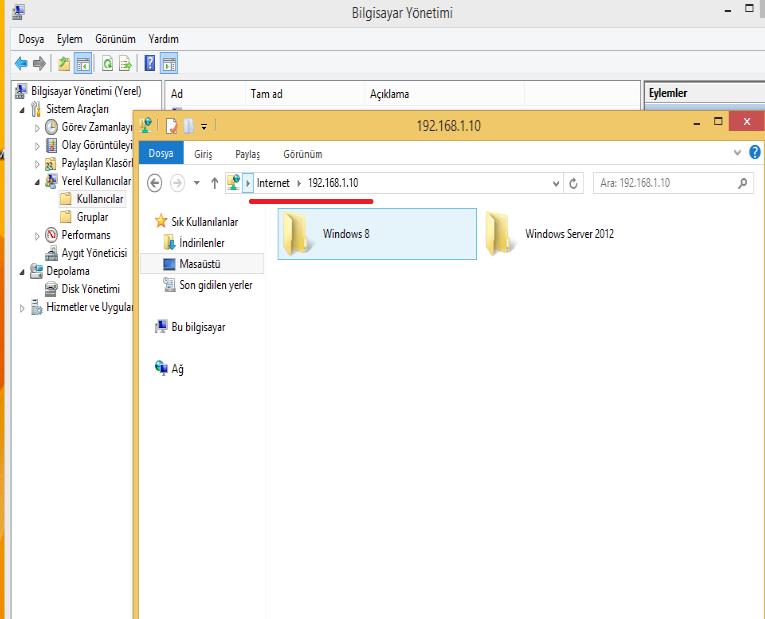
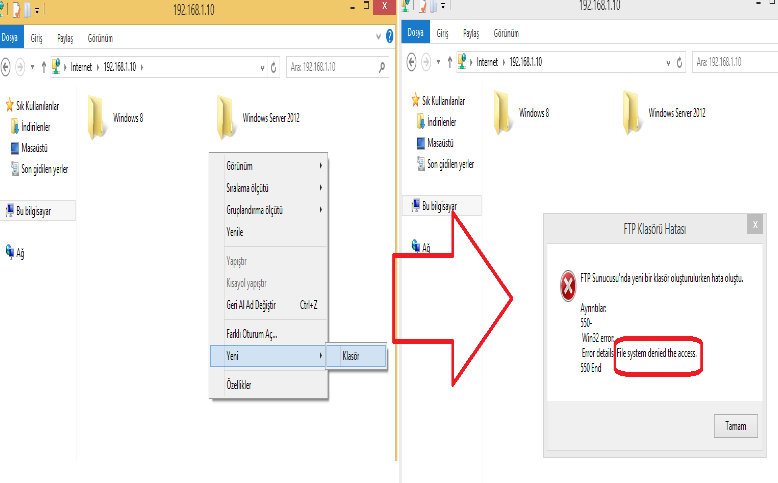
*Başka bir kullanıcı olan fatma'dan giriş yapmayı denediğimizde yetkilerinden dolayı dosya oluşturma işlemi engellendiğini aşağıdaki resimde görebilirsiniz.
-Kurulum yapılan bilgisayarı server olarak kullandığımız için sürekli açık kalması gerektiğini düşünürsek iyi bir soğutucu kullanılması gerekiyor.Daha sağlıklı dosya aktarımı olması için internet hızınızın yüksek olması gerekmektedir.
Şu an konuyu görüntüleyenler (Toplam : 0, Üye: 0, Misafir: 0)
Benzer konular
- Cevaplar
- 2
- Görüntüleme
- 86
- Cevaplar
- 2
- Görüntüleme
- 103