


- Katılım
- 10 Ocak 2009
- Konular
- 3,748
- Mesajlar
- 15,931
- Online süresi
- 6ay 28g
- Reaksiyon Skoru
- 8,005
- Altın Konu
- 947
- Başarım Puanı
- 474
- Yaş
- 33
- TM Yaşı
- 17 Yıl 3 Ay 13 Gün
- MmoLira
- 86,232
- DevLira
- -12



Metin2 EP, Valorant VP dahil tüm oyun ürünlerini en uygun fiyatlarla bulabilir, Item ve Karakterlerinizi hızlıca satabilirsiniz. HEMEN TIKLA!
Merhaba Arkadaşlar;
Isı, bilgisayarınızın en büyük düşmanıdır. Zamanla, bilgisayarınızın içinde biriken toz, soğutma verimliliğini zayıflatabilir ve bu da bilgisayarınızın bileşenlerinin daha kısa ömürlerine neden olabilir. Bilgisayarınızın serin çalışmaya devam etmesine yardımcı olmak için, bilgisayarınızın içini 6 ila 12 ayda bir temizleyin. Bunu nasıl yapacağınız aşağıda sizlere açıkladım.
Adım 1: Bilgisayarınızı kapatın ve elektrik prizinden veya yüksek gerilim koruyucusundan çıkarın.
2. Adım: Bilgisayarınızın kasasını açın.
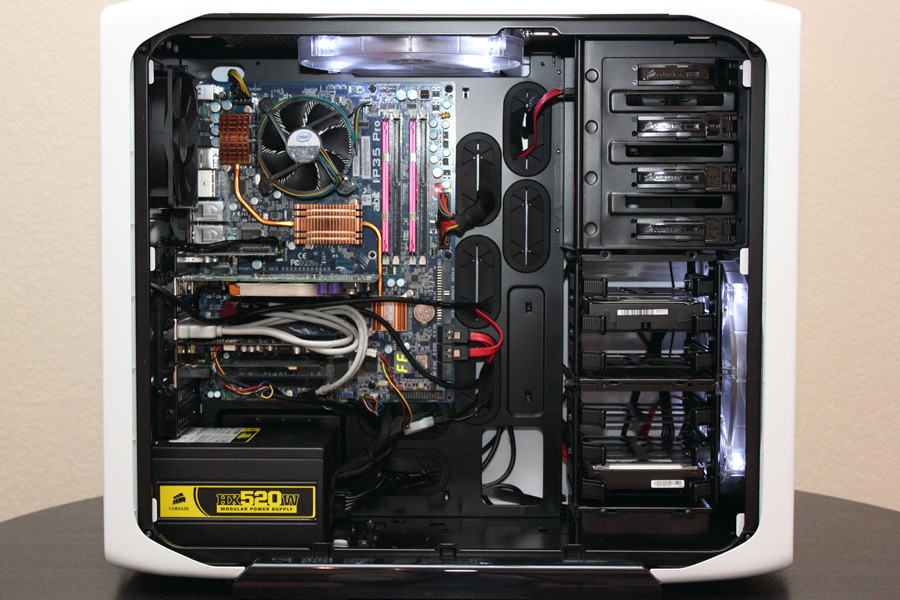
Adım 3: Sıkıştırılmış hava yani kompresör kullanarak, bilgisayarınızın iç bileşenlerinin tozunu hava püskürtmeleriyle temizleyin. Anakart, bellek, işlemci ve ekran kartının yüzeyinden en az birkaç inç uzakta kalmaya çalışın.
Adım 4: Kasa fanlarınızda biriken tozu bir kutu basınçlı hava ile temizleyin. Üzerine basınçlı hava üflerken dönmesini önlemek için fanı parmağınızla tutun. Fan kanatları hassas olabilir ve çok hızlı döndürülürse çatlayabilir. Son rötuşlar için ispirto kullanabilir ve fanları pamuklu çubukla silebilirsiniz. Fanlara ulaşmak zorsa veya aşırı kirliyse, daha kolay temizlik için bunları kasadan sökebilirsiniz.
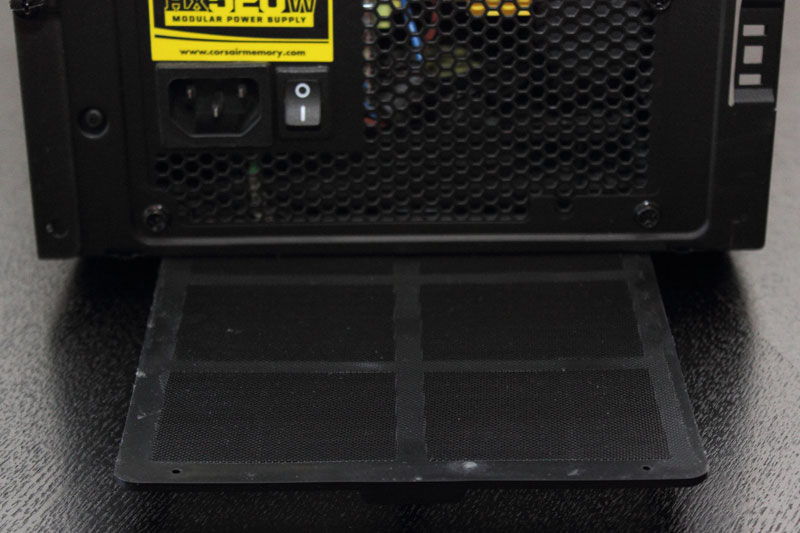
Adım 5: Biraz daha basınçlı hava kullanarak güç kaynağında biriken tozu giderin. Kasanızın güç kaynağının altında bir toz filtresi varsa, filtreyi de temizlediğinizden emin olun.
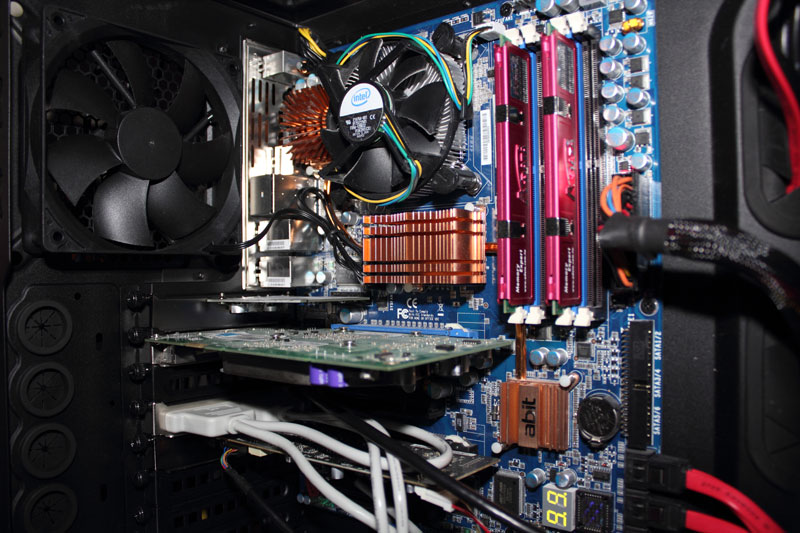
Adım 6: İşlemcinize takılı ısı emici ve fan da temizlenmelidir. Yine,sıkıştırılmış hava ile ve kısa kısa komprasörü kullanarak, tozu soğutucu ve fandan uzaklaştırın. Birikme çok ağırsa, iyice temizlemek için ısı emiciyi ve fanı işlemciden çıkarmanız gerekebilir. İşlemcideki ve ısı emicideki termal macun temizlemeyi unutmayın, ardından ısı emiciyi işlemciye yeniden takmadan önce yeni termal macun sürün.

Adım 6: Termal macunu çıkarmak için, tüy bırakmayan bir bezi yüzde 99 izopropil alkolle nemlendirin, ardından termal gresi işlemciden ve ısı emiciden silin. Daha az konsantre alkol de işe yarayacaktır ancak termal macunun veya gresin etkinliğini azaltabilecek bir kalıntı bırakabilir. İzopropil alkol yerine ticari olarak temin edilebilen ArctiClean adlı termal malzeme sökücü kullanılabilir ve tüy bırakmayan bir bez yerine kahve filtreleri kullanılabilir.
Adım 7: Son olarak, bilgisayardaki tüm bağlantı noktalarının tozunu basınçlı havayla alın ve tüm dış havalandırma deliklerini ispirto ve pamuklu çubukla temizleyin.
Bu kadar. Bilgisayarınızı yerde veya halının üzerinde tutuyorsanız, bilgisayarınızı altı ayda bir temizlemeyi unutmayın. Bilgisayarınız bir masanın üzerine oturuyorsa, yıllık aralıklar iyi olmalıdır. Bilgisayarınızı temizlemeyi hatırlamanın kolay bir yolu, dişlerinizi temizlettiğinizde olduğu gibi aynı zamanda bir temizlik planlamaktır.
Isı, bilgisayarınızın en büyük düşmanıdır. Zamanla, bilgisayarınızın içinde biriken toz, soğutma verimliliğini zayıflatabilir ve bu da bilgisayarınızın bileşenlerinin daha kısa ömürlerine neden olabilir. Bilgisayarınızın serin çalışmaya devam etmesine yardımcı olmak için, bilgisayarınızın içini 6 ila 12 ayda bir temizleyin. Bunu nasıl yapacağınız aşağıda sizlere açıkladım.
Adım 1: Bilgisayarınızı kapatın ve elektrik prizinden veya yüksek gerilim koruyucusundan çıkarın.
2. Adım: Bilgisayarınızın kasasını açın.
Adım 3: Sıkıştırılmış hava yani kompresör kullanarak, bilgisayarınızın iç bileşenlerinin tozunu hava püskürtmeleriyle temizleyin. Anakart, bellek, işlemci ve ekran kartının yüzeyinden en az birkaç inç uzakta kalmaya çalışın.
Adım 4: Kasa fanlarınızda biriken tozu bir kutu basınçlı hava ile temizleyin. Üzerine basınçlı hava üflerken dönmesini önlemek için fanı parmağınızla tutun. Fan kanatları hassas olabilir ve çok hızlı döndürülürse çatlayabilir. Son rötuşlar için ispirto kullanabilir ve fanları pamuklu çubukla silebilirsiniz. Fanlara ulaşmak zorsa veya aşırı kirliyse, daha kolay temizlik için bunları kasadan sökebilirsiniz.
Adım 5: Biraz daha basınçlı hava kullanarak güç kaynağında biriken tozu giderin. Kasanızın güç kaynağının altında bir toz filtresi varsa, filtreyi de temizlediğinizden emin olun.
Adım 6: İşlemcinize takılı ısı emici ve fan da temizlenmelidir. Yine,sıkıştırılmış hava ile ve kısa kısa komprasörü kullanarak, tozu soğutucu ve fandan uzaklaştırın. Birikme çok ağırsa, iyice temizlemek için ısı emiciyi ve fanı işlemciden çıkarmanız gerekebilir. İşlemcideki ve ısı emicideki termal macun temizlemeyi unutmayın, ardından ısı emiciyi işlemciye yeniden takmadan önce yeni termal macun sürün.
Adım 6: Termal macunu çıkarmak için, tüy bırakmayan bir bezi yüzde 99 izopropil alkolle nemlendirin, ardından termal gresi işlemciden ve ısı emiciden silin. Daha az konsantre alkol de işe yarayacaktır ancak termal macunun veya gresin etkinliğini azaltabilecek bir kalıntı bırakabilir. İzopropil alkol yerine ticari olarak temin edilebilen ArctiClean adlı termal malzeme sökücü kullanılabilir ve tüy bırakmayan bir bez yerine kahve filtreleri kullanılabilir.
Adım 7: Son olarak, bilgisayardaki tüm bağlantı noktalarının tozunu basınçlı havayla alın ve tüm dış havalandırma deliklerini ispirto ve pamuklu çubukla temizleyin.
Bu kadar. Bilgisayarınızı yerde veya halının üzerinde tutuyorsanız, bilgisayarınızı altı ayda bir temizlemeyi unutmayın. Bilgisayarınız bir masanın üzerine oturuyorsa, yıllık aralıklar iyi olmalıdır. Bilgisayarınızı temizlemeyi hatırlamanın kolay bir yolu, dişlerinizi temizlettiğinizde olduğu gibi aynı zamanda bir temizlik planlamaktır.


- Katılım
- 3 Eki 2017
- Konular
- 1,676
- Mesajlar
- 18,445
- Online süresi
- 9ay 24g
- Reaksiyon Skoru
- 8,719
- Altın Konu
- 297
- Başarım Puanı
- 374
- TM Yaşı
- 8 Yıl 6 Ay 20 Gün
- MmoLira
- 41,544
- DevLira
- 753


Paylaşım için teşekkürler.





Şu an konuyu görüntüleyenler (Toplam : 1, Üye: 0, Misafir: 1)
Benzer konular
- Cevaplar
- 2
- Görüntüleme
- 68
- Cevaplar
- 1
- Görüntüleme
- 32
- Cevaplar
- 3
- Görüntüleme
- 48
- Cevaplar
- 2
- Görüntüleme
- 248