


Türkiye'nin ilk OldSchool MOBİL 1-99 Sunucusu Sezar2 9 Ekim'de Açılıyor! Rekor Açılışı Kaçırma! HEMEN TIKLA!
Windows Server 2012 R2 'de istediğiniz portu açmak için aşağıda iki yöntem gösterilmiştir.
Not: Firewall kapalı olduğunda tüm portlar açıktır. Firewall aktif olduğunda tüm portlar kapalıdır.Sistemin güvenliğini sağlamak amacıyla firewall'ı aktif etmemiz daha sağlıklı olacaktır. Bazı servislerin dışarı ile bağlantısına izin vermek ya da engellemek için sahip olduğu portları firewall'a tanımlamak gerekir.
1- Windows'ta Firewall with Advanced Security arayüzünü açıp açmak istediğiniz ya da engellemek istediğiniz portu tanımlayalım.
Not: RDP bağlantısı ile bağlı olduğunuz bir sunucuda ilk olarak RDP portunuzu açıp daha sonra firewall'ı aktif ediniz. RDP portunu açmadan firewall'ı aktif ederseniz RDP bağlantınız kopacaktır.
Firewall'ınız aktif ve daha önceden RDP portunuzu aktif ettiniz fakat rdp portunu değiştirmek istiyorsanız bağlantınız kopmaması için ilk önce yeni RDP portunuzu kural olarak tanımladıktan sonra RDP portunuzu değiştiriniz.
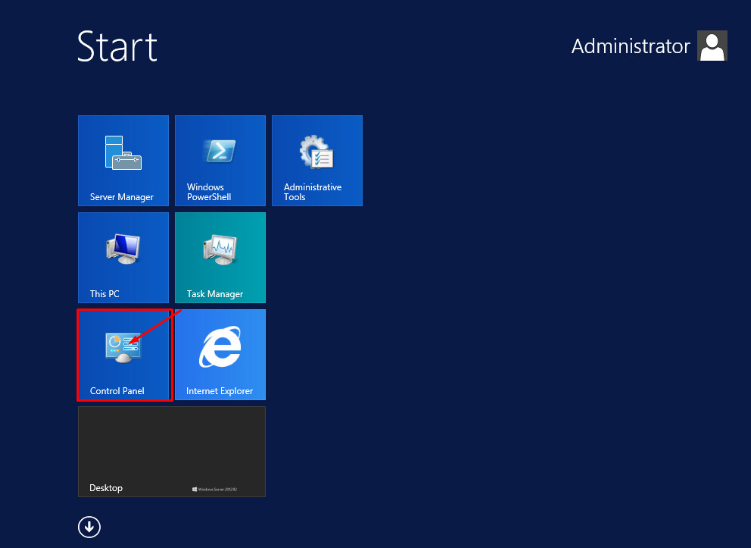
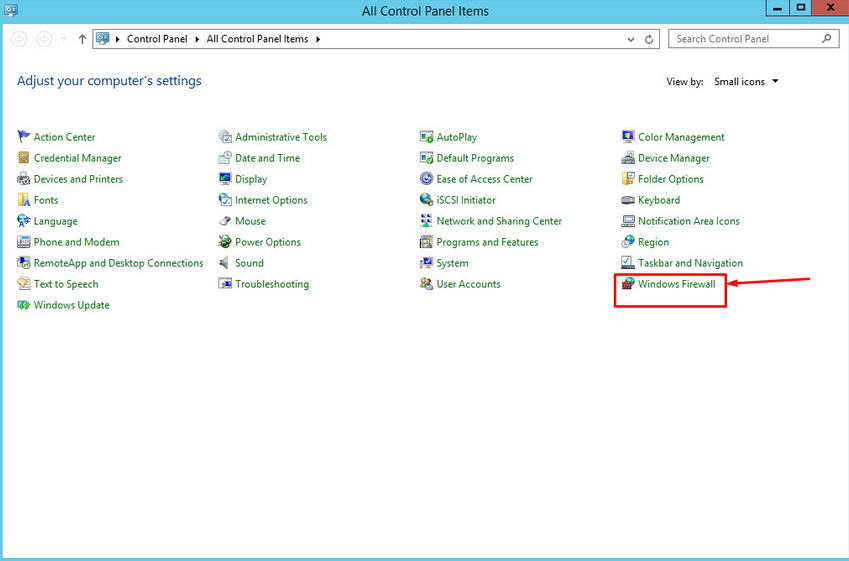
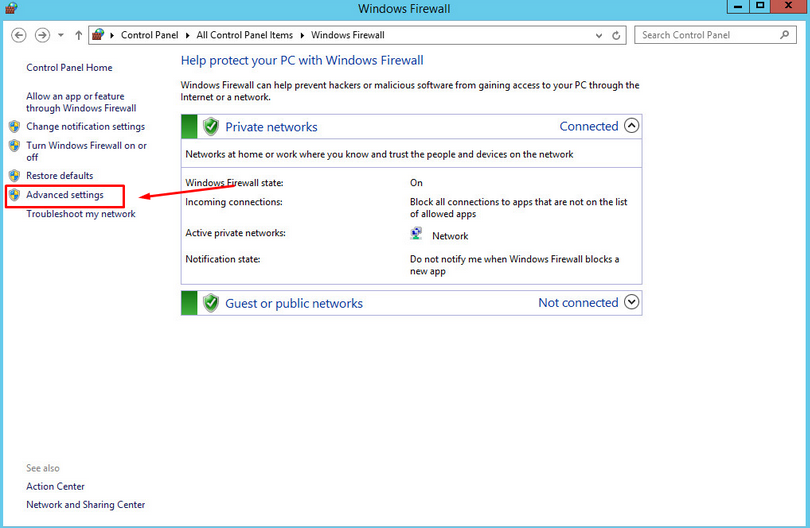
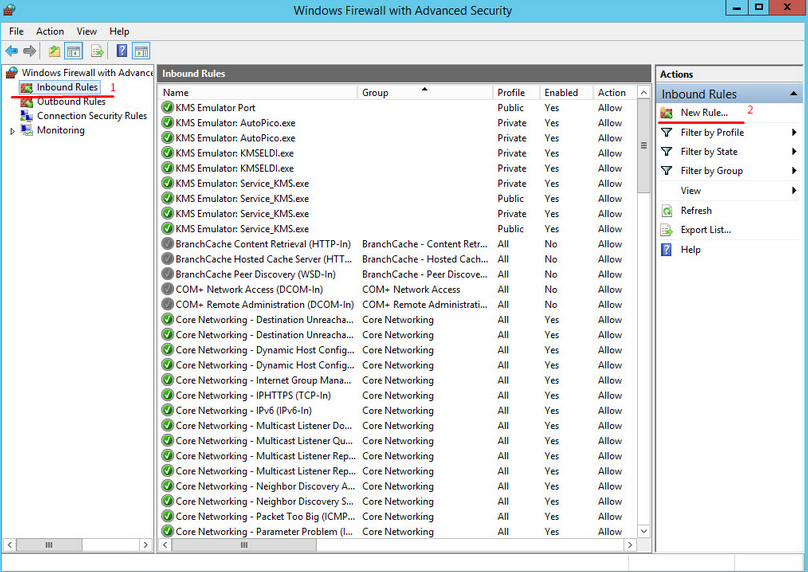
Eğer sisteminize dışardan gelen bağlantıların izin ayarlarını yapacaksanız sol üst panelde yer alan Inbound Rules 'a tıklayın.
Eğer sisteminizden dışarıdaki bağlantılarınız için ayarlamalar yapacaksanız aynı yerde Outbound Rules'a tıklayın.
Inbound ya da Outbound'u seçtikten sonra sayfanın sağ bölümünde yer alan New Rule' a tıklayın.
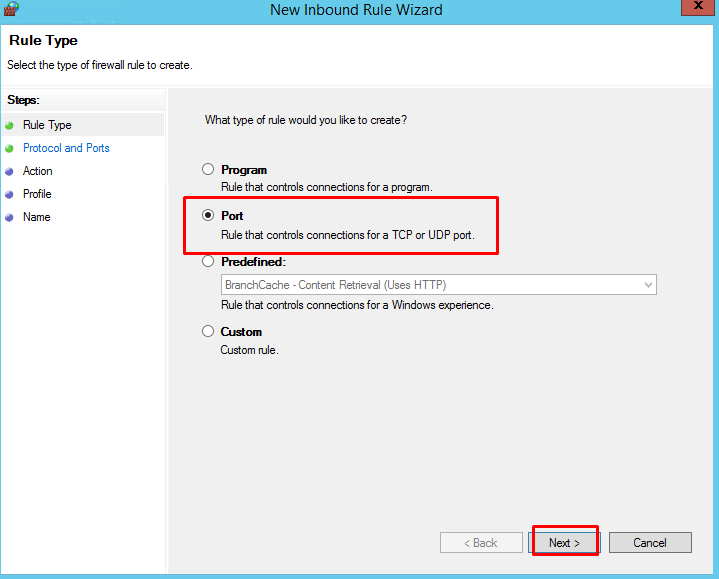
Aşağıdaki resimde kural oluşturmak istediğiniz portun ya da portların protokolünü TCP ya da UDP olarak belirleyelim.
* Specific local ports kısmında işlem yapmak istediğiniz portları virgül koyarak yazabilirsiniz ya da belli bir port aralığını vermek istiyorsanız yukarıdaki örnekteki gibi araya tire koyarak yazabilirsiniz.
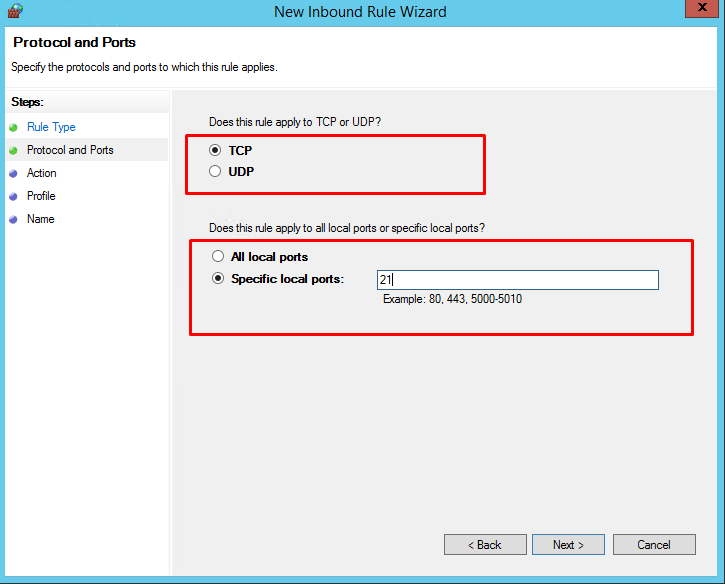
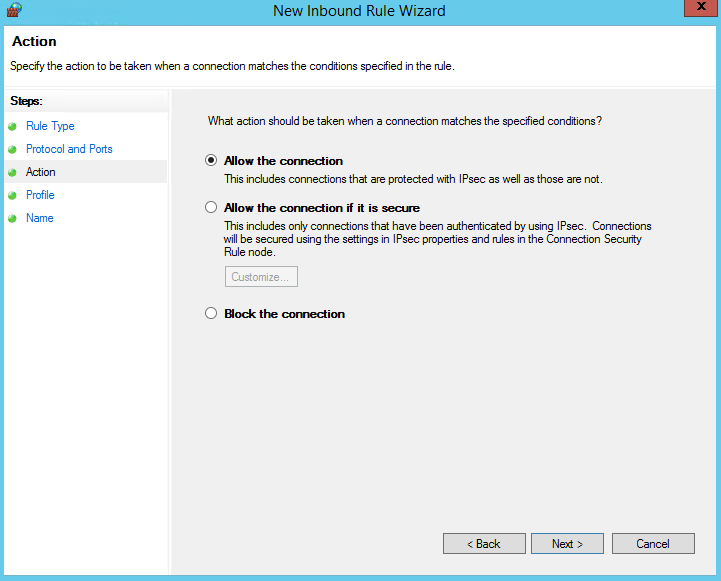
Yukarıdaki resimde yazdığınız port ya da portlar için ;
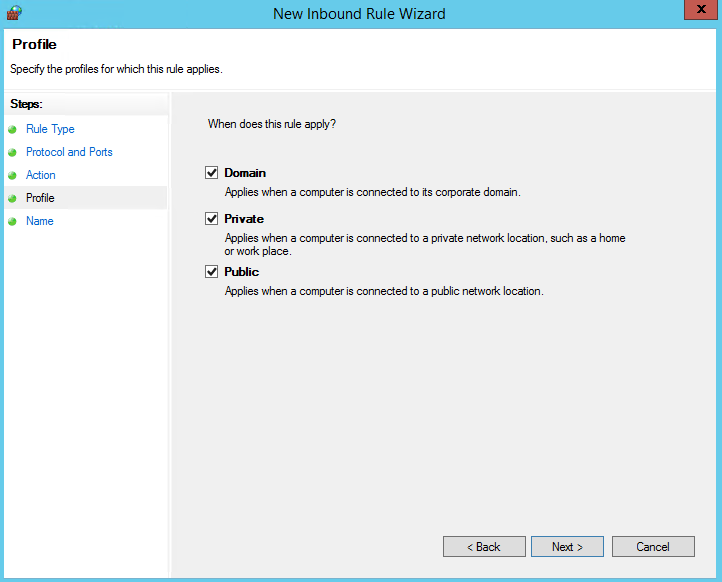
* Aşağıdaki resimde izin ayarlarını yapacağınız portun ya da portların bağlantısının aynı domainde olduğunuz kişiler ile ya da özel ağınızda (ev ya da iş) ya da daha geniş bir ağda (internet gibi) uygulanması için olan alanları belirlediğimiz kısımdır.
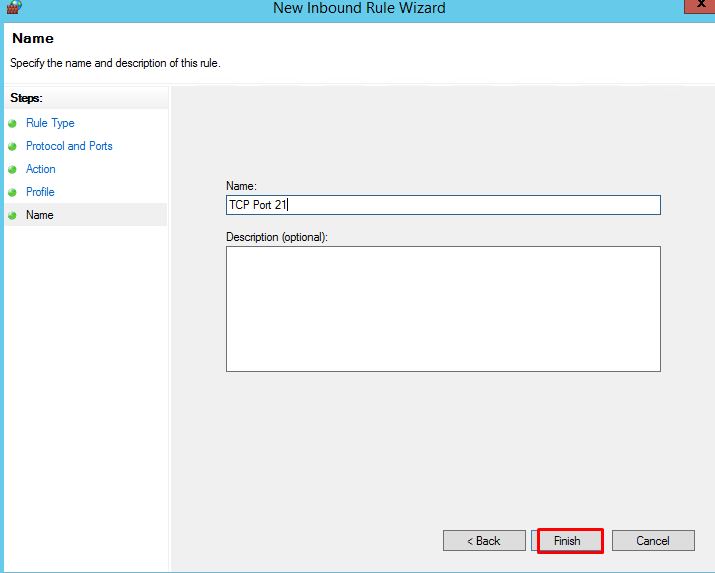
* Aşağıdaki resimde uygun gördüğünüz ismi verip finish diyerek kuralımızı tanımlamış oluruz.
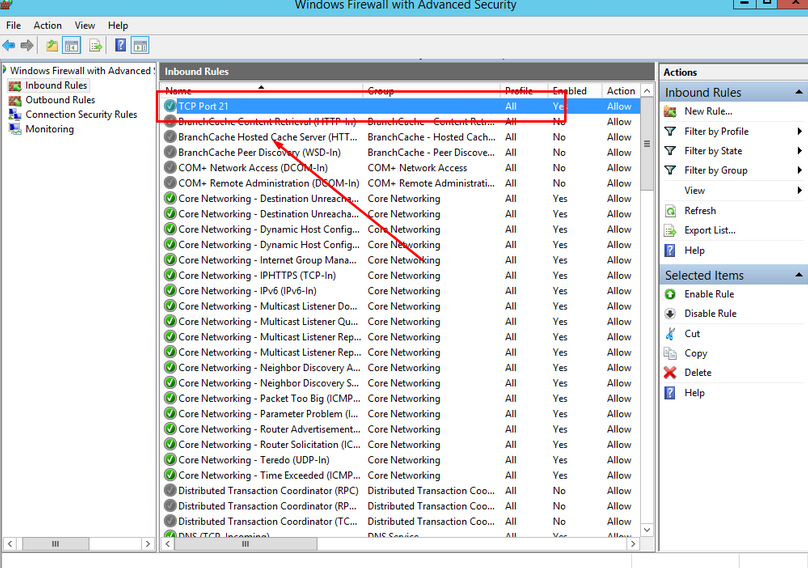
Portunuzu açtıktan sonra eğer firewall'ınız aktif değilse aktif ediniz.
2- Komut satırı kullanarak portunuzu aktif etmek için aşağıdaki komutları kendinize göre düzenleyip kural tanımlayabilirsiniz.
Powershell'inizi açın.(Administrator olarak açın.)
Aşağıdaki komutun koyu olan kısımları kendinize göre doldurarak komutu powershell'de çalıştırmanız yeterli olacaktır.
Not: Firewall kapalı olduğunda tüm portlar açıktır. Firewall aktif olduğunda tüm portlar kapalıdır.Sistemin güvenliğini sağlamak amacıyla firewall'ı aktif etmemiz daha sağlıklı olacaktır. Bazı servislerin dışarı ile bağlantısına izin vermek ya da engellemek için sahip olduğu portları firewall'a tanımlamak gerekir.
1- Windows'ta Firewall with Advanced Security arayüzünü açıp açmak istediğiniz ya da engellemek istediğiniz portu tanımlayalım.
Not: RDP bağlantısı ile bağlı olduğunuz bir sunucuda ilk olarak RDP portunuzu açıp daha sonra firewall'ı aktif ediniz. RDP portunu açmadan firewall'ı aktif ederseniz RDP bağlantınız kopacaktır.
Firewall'ınız aktif ve daha önceden RDP portunuzu aktif ettiniz fakat rdp portunu değiştirmek istiyorsanız bağlantınız kopmaması için ilk önce yeni RDP portunuzu kural olarak tanımladıktan sonra RDP portunuzu değiştiriniz.
Eğer sisteminize dışardan gelen bağlantıların izin ayarlarını yapacaksanız sol üst panelde yer alan Inbound Rules 'a tıklayın.
Eğer sisteminizden dışarıdaki bağlantılarınız için ayarlamalar yapacaksanız aynı yerde Outbound Rules'a tıklayın.
Inbound ya da Outbound'u seçtikten sonra sayfanın sağ bölümünde yer alan New Rule' a tıklayın.
Aşağıdaki resimde kural oluşturmak istediğiniz portun ya da portların protokolünü TCP ya da UDP olarak belirleyelim.
* Specific local ports kısmında işlem yapmak istediğiniz portları virgül koyarak yazabilirsiniz ya da belli bir port aralığını vermek istiyorsanız yukarıdaki örnekteki gibi araya tire koyarak yazabilirsiniz.
Yukarıdaki resimde yazdığınız port ya da portlar için ;
- Allow the connection: Bağlantıya izin verir.
- Allow the connection if it is secure: Bağlantı için belirlediğiniz güvenlik şartlarıyla izin verir.
- Block the connection: Bağlantıyı engeller.
* Aşağıdaki resimde izin ayarlarını yapacağınız portun ya da portların bağlantısının aynı domainde olduğunuz kişiler ile ya da özel ağınızda (ev ya da iş) ya da daha geniş bir ağda (internet gibi) uygulanması için olan alanları belirlediğimiz kısımdır.
* Aşağıdaki resimde uygun gördüğünüz ismi verip finish diyerek kuralımızı tanımlamış oluruz.
Portunuzu açtıktan sonra eğer firewall'ınız aktif değilse aktif ediniz.
2- Komut satırı kullanarak portunuzu aktif etmek için aşağıdaki komutları kendinize göre düzenleyip kural tanımlayabilirsiniz.
Powershell'inizi açın.(Administrator olarak açın.)
Aşağıdaki komutun koyu olan kısımları kendinize göre doldurarak komutu powershell'de çalıştırmanız yeterli olacaktır.
netsh advfirewall firewall add rule name="NETBIOS UDP Port 137" dir=in action=allow protocol=UDP localport=137
- rule name: Tırnakların arasına belirlediğiniz ismi yazın.
- dir: Inbound ve outbound olduğunu belirtmek için in ya da out yazın.
- action: İzin veriyorsanız allow ,engelliyorsanız block yazın.
- protocol: Belirlediğiniz protokole göre TCP ya da UDP yazın.
- localport: Belirlediğiniz portu yazın
Şu an konuyu görüntüleyenler (Toplam : 0, Üye: 0, Misafir: 0)
Benzer konular
- Cevaplar
- 2
- Görüntüleme
- 41
Altın Konu
Windows 11'de RDP Port Nasıl Değiştirilir?
- Cevaplar
- 10
- Görüntüleme
- 902
- Cevaplar
- 0
- Görüntüleme
- 392
- Cevaplar
- 1
- Görüntüleme
- 387