


Türkiye'nin ilk OldSchool MOBİL 1-99 Sunucusu Sezar2 9 Ekim'de Açılıyor! Rekor Açılışı Kaçırma! HEMEN TIKLA!
İşlemlere başlamadan önce bilgisayar isminizi mutlaka değiştirmeyi unutmayınız.
Ayrıca bilgisayarımızda Active Directory yapılandırmasına başlamadan önce önce buna bir sabit bir ip verelim.
DNS server olarak ilk yapılandıracağımız domain kontroller olarak her zaman kendi ip sini veriyoruz.
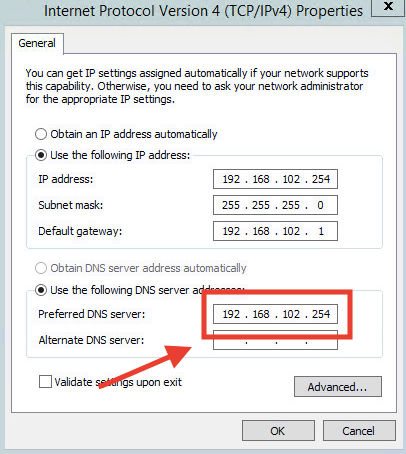
Şu an bu sunucu üzerinde DNS yok ancak domain controller larımızı DNS olarak yapılandırdığımız zaman bunun üzerinde yapılacak olan değişiklikler domain controller lara otomatik olarak iletilecektir.
Ardından Active Directory domain servisini kurabilmek için Server Manager ı açalım.

Add roles and features seçeceğini tıklayalım.

Çıkan ekranda Select server role sekmesine kadar “next” butonuna tıklayıp geçiyoruz.
Select installation type -> Role-based or feature-based installation seçtik.
Select server role sekmesinde sunucunuza Active directory kurabilmek için resimde de gösterildiği gibi 2. sıradaki Active Directory Domain Service ı işaretleyip çıkan sekmede Add Features u tıklıyoruz ve ilerliyoruz ve son aşamada install diyerek Active Directory Domain Service kurulumu başlatıyoruz.


Sonraki adımda bu sunucuyu bir domain controller olarak yapılandırmamız gerekiyor.
Bunun için görselde belirtildiği gibi alanı tıklıyoruz.

Eğer ilk defa bir yapı kuruyorsanız burada 3. Seçenek olan Add a new Forest seçeceğini seçmelisiniz. Bizim kurduğumuz ilk yapı olacağı için bunu seçerek başlıyoruz ve isim olarakta makdos.local veriyoruz. Ancak sizin daha önce kurulu bir yapınız varsa o zaman 1. Seçenek olan Add a domain controller to an existing domain seçeceğini seçip ilerlemelisiniz yada bir Child domain yapısı kurulacaksa o zamanda 2. Seçenek olan Add a new domain to an existing domain seçeceğini seçip ilerlemelisiniz.

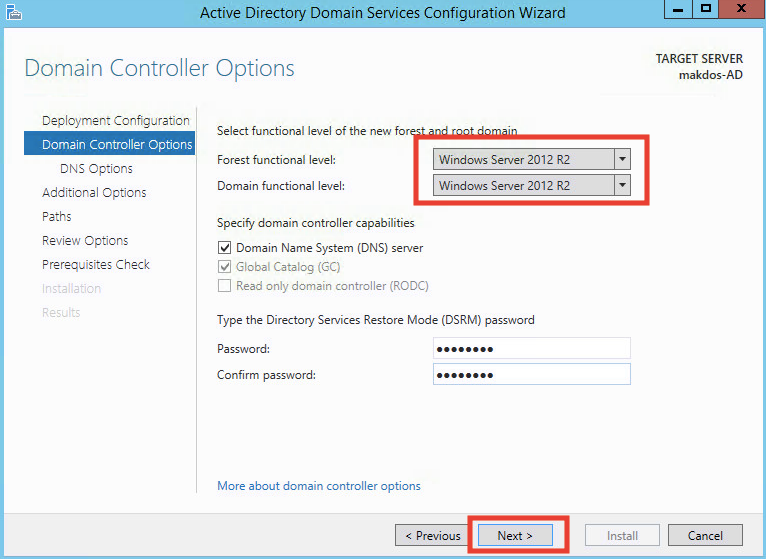
Gelen ekranda Forest function level ve Domain function levellar bize kuracağımız yapı içinde kullanacağımız domain controler larımızın en düşük versiyonunu seçmemizi sağlıyor.
Forest function level da ne kadar eski versiyon işletim sistemi seçili ise domain controller larımız en düşük o işletim sistemi üzerine kurulu olmalılar.
Domain function level da ise domain controller bar içinde en düşük kullanılacak işletim sistemini belirlememizi sağlamakta.
Biz kuracağımız yapı nedeniyle her iki seçenektede Windows Server 2012 R2 seçiyoruz.
Bilgi amaçlı burada tekrar belirtmekte fayda var, eğer bir makine domain server ise o hem DNS server hemde global katalog (GC) olarak yapılandırılabilir.
Global Catalog (GC) özetle Active directory yapılandırılmasının cache idir. Bütün sistemin işleyişini read-only olarak okur. Aklınıza gelebilecek en kötü senaryoya göre bütün domain controllerlarınızı GC olarak yapılandırılmasını öneriyoruz.
Sonraki ekrandan DNS server kurulumu henüz yapılmadığından ileri tuşu ile geçiyoruz.
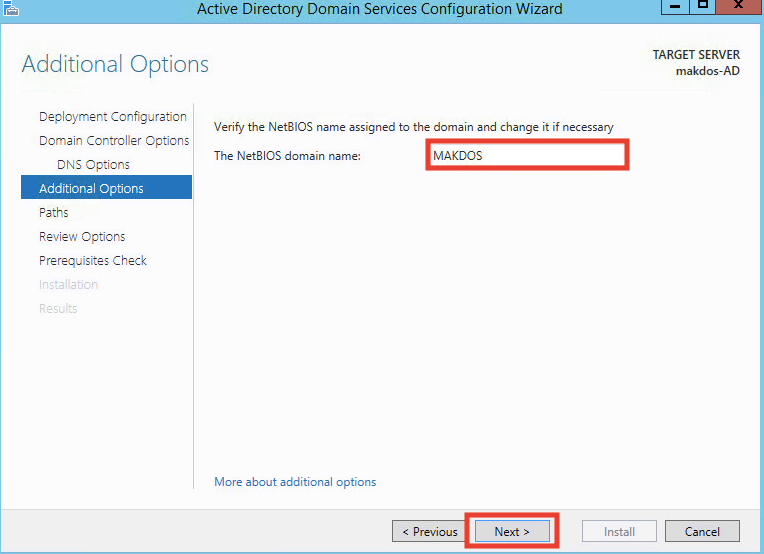
NETBIOS adını veriyoruz ve ilerliyoruz.
Gelen ekran Active Directory Database, Log ve sysvol dosyalarının tutulduğu yeri göstermektedir. Herhangi bir değişiklik yapmadan ilerleyebiliriz.
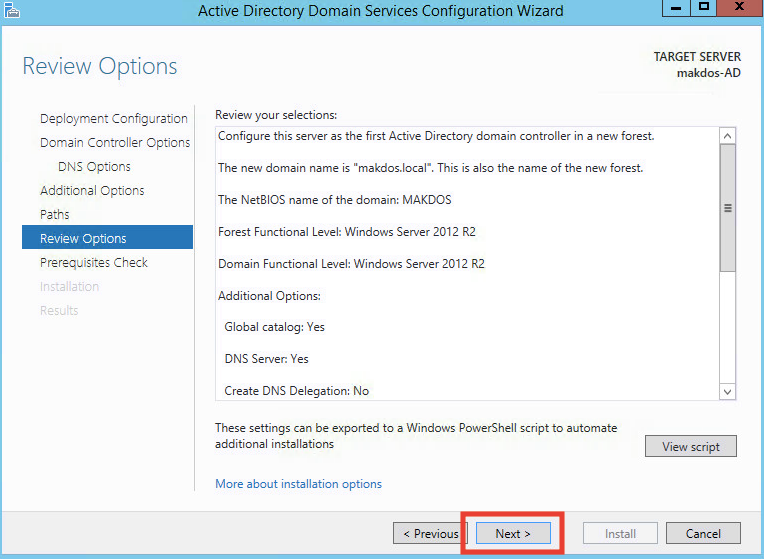
Review Options sekmesinde yapılacak işlemler incelenecek. Burayıda Next ile geçiyoruz.
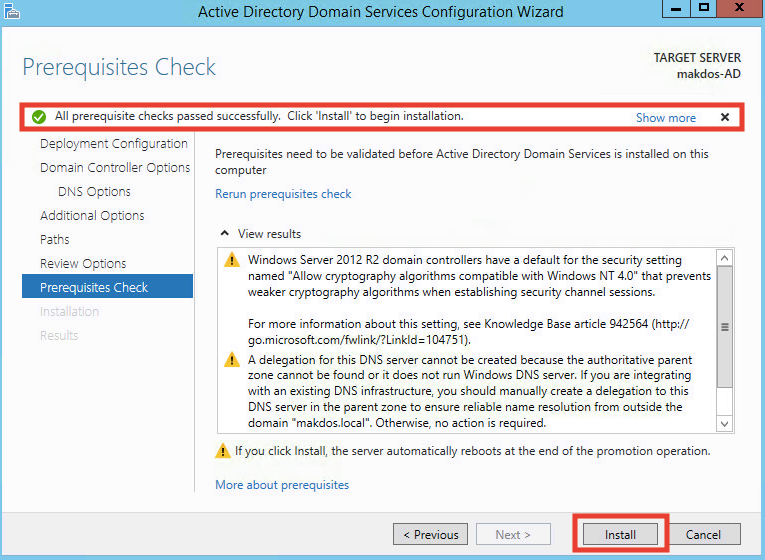
İnceleme sonunda herhangi bir hata yoksa ekrandaki gibi yeşil onay işareti çıkar. Sonrasında install button u ile Active directory kurulumunu başlatıyoruz. Kurulum tamamlandıktan sonra sunucunuz otomatik olarak restart edecektir.
Ayrıca bilgisayarımızda Active Directory yapılandırmasına başlamadan önce önce buna bir sabit bir ip verelim.
DNS server olarak ilk yapılandıracağımız domain kontroller olarak her zaman kendi ip sini veriyoruz.
Şu an bu sunucu üzerinde DNS yok ancak domain controller larımızı DNS olarak yapılandırdığımız zaman bunun üzerinde yapılacak olan değişiklikler domain controller lara otomatik olarak iletilecektir.
Ardından Active Directory domain servisini kurabilmek için Server Manager ı açalım.
Add roles and features seçeceğini tıklayalım.
Çıkan ekranda Select server role sekmesine kadar “next” butonuna tıklayıp geçiyoruz.
Select installation type -> Role-based or feature-based installation seçtik.
Select server role sekmesinde sunucunuza Active directory kurabilmek için resimde de gösterildiği gibi 2. sıradaki Active Directory Domain Service ı işaretleyip çıkan sekmede Add Features u tıklıyoruz ve ilerliyoruz ve son aşamada install diyerek Active Directory Domain Service kurulumu başlatıyoruz.
Sonraki adımda bu sunucuyu bir domain controller olarak yapılandırmamız gerekiyor.
Bunun için görselde belirtildiği gibi alanı tıklıyoruz.
Eğer ilk defa bir yapı kuruyorsanız burada 3. Seçenek olan Add a new Forest seçeceğini seçmelisiniz. Bizim kurduğumuz ilk yapı olacağı için bunu seçerek başlıyoruz ve isim olarakta makdos.local veriyoruz. Ancak sizin daha önce kurulu bir yapınız varsa o zaman 1. Seçenek olan Add a domain controller to an existing domain seçeceğini seçip ilerlemelisiniz yada bir Child domain yapısı kurulacaksa o zamanda 2. Seçenek olan Add a new domain to an existing domain seçeceğini seçip ilerlemelisiniz.
Gelen ekranda Forest function level ve Domain function levellar bize kuracağımız yapı içinde kullanacağımız domain controler larımızın en düşük versiyonunu seçmemizi sağlıyor.
Forest function level da ne kadar eski versiyon işletim sistemi seçili ise domain controller larımız en düşük o işletim sistemi üzerine kurulu olmalılar.
Domain function level da ise domain controller bar içinde en düşük kullanılacak işletim sistemini belirlememizi sağlamakta.
Biz kuracağımız yapı nedeniyle her iki seçenektede Windows Server 2012 R2 seçiyoruz.
Bilgi amaçlı burada tekrar belirtmekte fayda var, eğer bir makine domain server ise o hem DNS server hemde global katalog (GC) olarak yapılandırılabilir.
Global Catalog (GC) özetle Active directory yapılandırılmasının cache idir. Bütün sistemin işleyişini read-only olarak okur. Aklınıza gelebilecek en kötü senaryoya göre bütün domain controllerlarınızı GC olarak yapılandırılmasını öneriyoruz.
Sonraki ekrandan DNS server kurulumu henüz yapılmadığından ileri tuşu ile geçiyoruz.
NETBIOS adını veriyoruz ve ilerliyoruz.
Gelen ekran Active Directory Database, Log ve sysvol dosyalarının tutulduğu yeri göstermektedir. Herhangi bir değişiklik yapmadan ilerleyebiliriz.
Review Options sekmesinde yapılacak işlemler incelenecek. Burayıda Next ile geçiyoruz.
İnceleme sonunda herhangi bir hata yoksa ekrandaki gibi yeşil onay işareti çıkar. Sonrasında install button u ile Active directory kurulumunu başlatıyoruz. Kurulum tamamlandıktan sonra sunucunuz otomatik olarak restart edecektir.
Şu an konuyu görüntüleyenler (Toplam : 0, Üye: 0, Misafir: 0)
Benzer konular
- Cevaplar
- 0
- Görüntüleme
- 121