


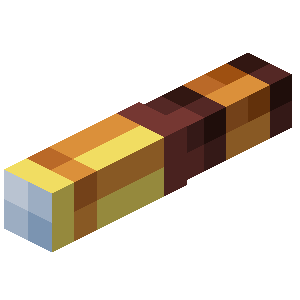
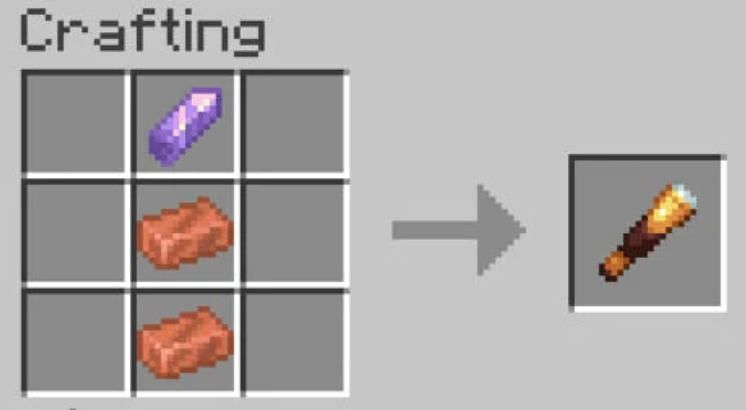
Selam arkadaşlar bu gün sizlere Minecraft'da dürbün yapımını gösterip anlatmaya çalışacağım. Dürbün Minecraft'a 20w45 a sürümü ile eklenmiştir. Tam olarak İngilizce ismi ise Spylass olarak bilinmektedir. Bu snapshot'u 1.17 sürümünde bulabilirsiniz. Dürbün yapmak için öncelikle çalışma masasına ihtiyacınız olacaktır. Çalışma masasının envanterini açmalı ve 2 adet bakır kültçesini üst üste koymalısınız. Buna ek olarak en üst kısımda boş olan slota ametist parçası koyduğunuzda çalışma masası size dürbün verecektir.
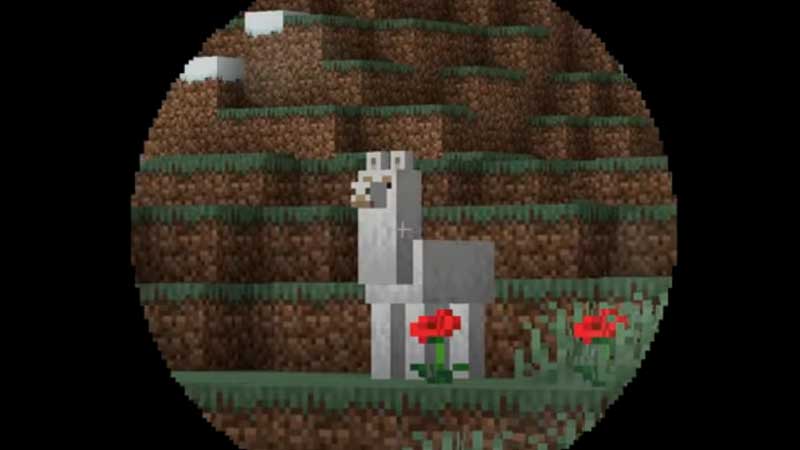
Dürbünü kullanabilmek için öncelikle elimize almalı ve mausenin sağ tıkı ile aktif etmeliyiz. Yarattığınız dünyanız ve çevreniz ve etrafınıza devamlı olarak bakmak isterseniz Mause'nizin sağ tıkına devamlı olarak basmanız gerekecektir bu sayede etrafınızı devamlı olarak görebilirsiniz. Buna istinaden dürbününüzde daha geniş bir çevre ortam görmek isterseniz F1 tuşuna basmanız yeterli olacaktır. F1 tuşu yapmış olduğunuz dürbündeki çerçeveyi kaldıracak ve dar alan engelini ortadan kaldırıp daha geniş bir açı ile yaratmış olduğunuz dünyanıza bakmanızı sağlayacaktır. Çerceveli ve dar görüşe geri dönmek isterseniz tekrardan F1 tuşuna basmanız yeterli olacaktır.
Ekstra olarak oyundaki görüş açısını değiştirebilirsiniz. Bunun için ayarlardan FOV limitini kendi isteğinize göre arttıra bilir veya azaltabilirsiniz. Bu şekilde oyunda ve dürbünde daha geniş bir açı yakalamış olursunuz yada tercihe bağlı olarak görüş açısını düşürmüş olursunuz.

 Eline sağlık.
Şu an konuyu görüntüleyenler (Toplam : 0, Üye: 0, Misafir: 0)
Benzer konular

- Cevaplar
- 5
- Görüntüleme
- 401

- Cevaplar
- 0
- Görüntüleme
- 61