


![[DEV]AB](/data/avatars/s/2135/2135420.jpg?1657747839)


Türkiye'de ilk Mobil & PC Aynı Anda Metin2 Oyna. Triarchonline kalıcı ve uzun ömürlü yapısı ile 24 Temmuz'da açılıyor. | 1-99 Mobil Metin2 Triarch HEMEN TIKLA!
Merhaba değerli forum üyeleri bu konumda sizlere Flight Simulator 2020 oyununda FPS arttırmayı anlatacağım. Umarım faydalı bir içerik olmuştur.
Merhaba değerli forum üyeleri bu konumda sizlere Flight Simulator 2020 oyununda FPS arttırmayı anlatacağım. Umarım faydalı bir içerik olmuştur.
Microsoft Flight Simulator 2020 için işletim sisteminizi optimize edin
Microsoft Flight Simulator 2020 için işletim sisteminizi optimize edin
Microsoft Flight Simulator bildiğiniz gibi çok ağır bir yazılım. Sistem gereksinimleri de bir hayli yüksek. İncelememizde de sizlere üstüne basa basa belirttiğim gibi önce minimum sistem gereksinimleri ile kendi sisteminizi karşılaştırın. Eğer sisteminiz, oyunun minimum sistem gereksinimlerini karşılayamıyorsa ve oyuna sahipseniz, oynamak için zayıf donanımlarınızı güçlendirmeniz gerekecek. Ayrıca naçizane tavsiyem eğer sisteminizde SSD depolamanız varsa Microsoft Flight Simulator'ı SSD depolamanın içine kurmanız. Bunu yapmak indirme sırasında sıkıştırılan dosyalar genişletildiği için indirip yüklemenizi hızlandıracak. Ayrıca oyunu HDD'ye yüklemek yükleme ekranlarında rahat bir 15 dakika geçirmenize sebep olabilir.
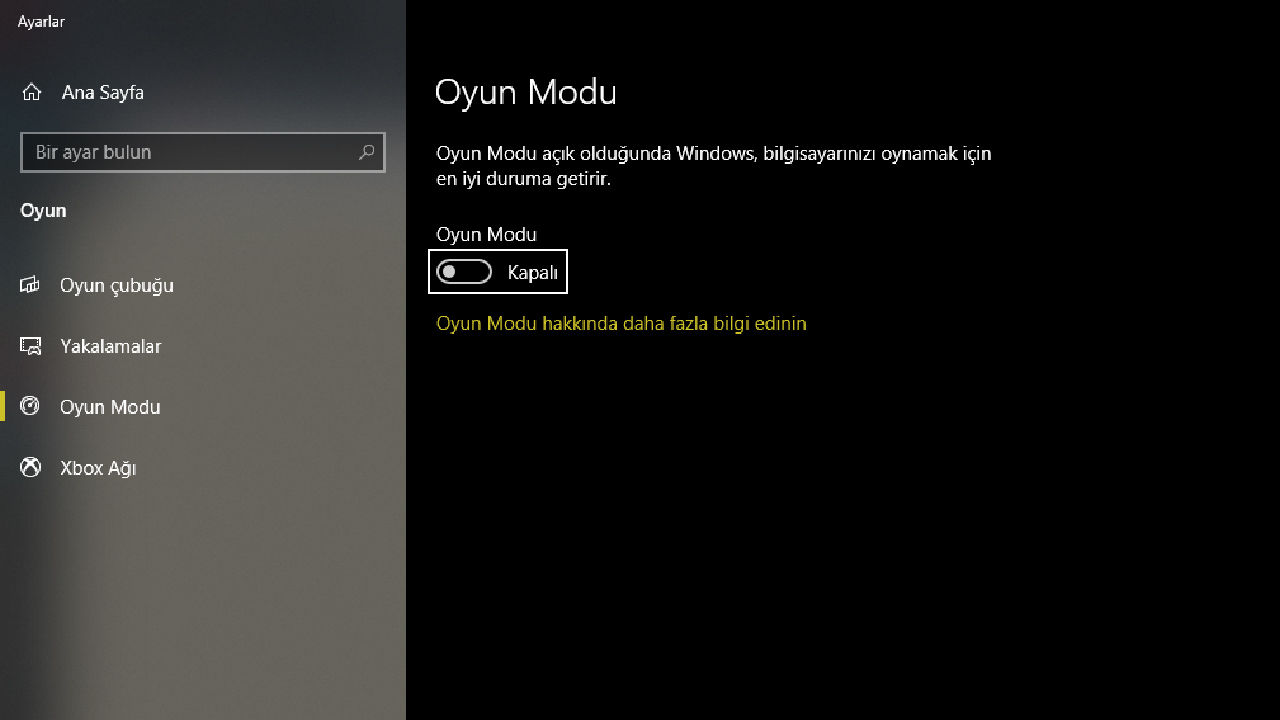
Sistem gereksinimleriniz oyunun minimum sistem gereksinimlerini karşılıyorsa işletim sisteminizi optimize ederek başlayın. Başlat > Oyun Modu'nu Aç aramasını yaparak ulaşacağınız "Oyun modu" kısmını açıktan kapalı olarak değiştirin. Eğer kapalıysa karışmayın.
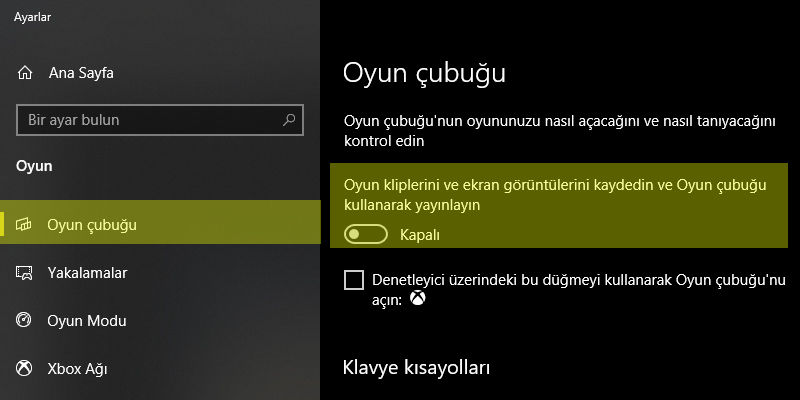
Aynı pencere üzerinde sol taraftaki sekmelerde görebileceğiniz oyun çubuğu seçeneğine ilerleyerek "Oyun kliplerini ve ekran görüntülerini kaydedin ve Oyun Çubuğunu kullanarak yayınlayın" kısmını kapalı olarak değiştirin. Bu kısım Xbox Game Bar kullanarak NVidia GeForce Experience yazılımında da olduğu gibi oyun içinden ekran görüntüleri ve videolar kaydetmenizi sağlar. Ayrıca bilgisayarınızda MFS için son yayınlanan NVidia Game Ready sürücüsünün de yüklü olduğundan da emin olun.
Sık kullanılan bir şey değil ve arkada çalışması sisteminize boş yere yük binmesi anlamına geliyor. Microsoft Flight Simulator çalışırken sisteminizin tamamen odağı ona vermesi gerekiyor, çünkü bir kan emici misali işlemciden başlayarak bütün donanımlarınızı kurutuyor. Özellikle sisteminiz benim sistemim gibi önerilen sistem gereksinimlerinin biraz üstündeyse -önerilen sistem gereksinimleri asla oyunu oynamak için ideal değildir- bunu yapmak oyunun her anlamda akıcılığını arttıracaktır.
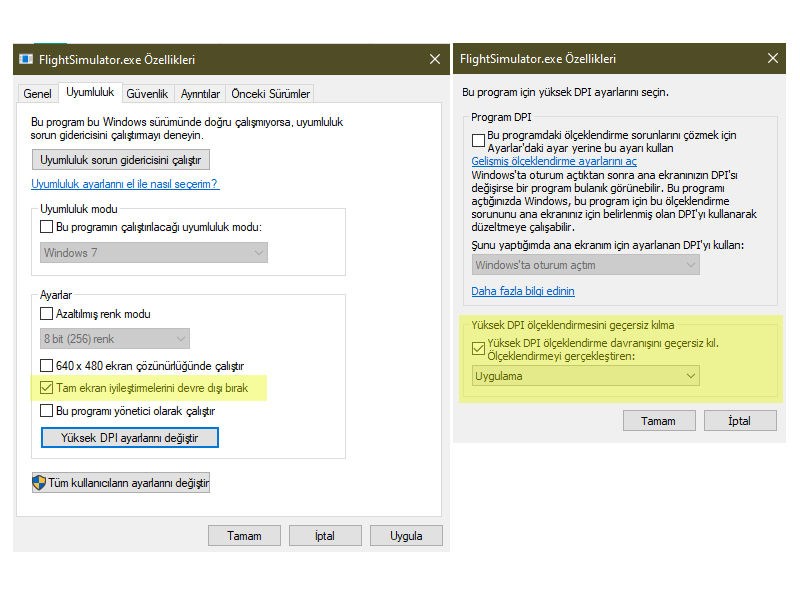
Devamında oyunun kurulu olduğu klasörü açarak oyunu çalıştıran FlightSimulator.exe dosyasını bulun. Sağ tıklayarak özellikler kısmına ilerleyin. Özellikler>Uyumluluk sekmesine gelerek "Tam ekran iyileştirmelerini devre dışı bırak" kutucuğunun işaretli olduğundan emin olun. Oyun açılırken ve devamında tam ekran görüntülenmeye devam ederken araya girip siz farkında olmadan performansınızı düşürebilir. Özellikler penceresini hiç kapatmadan hemen alttaki Yüksek DPI ayarlarını değiştir butonuna basın. Hemen alt taraftaki "Yüksek DPI ölçeklendirme davranışını geçersiz kıl" kutucuğunu işaretleyin ve aşağıdaki açılır listenin "Uygulama" olarak seçildiğinden emin olun. Bunu yapmak oyunun hiçbir sebep olmadan suratınıza kapanmasına sebep olan bir hatayı da giderecektir.
Sistem gereksinimleriniz oyunun minimum sistem gereksinimlerini karşılıyorsa işletim sisteminizi optimize ederek başlayın. Başlat > Oyun Modu'nu Aç aramasını yaparak ulaşacağınız "Oyun modu" kısmını açıktan kapalı olarak değiştirin. Eğer kapalıysa karışmayın.
Aynı pencere üzerinde sol taraftaki sekmelerde görebileceğiniz oyun çubuğu seçeneğine ilerleyerek "Oyun kliplerini ve ekran görüntülerini kaydedin ve Oyun Çubuğunu kullanarak yayınlayın" kısmını kapalı olarak değiştirin. Bu kısım Xbox Game Bar kullanarak NVidia GeForce Experience yazılımında da olduğu gibi oyun içinden ekran görüntüleri ve videolar kaydetmenizi sağlar. Ayrıca bilgisayarınızda MFS için son yayınlanan NVidia Game Ready sürücüsünün de yüklü olduğundan da emin olun.
Sık kullanılan bir şey değil ve arkada çalışması sisteminize boş yere yük binmesi anlamına geliyor. Microsoft Flight Simulator çalışırken sisteminizin tamamen odağı ona vermesi gerekiyor, çünkü bir kan emici misali işlemciden başlayarak bütün donanımlarınızı kurutuyor. Özellikle sisteminiz benim sistemim gibi önerilen sistem gereksinimlerinin biraz üstündeyse -önerilen sistem gereksinimleri asla oyunu oynamak için ideal değildir- bunu yapmak oyunun her anlamda akıcılığını arttıracaktır.
Devamında oyunun kurulu olduğu klasörü açarak oyunu çalıştıran FlightSimulator.exe dosyasını bulun. Sağ tıklayarak özellikler kısmına ilerleyin. Özellikler>Uyumluluk sekmesine gelerek "Tam ekran iyileştirmelerini devre dışı bırak" kutucuğunun işaretli olduğundan emin olun. Oyun açılırken ve devamında tam ekran görüntülenmeye devam ederken araya girip siz farkında olmadan performansınızı düşürebilir. Özellikler penceresini hiç kapatmadan hemen alttaki Yüksek DPI ayarlarını değiştir butonuna basın. Hemen alt taraftaki "Yüksek DPI ölçeklendirme davranışını geçersiz kıl" kutucuğunu işaretleyin ve aşağıdaki açılır listenin "Uygulama" olarak seçildiğinden emin olun. Bunu yapmak oyunun hiçbir sebep olmadan suratınıza kapanmasına sebep olan bir hatayı da giderecektir.

Şu an konuyu görüntüleyenler (Toplam : 0, Üye: 0, Misafir: 0)
Benzer konular

- Cevaplar
- 1
- Görüntüleme
- 126

- Cevaplar
- 0
- Görüntüleme
- 48

- Cevaplar
- 3
- Görüntüleme
- 353
- Cevaplar
- 2
- Görüntüleme
- 197
- Cevaplar
- 1
- Görüntüleme
- 156