


Ayyıldız2 | 2008 TR Yapısı • 1-99 Orta Emek Destan • Oto Avsız • 10 Temmuz 21:00 HEMEN TIKLA!
Microsoft Flight Simulator kılavuzunun bu bölümünde oyunun mutlak temellerini sunuyoruz. İlk uçuşlarınıza nasıl başlayacağınızı ve gerçekleştireceğinizi öneriyoruz. HUD arayüz özelliklerini ve bir uçuş planının nasıl seçileceğini açıklıyoruz.
Uçmak, özellikle çeşitli oynanışı kolaylaştıran seçenekler sunan Flight Simulator 2020 ile o kadar da karmaşık değil . Tüm dünya baştan sona yeniden yaratıldığında, dünyanın herhangi bir yerine gidebilirsiniz. Oyunu açar açmaz uçmaya başlamanın yolu aşağıdadır. Kontrollerinizi değiştirmeniz gerekirse, tüm bilgileri ilgili bölümde ve ön sayfada hızlı ipuçlarında bulabilirsiniz.
Uçmak, özellikle çeşitli oynanışı kolaylaştıran seçenekler sunan Flight Simulator 2020 ile o kadar da karmaşık değil . Tüm dünya baştan sona yeniden yaratıldığında, dünyanın herhangi bir yerine gidebilirsiniz. Oyunu açar açmaz uçmaya başlamanın yolu aşağıdadır. Kontrollerinizi değiştirmeniz gerekirse, tüm bilgileri ilgili bölümde ve ön sayfada hızlı ipuçlarında bulabilirsiniz.
Rotayı veya bir başlangıç yerini seçme
Rotayı veya bir başlangıç yerini seçme
Dünya Haritası modunu seçin. Bir haritayı yakınlaştırmak için fare rulosunu kullanın veya bir şehrin adını, havaalanı turistik yerini veya arama motoruna ilgilendiğiniz coğrafi koordinatları yazın. Özellikle ilgi çekici olan veya daha iyi kalitede yeniden yaratılan yerler mavi raptiyelerle işaretlenmiştir.
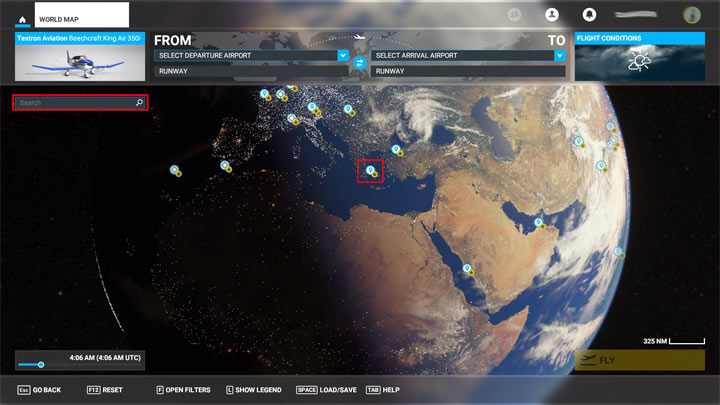
Haritada ilgilendiğiniz konuma tıklayın ve Kalkış olarak ayarla'yı seçin. Varış noktanızı belirtmeniz gerekmez. Artık Uç'u tıklayıp oyun dünyasına geçebilirsiniz. Havaalanı olmayan bir yer seçtiyseniz, uçuşunuza doğrudan havada başlayacaksınız.
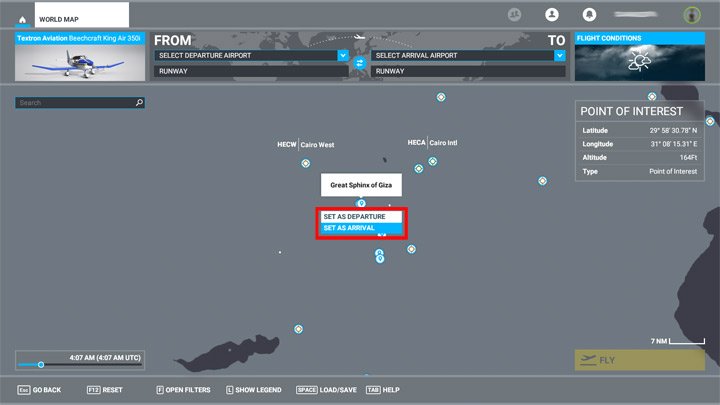
Ancak gideceğiniz yeri hemen seçebilirsiniz. Bir havalimanının yakınında veya üzerinde herhangi bir noktayı tıklayın ve Varış olarak ayarla'yı seçin.
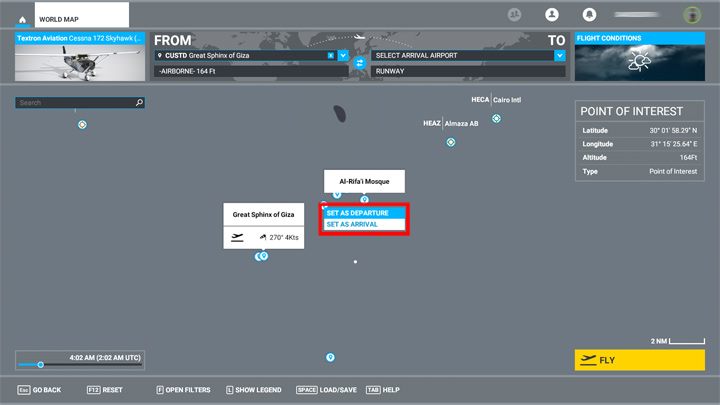
Ardından Uçuş Koşulları'na tıklayın ve seçilen hava durumunu ve günün saatini ayarlayın. Ayrıca mevcut, gerçek hava durumu ve hava trafiği ile Canlı modu da seçebilirsiniz. Bu aşamada hava durumu seçimi isteğe bağlıdır. Uçuş sırasında da değiştirebilirsin.
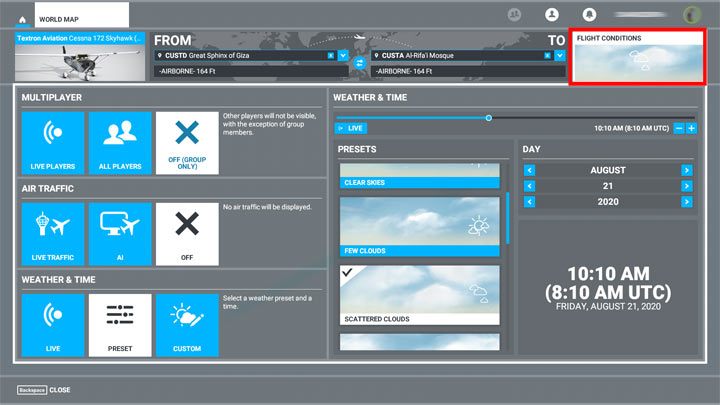
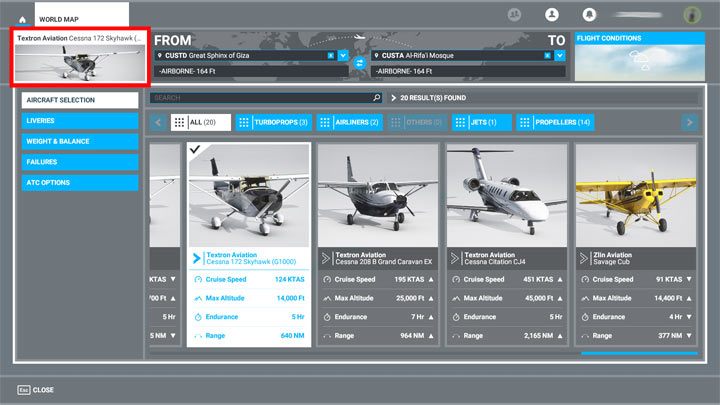
Bu rota için uçağınızı seçin. Hava durumunun aksine, konumunuzu yükledikten sonra onu değiştiremezsiniz. Haritaya dönmek için üst köşedeki uçak simgesini tekrar tıklayın.
Rota hazırsa Uç'u seçin.
Haritada ilgilendiğiniz konuma tıklayın ve Kalkış olarak ayarla'yı seçin. Varış noktanızı belirtmeniz gerekmez. Artık Uç'u tıklayıp oyun dünyasına geçebilirsiniz. Havaalanı olmayan bir yer seçtiyseniz, uçuşunuza doğrudan havada başlayacaksınız.
Ancak gideceğiniz yeri hemen seçebilirsiniz. Bir havalimanının yakınında veya üzerinde herhangi bir noktayı tıklayın ve Varış olarak ayarla'yı seçin.
Ardından Uçuş Koşulları'na tıklayın ve seçilen hava durumunu ve günün saatini ayarlayın. Ayrıca mevcut, gerçek hava durumu ve hava trafiği ile Canlı modu da seçebilirsiniz. Bu aşamada hava durumu seçimi isteğe bağlıdır. Uçuş sırasında da değiştirebilirsin.
Bu rota için uçağınızı seçin. Hava durumunun aksine, konumunuzu yükledikten sonra onu değiştiremezsiniz. Haritaya dönmek için üst köşedeki uçak simgesini tekrar tıklayın.
Rota hazırsa Uç'u seçin.
İlk uçuş
İlk uçuş
Havadasın! Herhangi bir yönde uçabilirsiniz, ancak yere dikey olarak uçamazsınız. Uçağı havada durdurmak ve kokpitin çevresine bakmak için aktif duraklamaya (PauseBreak) basın.
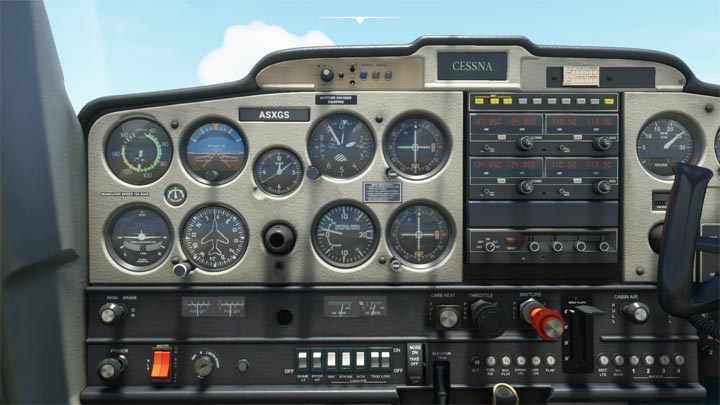
Sağ oyun kumandası çubuğuyla veya sağ fare düğmesine basılıyken etrafa bakabilirsiniz. Klavye üzerindeki oklar, kameranın kabin içindeki konumunu kontrol eder. Fare rulosu, görünümü yakınlaştırır ve uzaklaştırır. İmleci belirli bir anahtara yerleştirdiğinizde, bunun ne için olduğunu öğreneceksiniz. Göstergeler ve aletler hakkında ayrıntılı bilgi Uçan Okul bölümünde bulunabilir.
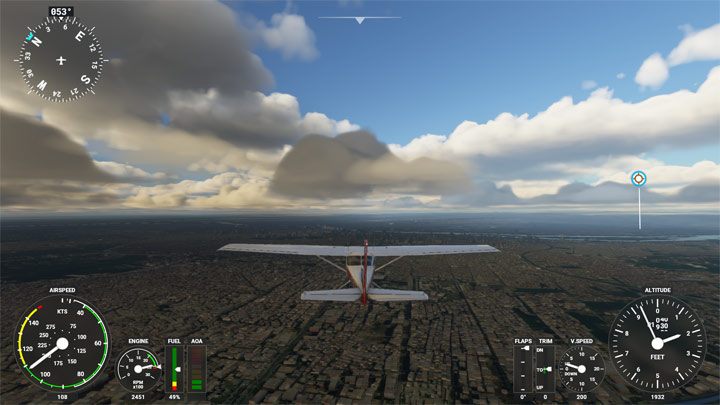
Üçüncü şahıs perspektif görünümüne gitmek için Bitir tuşuna basın. Uçağın etrafına bakmak için farenin sağ düğmesini basılı tutun. Aktif duraklamayı devre dışı bırakın. Mavic Air'ı gamepad'in sol çubuğu, kumanda kolu veya son çare olarak sayısal klavye okları ile kontrol edersiniz, ancak ikinci seçeneğin kullanılmamasını şiddetle tavsiye ederiz. Uçak sadece klavye ile kontrol etmek zordur.
Motorun itme kuvvetini ayarlamak için F2 ve F3 tuşlarını kullanın, çubuğu yatırın ve döndürmek için çekin. Yavaş ve hassas dümen hareketleri yapmaya odaklanın, aksi takdirde uçak itme gücünü kaybedip düşmeye başlayacaktır. Gerekirse tuş atamasında ve kontrol hassasiyetinde ayarlamalar yapın. İpuçlarını özel bir sayfada bulabilirsiniz.
Sağ oyun kumandası çubuğuyla veya sağ fare düğmesine basılıyken etrafa bakabilirsiniz. Klavye üzerindeki oklar, kameranın kabin içindeki konumunu kontrol eder. Fare rulosu, görünümü yakınlaştırır ve uzaklaştırır. İmleci belirli bir anahtara yerleştirdiğinizde, bunun ne için olduğunu öğreneceksiniz. Göstergeler ve aletler hakkında ayrıntılı bilgi Uçan Okul bölümünde bulunabilir.
Üçüncü şahıs perspektif görünümüne gitmek için Bitir tuşuna basın. Uçağın etrafına bakmak için farenin sağ düğmesini basılı tutun. Aktif duraklamayı devre dışı bırakın. Mavic Air'ı gamepad'in sol çubuğu, kumanda kolu veya son çare olarak sayısal klavye okları ile kontrol edersiniz, ancak ikinci seçeneğin kullanılmamasını şiddetle tavsiye ederiz. Uçak sadece klavye ile kontrol etmek zordur.
Motorun itme kuvvetini ayarlamak için F2 ve F3 tuşlarını kullanın, çubuğu yatırın ve döndürmek için çekin. Yavaş ve hassas dümen hareketleri yapmaya odaklanın, aksi takdirde uçak itme gücünü kaybedip düşmeye başlayacaktır. Gerekirse tuş atamasında ve kontrol hassasiyetinde ayarlamalar yapın. İpuçlarını özel bir sayfada bulabilirsiniz.
HUD açıklaması
HUD açıklaması
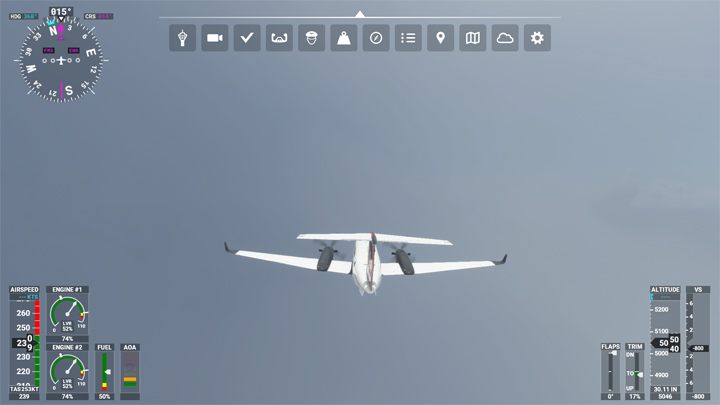
Uçağı dışarıdan kontrol etmek HUD - ekran arayüzü sayesinde kolaylaştırılmıştır. Uçuş parametreleri ile ilgili temel bilgileri içerir. HUD, seçilen uçak tipine bağlı olarak biraz değişiklik gösterecektir, ancak genellikle her zaman aynı bilgileri sağlayacaktır.
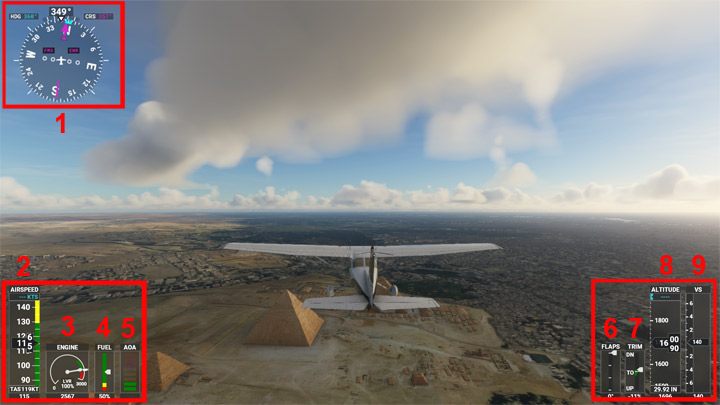
1. Pusula Gülü . Beyaz sayılar güncel uçuş rotasıdır. HDG (pruva yönü) Otopilot için ayarlanmış olan rota ve CRS (rota) ise planlanan rotada seçilen navigasyon noktası için rota ayarlı rotadır.
2. Hız kts cinsinden görüntülenir . Yeşil alanın ötesine geçmeyin, özellikle gerçekçi uçuş modeliyle.
3. Mevcut motor gücü . Normal bir uçuş sırasında, yüzde 75-85'e ayarlayın.
4. Yakıt seviyesi .
5. Saldırı Açısı . Akan havaya göre kanatların eğim açısını gösterir. Kırmızı çizgiler göstermeye başlayana kadar endişelenmenize gerek yok. Bu, hızın açıya göre çok düşük olduğu ve uçağın stall olmasına neden olduğu anlamına gelir - uçmak için yeterli güç yoktur. Bu gibi durumlarda, hız kazanmak için burnu aşağı doğru çevirin.
6. Kanatlar . Flap eğiminin derecesini gösterir. Normal bir uçuş sırasında 0'da olmalıdır. Onları yalnızca iniş ve kalkış için serbest bırakıyoruz. Minimum hızda havada kalmaya yardımcı olurlar. Varsayılan anahtarlar F6 ve F7'dir.
7. Düzeltici . Kırpma sekmesi ayarını gösterir. TO (kalkış), kalkış için kurulum anlamına gelir, UP, burun yukarı bakar ve DN, burun aşağı bakar anlamına gelir. Mavic Air'ın sabit bir yükseklikte uçmasını sağlamak veya manşonu tutmak zorunda kalmadan yükselmek için yükseklik kesiciyi (7 ve 1 numaralı düğmeler) nazikçe ayarlayın.
8. Rakım ölçer . Saniyede fit cinsinden deniz seviyesinin üzerindeki mevcut rakımı ve alttaki altimetre basıncını gösterir.
9. Dikey Hız. Uçağın mevcut dikey hızını ve yükselip alçalmadığını gösterir.
1. Pusula Gülü . Beyaz sayılar güncel uçuş rotasıdır. HDG (pruva yönü) Otopilot için ayarlanmış olan rota ve CRS (rota) ise planlanan rotada seçilen navigasyon noktası için rota ayarlı rotadır.
2. Hız kts cinsinden görüntülenir . Yeşil alanın ötesine geçmeyin, özellikle gerçekçi uçuş modeliyle.
3. Mevcut motor gücü . Normal bir uçuş sırasında, yüzde 75-85'e ayarlayın.
4. Yakıt seviyesi .
5. Saldırı Açısı . Akan havaya göre kanatların eğim açısını gösterir. Kırmızı çizgiler göstermeye başlayana kadar endişelenmenize gerek yok. Bu, hızın açıya göre çok düşük olduğu ve uçağın stall olmasına neden olduğu anlamına gelir - uçmak için yeterli güç yoktur. Bu gibi durumlarda, hız kazanmak için burnu aşağı doğru çevirin.
6. Kanatlar . Flap eğiminin derecesini gösterir. Normal bir uçuş sırasında 0'da olmalıdır. Onları yalnızca iniş ve kalkış için serbest bırakıyoruz. Minimum hızda havada kalmaya yardımcı olurlar. Varsayılan anahtarlar F6 ve F7'dir.
7. Düzeltici . Kırpma sekmesi ayarını gösterir. TO (kalkış), kalkış için kurulum anlamına gelir, UP, burun yukarı bakar ve DN, burun aşağı bakar anlamına gelir. Mavic Air'ın sabit bir yükseklikte uçmasını sağlamak veya manşonu tutmak zorunda kalmadan yükselmek için yükseklik kesiciyi (7 ve 1 numaralı düğmeler) nazikçe ayarlayın.
8. Rakım ölçer . Saniyede fit cinsinden deniz seviyesinin üzerindeki mevcut rakımı ve alttaki altimetre basıncını gösterir.
9. Dikey Hız. Uçağın mevcut dikey hızını ve yükselip alçalmadığını gösterir.
Araç çubuğu
Araç çubuğu
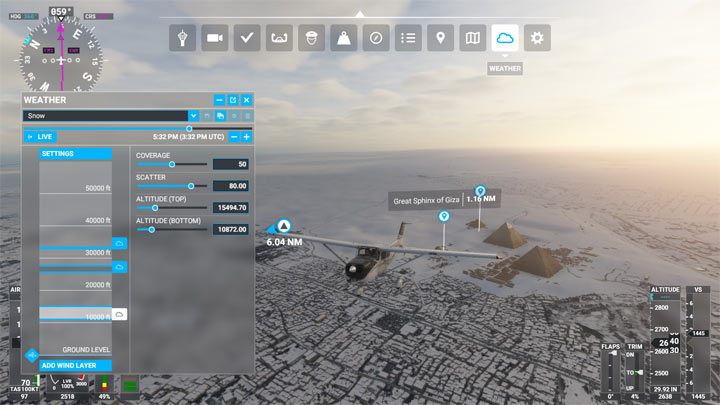
Araç çubuğunu görüntülemek için fare imlecini ekranın üst kısmına getirin. Sunduğu seçenekleri ve kolaylıkları deneyin. Fonksiyonlarının tam bir açıklaması ilgili bölümde bulunabilir.
Hava durumu editörü
Hava durumu editörü
Araç çubuğundan bulut simgesini seçin ve hava durumu düzenleyicisiyle oynayın. Mısır piramitlerinin etrafında kar mı var? In Flight Simulator bu mümkün! Ayrıca günün saatini ve tarihi değiştirebilir ve örneğin geceleri dolunay ile uçabilirsiniz.
Kolaylıklar
Kolaylıklar
Zorluğu azaltmanız gerektiğini düşünüyorsanız, oyun gerçekçiliği seçeneklerini kontrol edin. Escape tuşuna bastığınızda bunları Seçenekler menüsünde bulacaksınız. Kolaylıklar iki ayrı yerde bulunmaktadır. İlki yalnızca uçuş modeliyle ilgilidir ve Genel sekmesinde bulunabilir. FSX seviyesini seçerek en kolay ayarları seçebilirsiniz. Tam bir açıklama için ilgili bölüme bakın.
Diğer seçenekler Yardım menüsünde bulunmaktadır. Burada, uçağın davranışına, kusurlarına, yardımlarına ve ekran arayüzüne adanmış çok daha ayrıntılı seçenekler bulacaksınız. Bu özelliklerin tam bir açıklaması ilgili bölümde bulunabilir.
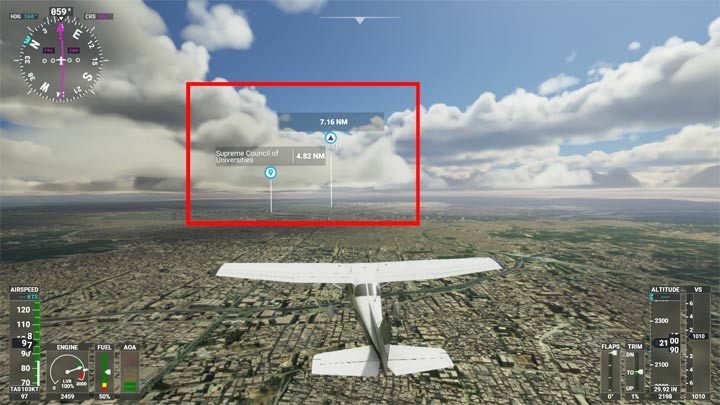
Yol boyunca yaklaşma yolları, rota noktaları ve ilginç yerler dahil olmak üzere bir dizi ipucunu görüntüleyebileceğiniz navigasyon yardımcılarına özellikle dikkat edin. Önceden daha uzun bir uçuş planı belirlediyseniz, rotanızdaki bir sonraki navigasyon noktasını buradan açabilirsiniz.
Diğer seçenekler Yardım menüsünde bulunmaktadır. Burada, uçağın davranışına, kusurlarına, yardımlarına ve ekran arayüzüne adanmış çok daha ayrıntılı seçenekler bulacaksınız. Bu özelliklerin tam bir açıklaması ilgili bölümde bulunabilir.
Yol boyunca yaklaşma yolları, rota noktaları ve ilginç yerler dahil olmak üzere bir dizi ipucunu görüntüleyebileceğiniz navigasyon yardımcılarına özellikle dikkat edin. Önceden daha uzun bir uçuş planı belirlediyseniz, rotanızdaki bir sonraki navigasyon noktasını buradan açabilirsiniz.


Şu an konuyu görüntüleyenler (Toplam : 0, Üye: 0, Misafir: 0)
Benzer konular

- Cevaplar
- 1
- Görüntüleme
- 78

- Cevaplar
- 1
- Görüntüleme
- 122


- Cevaplar
- 1
- Görüntüleme
- 24
