


Türkiye'de ilk Mobil & PC Aynı Anda Metin2 Oyna. Triarchonline kalıcı ve uzun ömürlü yapısı ile 24 Temmuz'da açılıyor. | 1-99 Mobil Metin2 Triarch HEMEN TIKLA!
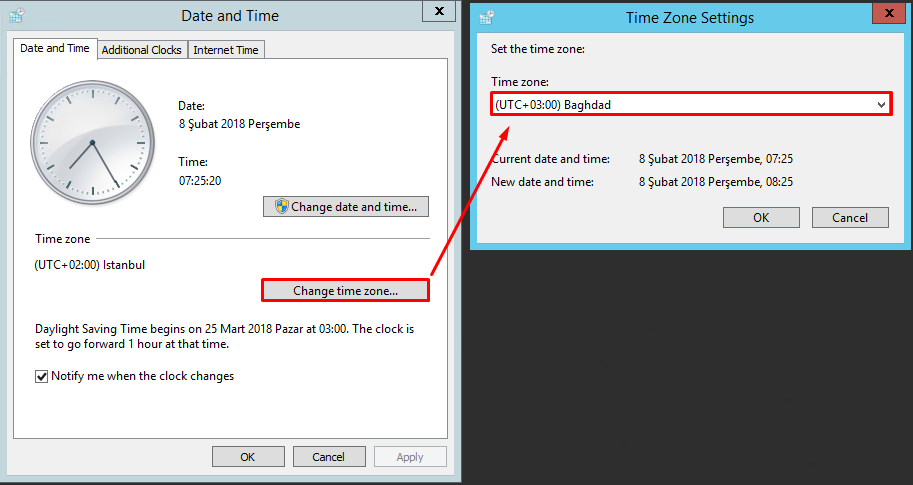
Ülkemizde artık ‘Kış Saati Uygulaması’ sona erdiğinden dolayı saatlerimiz ileri alınmamaktadır. Hal böyleyken bilgisayarlarımızda ve cep telefonlarımızda bulunan işletim sistemi ayarlarından dolayı ‘Kış Saati Uygulaması’ ve ‘Yaz Saati Uygulaması’ tarihlerinde işletim sistemi, sistem saatini/tarihini otomatik ileri veya geriye almaktadır. Bunu, ‘Ayarlar’ bölümünden değiştirdikten sonra problem gideriliyor. Ancak bu işlemleri sağlamamıza rağmen kendiliğinden otomatik olarak değişen saat ayarları için aşağıdaki adımları izleyebilirsiniz.
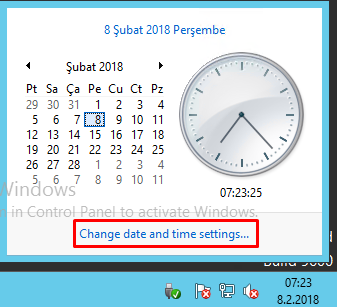
Öncelikle bilgisayarımızın masaüstü ekranının sağ alt kısmında bulunan ‘Saat ve Tarih’ bölümünün üzerine gelip tıkladıktan sonra açılan pencerede yer alan ‘Tarih ve Saat Ayarlarını Değiştir’ linkine tıklıyoruz.
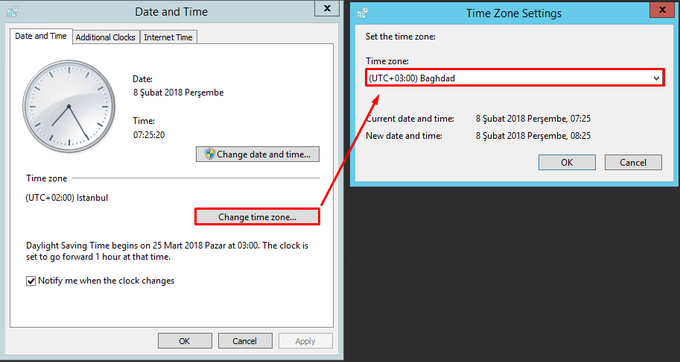
Daha sonrasında açılan pencerenin ‘Tarih ve Saat’ sekmesinde orta kısımda yer alan ‘Saat dilimini değiştir…’ butonuna tıklıyoruz ve açılan pencerede ‘Saat dilimi’bölümünden ‘UTC+03:00 Bağdat′ seçeneğini seçiyoruz ve ‘Tamam’ butonuna tıklıyoruz.
‘Tarih ve Saat’ penceresinde daha sonra, ‘İnternet Saati’ sekmesine tıklıyoruz ve bu sekmede yer alan, ‘Ayarları değiştir…’ butonuna tıklıyoruz.
Açılan pencerede ‘İnternet saat sunucusuyla eşitle’ kutucuğunu işaretleyip, ‘Sunucu’ kısmında ‘time.windows.com’ NTP sunucusunu seçtikten sonra ‘Şimdi Güncelleştir’ butonuna tıklamanız halinde saat ayarlarınız yapılandırılmış olacaktır.
Daha sonra ‘Tamam’ butonuna tıklayarak, yaptığımız ayarları kaydediyoruz ve pencereleri kapatıyoruz.

Şu an konuyu görüntüleyenler (Toplam : 0, Üye: 0, Misafir: 0)
Benzer konular

- Cevaplar
- 2
- Görüntüleme
- 84

- Cevaplar
- 3
- Görüntüleme
- 401

- Cevaplar
- 2
- Görüntüleme
- 60
- Cevaplar
- 2
- Görüntüleme
- 72

- Cevaplar
- 2
- Görüntüleme
- 22