


FPS'nizi Pas'da geliştirme
FPS'nizi Pas'da geliştirme
Oyun yavaş mı çalışıyor? Sarsıntılı? Bu kare-per-saniye (FPS) olabilir. Bu kılavuz, oyuncu, FPS geliştirmek için yöntemler keşfetmek size yardımcı olmaya çalışacaktır. Her şeyden önce, herhangi bir değişiklik FPS geliştirmek veya daha kötü hale belirlemek için bir temel noktası, nereden başladığınızı bilmeniz gerekir.
Geçerli FPS'nizi gösterme
Geçerli FPS'nizi gösterme
İkinci yöntem, Rust istemcinizin FPS'nizi göstermesini sağlamaktır.
- Rust istemcisini başladıktan sonra F1'i seçin ve konsol ekranına gidin.
- "perf 1" yazın (tırnak işaretleri olmadan) ve ENTER tuşuna basın.
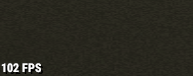
Bir sunucuya bağlandıktan sonra FPS'niz sol alt köşede büyük beyaz bir yazı tipinde gösterilir. Bu sadece Rust içindir ve diğer oyunlar için gösterilmez.
Kötü FPS nedenleri.
Kötü FPS nedenleri.
Kötü FPS için birçok örtüşen nedenleri olabilir, ancak donanım düşük FPS için bir numaralı nedenidir. CPU' nuzu, bellek boyutunuzu veya Grafik işlemcinizi yükseltmek FPS'niz ve genel oyun oynamanız üzerinde büyük bir etki yaratabilir. Daha iyi gitmeye gücün yetiyorsa, yap. Eğer değilse, bize neler yapılabileceğini bakalım.
Başlarken
Başlarken
Makinenizdeki diğer programları kapatarak başlayın (yeni bir yeniden başlatma asla kötü bir fikir değildir). Ardından, oyun grafik ayarlarını orta sınıf değerlere ayarlayın. Değişiklik yapmak için ESC tuşuna basın. Bir sunucuya katılmadan önce bunu ilk kez yapın. Sonra seçenekler sekmesini seçin (dişli gibi görünüyor). Burada SEÇENEKLER, GRAFİk, GIRIŞ, SES ve PERFORMANS etiketli beş sekme ler bulacaksınız.
Tam boyutu görüntüleyin
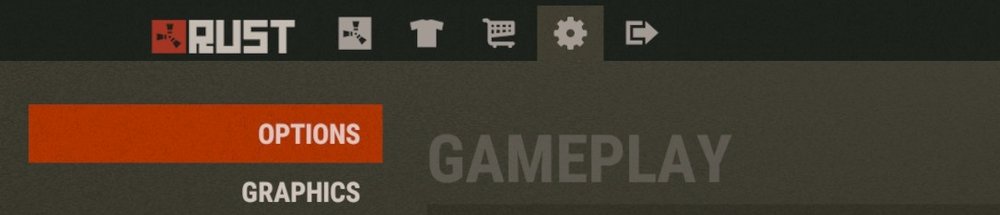
Bu sekmelerden üçü, SEÇENEKLER, GIRIŞ ve SES, çoğunlukla kişisel tercihlerdir. Bu ayarların FPS üzerinde ihmal edilebilir bir etkisi vardır. Bu yüzden önemli sekmeler, seçenekleri ve önerilen başlangıç noktaları üzerinden gidelim. Ayarlarınızı her öğeden sonra parantez içinde gösterilen düşük ayarlarla değiştirin.
Grafik Sekmesi
Grafik Sekmesi


Grafik ayarları
Lütfen dikkat, resimlerde ayarları en yüksek performansı yansıtmaz, bu seçeneklerin örnekleridir.
Alan Derinliği (KAPALI): Bunu kapatın. Çok can sıkıcı olabilir kenarları etrafında bulanıklık neden olur ...
Ortam
Tıkanıklığı (KAPALI)
Anti-aliasing (ON) Yüksek Kaliteli
Bloom (KAPALI) Lens Kir (KAPALI)
Güneş şaftları (KAPALI)
Keskinleştirme (KAPALI)
Vignet (KAPALI)
Renk Derecelendirme (KAPALI)
Grafik
Kalitesi (0) Su
Kalitesi (0)
Max Shadow Lights (0)
Shader Seviyesi (100) Çekme Mesafesi (1500)
1000 Gölge Basamak (No Cascades)
Gölge Mesafesi (100)
Anisotropic Filtreleme (1)
Paralaks Haritalama (0)
Performans Sekmesi
Performans Sekmesi
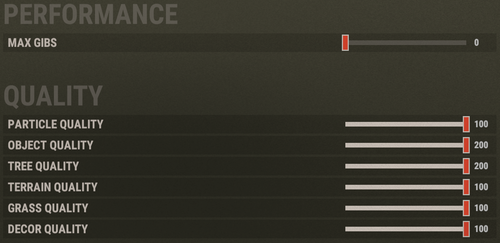
- Max Gibs (0)
Partikül Kalitesi (0)
Nesne Kalitesi (0)
Ağaç Kalitesi (0)
Arazi Kalitesi (0)
Çim Kalitesi (0)
Dekor Kalitesi (0)
Artık bir sunucuya katılabilirsiniz. Pop olmayan veya düşük popolu bir sunucuyla başlayın. Küçük bir bina inşa edin ve içeri girin. Bunu menüde değişiklik yaparken güvende olacak şekilde yapın. Ancak bunun Rust olduğunu ve her şeyin olabileceğini anlayın.
Her seferinde yalnızca bir değişiklik yapmanız önerilir. Ardından birkaç dakika oynayın ve değişikliğin FPS'nizi ve oyununuzu nasıl etkilediğini görün. Açıkçası, değişiklik FPS'nizin önemli ölçüde düşmesine neden oluyorsa, onu geri değiştirin. Bu seçeneklerin çoğu kaydırıcıdır, bu nedenle bir şeyi artırmak sorunlara neden oluyorsa azaltmayı deneyin. Her zaman ilk başta küçük artışları deneyin.
Bu kılavuz, mümkün olan her sorunu veya olası her çözümü kapsamaz. Her bilgisayar ve ilişkili donanım ve yazılım benzersiz sistemler oluşturur. Pas hala aktif geliştirme ve optimizasyon devam eden bir süreçtir. İyi haber şu: Bu sadece geçici. Bir kez yeterli özellikleri ve daha fazla şey kesinleşmiş hale gelir, onlar optimizasyon daha fazla odak koyacağız ve bu köpek sosu (ya da buna benzer bir şey) gibi pürüzsüz çalışması gerekir.
Her seferinde yalnızca bir değişiklik yapmanız önerilir. Ardından birkaç dakika oynayın ve değişikliğin FPS'nizi ve oyununuzu nasıl etkilediğini görün. Açıkçası, değişiklik FPS'nizin önemli ölçüde düşmesine neden oluyorsa, onu geri değiştirin. Bu seçeneklerin çoğu kaydırıcıdır, bu nedenle bir şeyi artırmak sorunlara neden oluyorsa azaltmayı deneyin. Her zaman ilk başta küçük artışları deneyin.
Bu kılavuz, mümkün olan her sorunu veya olası her çözümü kapsamaz. Her bilgisayar ve ilişkili donanım ve yazılım benzersiz sistemler oluşturur. Pas hala aktif geliştirme ve optimizasyon devam eden bir süreçtir. İyi haber şu: Bu sadece geçici. Bir kez yeterli özellikleri ve daha fazla şey kesinleşmiş hale gelir, onlar optimizasyon daha fazla odak koyacağız ve bu köpek sosu (ya da buna benzer bir şey) gibi pürüzsüz çalışması gerekir.
Deneyecek daha fazla şey
Deneyecek daha fazla şey
- Her şeyden önce her şeyin güncelleştirdiğinden emin olun, hem Windows tarafı hem de sürücü tarafı.
- Windows 7 veya daha yeni sürümü kullandığınızdan emin olun.
- Entegre bir GPU değil, özel GPU'nuzu kullandığınızdan emin olun.
- Ram 8GB altında kullanarak tavsiye edilmez.
- Sürücülerinizin güncelleştirdiğinden emin olmak için sürücülerinizi el ile kontrol edin, güncellemek için her zaman otomatik bir sisteme güvenemezsiniz.
- Sıcaklıklarıkontrol edin, yüksek sıcaklıklar termal azaltma yol açabilir.
- Kullanmadığınız arka plan uygulamalarını kapatın.
- Masaüstünde olsanız bile Windows güç ayarlarının "yüksek performans" olarak ayarlandıklarına emin olun.
- Pas dışındaki diğer programlar bellek sızıntılarına, hatta ağ sürücüsü uygulamaları ve benzeri şeyler bile bunlara neden olabileceğinden, oyunda RAM kullanımını ölçmek için görev yöneticisini kullanın.
- Oyunda doğru fps ve bellek kullanımını görmek için konsolda "perf 2" kullanın (bellek kullanımı sadece bu oyun örneğine yüklenen varlıklar içindir, pas bootstrapping ve benzeri için bellek kullanır, ancak oyunda sızıntıları oluşur).
- Daha fazla seçenek sunar ve daha güvenilir olma eğilimindedir (ben listede daha fazla kapsayacak şekilde konsol komutları yanı sıra bunları değiştirmek için de kullanabilirsiniz) sadece açılır menüden sadece açılır menüden olarak grafik ayarlarını değiştirin.
- Tüm donanımınızın uyumlu olduğundan ve gerçekten çalıştığından emin olun.
- Açılan menüyü kullanarak daha düşük çözünürlükte pas çalıştırmayı deneyin.
- İstenmeyen FPS sınırlarını kaldırmak için tırnak işaretleri olmadan "fps.limit 0"ı kullanın.
- 'dev.netgraph 1"i kullanarak konsoldaki bandını kullanım ve paket kaybı yüzdesini görün (bindirmeyi kapatmak için "dev.netgraph 0"ı kullanın).
- Ağ gecikmesi yaşıyorsanız, arka planda sunucu listelerini doldurmaya devam etmedikemin.
- Konsolun yükleme süreleri ve benzerleri ile ilgili uyarıları konsolda yazdırması için "global.timewarnings true" komutunu kullanın.
- Müşterinizin oyun dizininizde bir ağ bilgisi günlüğü dosyasını kaydetmesini sağlamak için "net.log true" komutunu kullanın.
- Animasyon kalitenizi ve diğer ayarlarınızı kapatın (animasyon değişkenlerinin listesini görmek için konsola "animasyon bul" yazın).
- Tüm grafik değişkenlerini ve ne için ayarlandığını görmek, değişikliklerin kaydedildiğini doğrulamak için konsola "grafik bul" yazın veya değiştirmek istediğiniz listelenmemiş bir grafik seçeneği yoktur.
- Tüm arazi değişkenlerini ve ses seçeneklerini görmek için "arazi yi bul" ve "ses bul" yazın.
- Konsolda "writecfg" kullanarak config herhangi bir konsol komut değişiklikleri kaydedin (değişikliklerin büyük çoğunluğu kaydeder ama bazı şeyler kaydedilmez, özellikle perf 2 gibi bindirme şeyler)
- Uzun bir süre veri almakta takılıp kaldıysanız veya bazı öğeler karakterinizde aksaklık lar varsa, bir arkadaşınızın veya yöneticinizin sorunu gidermek için üzerinde tüm aksaklıklar olan öğeleri yle uyuyan kişiyi öldürmesini (genellikle yine de düzeltir).