


Özel bir RUST sunucusu oluşturma
Bu kılavuz, özel bir RUST sunucusu oluşturma adımlarını kapsayacaktır. Bu kılavuzun sonunda, sunucu sahibi, sunucuya izin verilmeyen oynatıcı bağlantılarını reddeden ve sahip olan oyunculara izin veren bir uMod eklentisi kurmuş olacaktır.
Sunucu sahipleri, aşağıdakiler gibi çeşitli nedenlerle özel bir RUST sunucusu oluşturmak isteyebilir:
Özel bir klan veya takım uygulama sunucusu
Ücretli veya abone olan üyeler için özel erişim sunucusu
Özel etkinlikler veya rol oynama sunucusu tasarlama
Planlama, özel harita veya eklenti test sunucusu
Sebep ne olursa olsun, oyuncuların o anda yapılandırılmakta olan bir sunucuya bağlanmasına izin vermeden önce bir hazırlık zemininain kurulması kesinlikle yararlıdır.
Başlamak için iki ön koşul vardır:
Bir RUST sunucusu kurmuş veya bir RUST sunucusu satın almış olmalıdır
Sunucuda uMod kurulu olmalıdır
Özel bir RUST sunucusu oluşturma adımları
Beyaz liste eklentisini bulun ve indirin
Beyaz liste eklentisini yükleyin
Beyaz liste eklentisini yapılandırma
Beyaz liste izinleri verme
Uygun izin işlevselliğini doğrulayın
1. Adım: Beyaz liste eklentisini bulun ve indirin
Wulf’un Beyaz Liste eklentisi için uMod sayfasına gidin, ardından indirme düğmesini tıklayın. Bu, eklentinin en son sürümünü indirecek ve Whitelist.cs dosyasını otomatik olarak bilgisayarınıza kaydedecektir.
Bu kılavuzun belirli bir eklenti kullandığını, ancak diğer beyaz liste eklentilerinin de RUST ile uyumlu oldukları sürece çalışacağını unutmayın.
2. Adım: Beyaz liste eklentisini yükleyin
Beyaz liste eklentisi indirildikten sonra, RUST sunucusunu kaydettiğinizden ve sunucu işlemini durdurduğunuzdan emin olun.
Bu adım için aşağıdakilerden birine erişiminizin olması gerekir:
Sunucunun dosyalarına doğrudan erişim
Sunucunun dosyalarına FTP erişimi
Sunucunun dosyalarına Kontrol paneli / Dosya Yöneticisi erişimi
Ardından, RUST sunucusunun kök dizininde, oksit klasörünü bulun. Oksit klasörünün içinde "eklentiler" etiketli başka bir klasör arayın. Klasörün yolu şuna benzer görünecektir:
/ * server_identity * / oxide / plugins /
Ardından Whitelist.cs dosyasını bu klasöre kopyalayın veya yükleyin.
3. Adım: Beyaz liste eklentisini yapılandırma
Bu eklenti, Oksit izin sistemini kullanır, yani beyaz liste izinleri, izin gruplarına veya kişilere erişim verilmesi veya iptal edilmesi yoluyla gerçekleştirilir. Bu kılavuz uMod (Oksit) izin sisteminden değil, yalnızca Beyaz Liste eklentisinin çalışması için gerekli olanlardan geçmektedir.
UMod (Oksit) ile iki varsayılan grup vardır:
Yönetici
Varsayılan
Eklenti, yönetici grubuna otomatik olarak erişim izni verir ve varsayılan gruba erişimi reddeder. Bu ayarlar, eklentinin aşağıda bulunan yapılandırma dosyasında değiştirilebilir:
/*server_identity*/oxide/config/Whitelist.json
4. Adım: Beyaz liste izinleri verme
Beyaz Liste eklentisi yüklendikten sonra, RUST sunucusunu başlatın. Sunucu başlatmayı bitirdiğinde, yönetici grubuna ayarlanan izinlerin hızlı bir testini gerçekleştirin.
Aşağıdaki satırı sunucu konsoluna kopyalayın ve enter tuşuna basın:
oxide. show grup yöneticisi
Sunucu konsolu aşağıdakileri döndürecektir:
Grup "yönetici" oyuncuları:
64_bit_steam_id (Steam_User_Name)
Grup "yönetici" izinleri:
Şu anda herhangi bir izin verilmedi
Şimdi yönetici grubuna whitelist. allow izni verin. Aşağıdaki satırı sunucu konsoluna kopyalayın ve enter tuşuna basın:
Group ‘admin’ granted permission ‘whitelist.allow’
Sunucu konsolu aşağıdakileri döndürecektir:
Bu kılavuz, özel bir RUST sunucusu oluşturma adımlarını kapsayacaktır. Bu kılavuzun sonunda, sunucu sahibi, sunucuya izin verilmeyen oynatıcı bağlantılarını reddeden ve sahip olan oyunculara izin veren bir uMod eklentisi kurmuş olacaktır.
Sunucu sahipleri, aşağıdakiler gibi çeşitli nedenlerle özel bir RUST sunucusu oluşturmak isteyebilir:
Özel bir klan veya takım uygulama sunucusu
Ücretli veya abone olan üyeler için özel erişim sunucusu
Özel etkinlikler veya rol oynama sunucusu tasarlama
Planlama, özel harita veya eklenti test sunucusu
Sebep ne olursa olsun, oyuncuların o anda yapılandırılmakta olan bir sunucuya bağlanmasına izin vermeden önce bir hazırlık zemininain kurulması kesinlikle yararlıdır.
Başlamak için iki ön koşul vardır:
Bir RUST sunucusu kurmuş veya bir RUST sunucusu satın almış olmalıdır
Sunucuda uMod kurulu olmalıdır
Özel bir RUST sunucusu oluşturma adımları
Beyaz liste eklentisini bulun ve indirin
Beyaz liste eklentisini yükleyin
Beyaz liste eklentisini yapılandırma
Beyaz liste izinleri verme
Uygun izin işlevselliğini doğrulayın
1. Adım: Beyaz liste eklentisini bulun ve indirin
Wulf’un Beyaz Liste eklentisi için uMod sayfasına gidin, ardından indirme düğmesini tıklayın. Bu, eklentinin en son sürümünü indirecek ve Whitelist.cs dosyasını otomatik olarak bilgisayarınıza kaydedecektir.
Bu kılavuzun belirli bir eklenti kullandığını, ancak diğer beyaz liste eklentilerinin de RUST ile uyumlu oldukları sürece çalışacağını unutmayın.
2. Adım: Beyaz liste eklentisini yükleyin
Beyaz liste eklentisi indirildikten sonra, RUST sunucusunu kaydettiğinizden ve sunucu işlemini durdurduğunuzdan emin olun.
Bu adım için aşağıdakilerden birine erişiminizin olması gerekir:
Sunucunun dosyalarına doğrudan erişim
Sunucunun dosyalarına FTP erişimi
Sunucunun dosyalarına Kontrol paneli / Dosya Yöneticisi erişimi
Ardından, RUST sunucusunun kök dizininde, oksit klasörünü bulun. Oksit klasörünün içinde "eklentiler" etiketli başka bir klasör arayın. Klasörün yolu şuna benzer görünecektir:
/ * server_identity * / oxide / plugins /
Ardından Whitelist.cs dosyasını bu klasöre kopyalayın veya yükleyin.
3. Adım: Beyaz liste eklentisini yapılandırma
Bu eklenti, Oksit izin sistemini kullanır, yani beyaz liste izinleri, izin gruplarına veya kişilere erişim verilmesi veya iptal edilmesi yoluyla gerçekleştirilir. Bu kılavuz uMod (Oksit) izin sisteminden değil, yalnızca Beyaz Liste eklentisinin çalışması için gerekli olanlardan geçmektedir.
UMod (Oksit) ile iki varsayılan grup vardır:
Yönetici
Varsayılan
Eklenti, yönetici grubuna otomatik olarak erişim izni verir ve varsayılan gruba erişimi reddeder. Bu ayarlar, eklentinin aşağıda bulunan yapılandırma dosyasında değiştirilebilir:
/*server_identity*/oxide/config/Whitelist.json
4. Adım: Beyaz liste izinleri verme
Beyaz Liste eklentisi yüklendikten sonra, RUST sunucusunu başlatın. Sunucu başlatmayı bitirdiğinde, yönetici grubuna ayarlanan izinlerin hızlı bir testini gerçekleştirin.
Aşağıdaki satırı sunucu konsoluna kopyalayın ve enter tuşuna basın:
oxide. show grup yöneticisi
Sunucu konsolu aşağıdakileri döndürecektir:
Grup "yönetici" oyuncuları:
64_bit_steam_id (Steam_User_Name)
Grup "yönetici" izinleri:
Şu anda herhangi bir izin verilmedi
Şimdi yönetici grubuna whitelist. allow izni verin. Aşağıdaki satırı sunucu konsoluna kopyalayın ve enter tuşuna basın:
Group ‘admin’ granted permission ‘whitelist.allow’
Sunucu konsolu aşağıdakileri döndürecektir:
oxide.show group admin
Yönetici grubunun yeni eklenen whitelist. allow iznine sahip olup olmadığını test edin. Aşağıdaki satırı sunucu konsolunuza kopyalayın ve enter tuşuna basın:
oxide. show grup yöneticisi
Sunucu konsolu aşağıdakileri döndürecektir:
Group ‘admin’ players:
64_bit_steam_id (Steam_User_Name)
Group ‘admin’ permissions:
Whitelist.allow
Alternatif olarak, bir oyuncuyu manuel olarak beyaz listeye eklemek için aşağıdaki satırı sunucu konsolunuza kopyalayın ve enter tuşuna basın:
oxide.grant user 64_bit_steam_id whitelist.allow
Sunucu konsolu aşağıdakileri döndürecektir:
Player ‘64_bit_steam_id (64_bit_steam_id)’ granted permission ‘whitelist.allow’
Beyaz liste erişimini iptal etmek için aşağıdaki satırı sunucu konsolunuza kopyalayın ve enter tuşuna basın:
oxide.revoke user 64_bit_steam_id whitelist.allow
Sunucu konsolu aşağıdakileri döndürecektir:
Player ‘64_bit_steam_id (64_bit_steam_id)’ revoked permission ‘whitelist.allow’
5. Adım: Uygun izin işlevselliğini doğrulayın
Beyaz listede olmayan oyuncunun alacağı mesaj aşağıdadır:
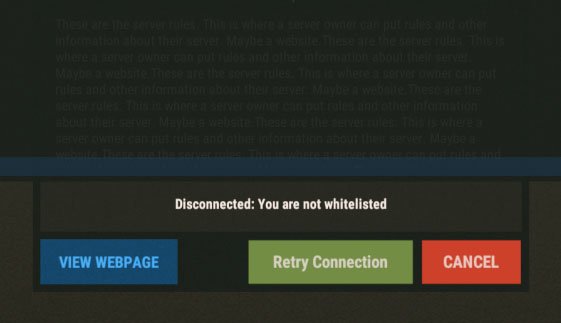
Beyaz listede olmayan oyuncuya gönderilen ret mesajı
Bu, ret mesajı için sağlanan varsayılan metindir ve aşağıda bulunan eklentinin dil yapılandırma dosyasında değiştirilebilir:
/*server_identity*/oxide/lang/en/Whitelist.json
Beyaz listede olmayan bir oyuncu katılmaya çalıştığında sunucu tarafının gördüğü şey aşağıdadır:
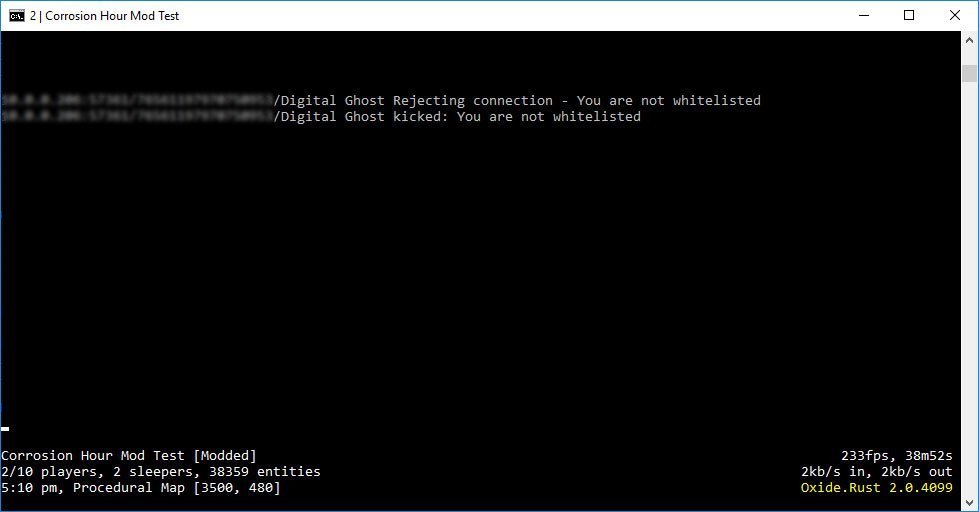
Beyaz listede olmayan bir oyuncu, sunucuya katılmaya çalışır.
Bir sonraki adım, bir oynatıcıya beyaz listeye izin vererek beyaz listenin çalıştığını doğrulamaktır. Aşağıdaki satırı sunucu konsolunuza kopyalayın ve enter tuşuna basın:
oxide.grant user 64_bit_steam_id whitelist.allow
Sunucu konsolu aşağıdakileri döndürecektir:
Player ‘64_bit_steam_id (64_bit_steam_id)’ granted permission ‘whitelist.allow’
Ardından, oyuncunun artık beyaz liste izni verildiği için bağlanmayı denemesini sağlayın:
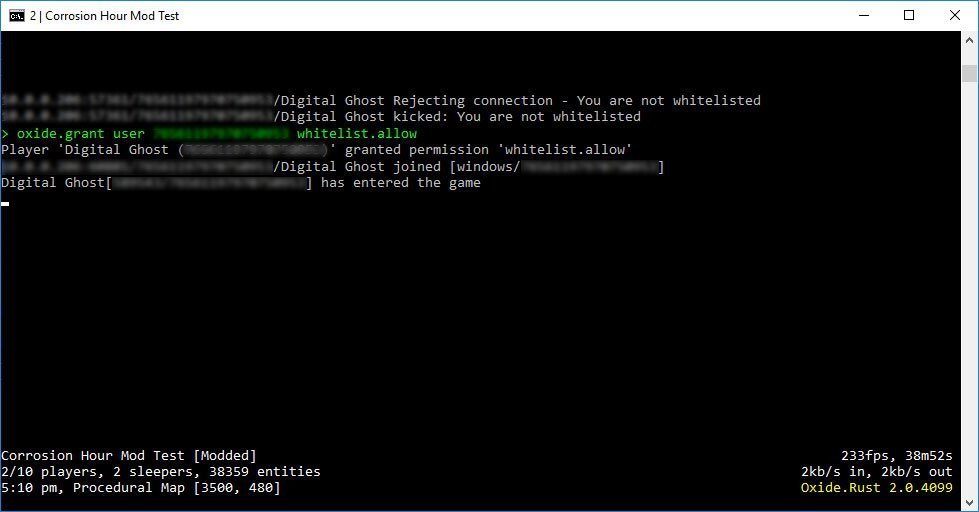
Beyaz listedeki bir oyuncu, izin başarıyla uygulandıktan sonra özel sunucuya katılabilir
Özet
Beyaz liste eklentisi RUST sunucusunda başarıyla kurulup yapılandırıldığına göre, oynatıcılar ve oksit grupları artık istenildiği gibi beyaz listeye alınabilir. Bu eklenti, genellikle abone olan oyuncular için izinler veren ve iptal eden 3. taraf abonelik hizmetleriyle birlikte kullanılır.