


HERAKLES Otomatik Avlı kalıcı sunucu. 19 Haziran'da açılıyor. Atius & Wizard güvencesiyle hemen kayıt ol, ön kayıt ödülleri aktif. HEMEN TIKLA!
Merhaba turkmmo okurları. Sizlere Chrome'da gizli mod nasıl devre dışı bBırakılır? bu konu hakkında bilgiler vereceğim. Google Chrome'un gizli modu oldukça düzgün bir özelliktir. Genel bir bilgisayar veya başka birinin cihazını kullanırken tarama geçmişinizi gizli tutmanızı sağlar. Ayrıca kişisel nedenlerle kendi cihazınızda kullanabilirsiniz.

Ancak çocuklarınız söz konusu olduğunda, özellikle de reşit değillerse, gizli mod o kadar da harika bir şey değildir. Bununla birlikte, ev bilgisayarınızı kullanabilir ve istediğiniz herhangi bir yasak internet meyvesine erişebilirler, ancak bunu hiç bilmiyorsunuz. Bu nedenle gizli modun kullanımını önleyebilmek bir zorunluluktur.
Ancak çocuklarınız söz konusu olduğunda, özellikle de reşit değillerse, gizli mod o kadar da harika bir şey değildir. Bununla birlikte, ev bilgisayarınızı kullanabilir ve istediğiniz herhangi bir yasak internet meyvesine erişebilirler, ancak bunu hiç bilmiyorsunuz. Bu nedenle gizli modun kullanımını önleyebilmek bir zorunluluktur.
Windows'ta Gizli Mod Nasıl Devre Dışı Bırakılır ?
Windows'ta Gizli Mod Nasıl Devre Dışı Bırakılır ?
Google Chrome seçeneklerine göz atarsanız, gizli modu devre dışı bırakmanıza izin veren hiçbir şey olmadığını fark edeceksiniz. Bir şifre ile kullanımını kilitlemek için bir seçenek olsaydı gerçekten kullanışlı olurdu. Ne yazık ki, böyle bir seçenek yok, bu yüzden Windows makinenizde bazı alternatif çözümlere başvurmanız gerekecek.
Öncelikle, Windows 10 işletim sisteminiz için Kayıt Defteri Düzenleyicisini açmanız ve uygun konuma gitmeniz gerekir.
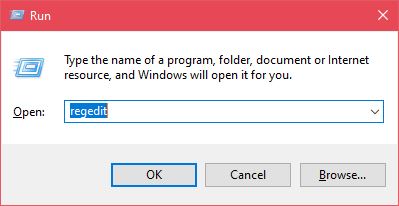
Aynı anda, klavyenizdeki Windows ve R tuşlarına basın.
Öncelikle, Windows 10 işletim sisteminiz için Kayıt Defteri Düzenleyicisini açmanız ve uygun konuma gitmeniz gerekir.
Aynı anda, klavyenizdeki Windows ve R tuşlarına basın.
Çalıştırma Diyaloğunu açın ve 'regedit' yazın
Çalıştırma Diyaloğunu açın ve 'regedit' yazın
Bu, Çalıştır iletişim kutusunu açacaktır. Buraya ‘regedit ' yazın ve klavyenizde Enter tuşuna basın.
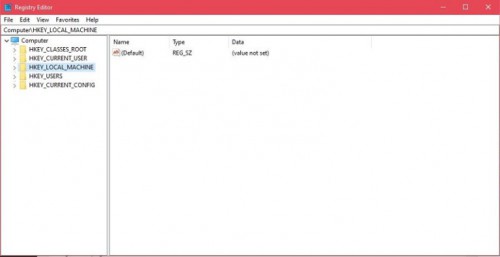
HKEY_LOCAL_MACHINE'e çift tıklayın
HKEY_LOCAL_MACHINE'e çift tıklayın
Bu Kayıt Defteri Düzenleyicisi'ni açar. Soldaki menüde, bilgisayar simgesini ve altındaki çeşitli klasörleri göreceksiniz. Bilgisayar simgesinin altında herhangi bir klasör görmüyorsanız, bunları göstermek için simgeyi çift tıklatın. Şimdi HKEY_LOCAL_MACHINE klasörünü arayın ve açmak için çift tıklayın.
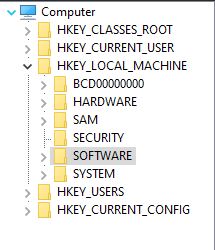
Ardından, SOFTWARE'i açın
Ardından, "Plicies"a tıklayın
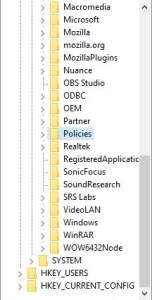
Policies klasörünü açtıktan sonra, Google adlı bir klasör içermelidir. Klasörü çift tıklatarak açın. Bazen Google klasörünü göremeyebilirsiniz. Bu durumda, kendi başınıza oluşturmanız gerekir. Bunu yapmak için aşağıdaki adımları izleyin:
Policies'a sağ tıklayın ve menüden Yeni'ye tıklayın.
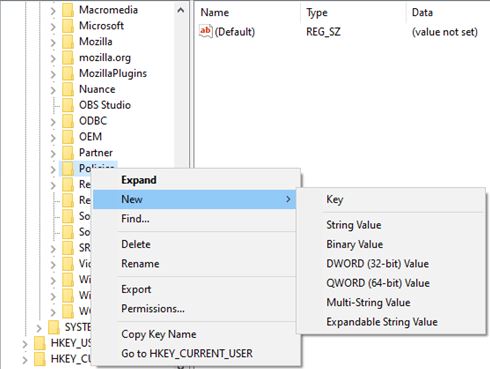
Anahtara tıklayınız.
Ardından, SOFTWARE'i açın
Ardından, "Plicies"a tıklayın
Policies klasörünü açtıktan sonra, Google adlı bir klasör içermelidir. Klasörü çift tıklatarak açın. Bazen Google klasörünü göremeyebilirsiniz. Bu durumda, kendi başınıza oluşturmanız gerekir. Bunu yapmak için aşağıdaki adımları izleyin:
Policies'a sağ tıklayın ve menüden Yeni'ye tıklayın.
Anahtara tıklayınız.
'Yeni Anahtar 1'i yeniden adlandırın
'Yeni Anahtar 1'i yeniden adlandırın
Yeni Anahtar 1 adlı yeni BIR klasör İlkeleri klasöründe görünür. Yeni Anahtar 1'i sağ tıklatın ve menüden Yeniden Adlandır'ı tıklatın.
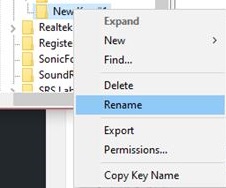
Yeni Anahtar 1'i Google'a değiştirin.
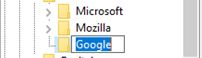
Şimdi Google klasörünü çift tıklayın.
Google klasörünü açtığınızda, Chrome adlı bir klasör içermelidir. Yine, eğer görmüyorsanız, bunu da oluşturmanız gerekir. Google'ı sağ tıklayın ve menüden 'Yeni' yi tıklayın.
Yeni Anahtar 1'i Google'a değiştirin.
Şimdi Google klasörünü çift tıklayın.
Google klasörünü açtığınızda, Chrome adlı bir klasör içermelidir. Yine, eğer görmüyorsanız, bunu da oluşturmanız gerekir. Google'ı sağ tıklayın ve menüden 'Yeni' yi tıklayın.
Anahtar'ı tıklayın.
Anahtar'ı tıklayın.
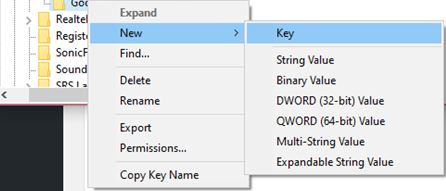
Yeni Anahtar 1 klasörü Google klasöründe görünür.
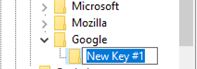
Yeni Anahtar # 1'i sağ tıklatın ve menüden Yeniden Adlandır'ı tıklatın.
Yeni Anahtar # 1'i Chrome olarak değiştirin.
Yeni Anahtar # 1'i Chrome olarak değiştirin.

Chrome top'u çift tıklayın ve açın.
Chrome klasörüne girdikten sonra, Chrome'un gizli modunu devre dışı bırakmak için aşağıdakileri yapın: Chrome klasörünü sağ tıklayın ve Yeni'yi tıklayın.
DWORD 32 bit değerine tıklayın.
DWORD 32 bit değerine tıklayın.
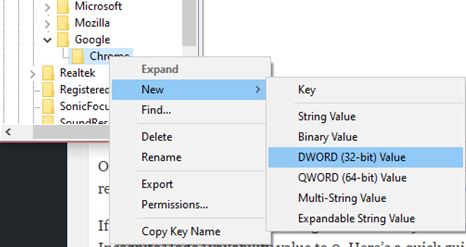
Kayıt Defteri Düzenleyicisi'nin ana penceresinde yeni bir değer # 1 girişi görünecektir.
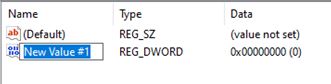
Yeni değeri sağ tıklayın. Yeniden Adlandır'ı tıklayın.

Girişin adını Yeni Değer 1'den IncognitoModeAvailability'ye değiştirin.
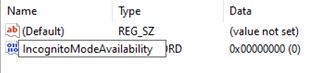
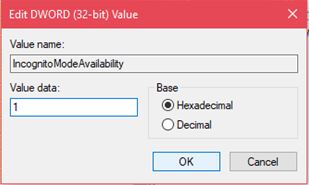
IncognitoModeAvailability öğesini çift tıklatın. DWORD (32-bit) değerini Düzenle penceresi görüntülenir.
Değer verisi alanında değeri 1 olarak değiştirin. Temel seçeneği onaltılık olarak ayarlayın. Değişiklikleri kaydetmek ve pencereyi kapatmak için TAMAM ' ı tıklatın.
Kayıt Defteri Düzenleyicisini kapatın.
Kayıt Defteri Düzenleyicisi'ni kapattıktan sonra son adım, değişikliklerin etkili olması için bilgisayarınızı yeniden başlatmaktır. Yeniden başlattıktan sonra Google Chrome'u açın. Yeni gizli pencere seçeneğinin artık mevcut olmadığını fark edeceksiniz.
Gizli Mod Nasıl Etkinleştirilir?
Gizli Mod Nasıl Etkinleştirilir?
Chrome'unuz için gizli modu yeniden etkinleştirmek istiyorsanız, kayıt defteri düzenleyicisini açın ve IncognitoModeAvailability değerini 0 olarak değiştirin. İşte gerekli adımlar için hızlı bir rehber:
Çalıştır iletişim kutusunu açmak için Win + R.
Çalıştır iletişim kutusunu açmak için Win + R.
Regedit yazın ve Kayıt Defteri Düzenleyicisi'ni açmak için Enter tuşuna basın.

"Computer" i çift tıklayın
"Computer" i çift tıklayın
Sol menüden, kullanılabilir klasörleri göstermek için Bilgisayar'a çift tıklayın. HKEY_LOCAL_MACHINE'ı açın.

SOFTWARE, Policies, Google ve ardından Chrome'u açın.
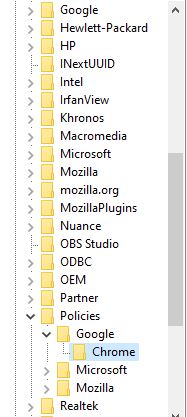
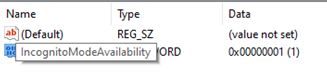
Ana pencerede IncognitoModeAvailability girişi çift tıklayın.
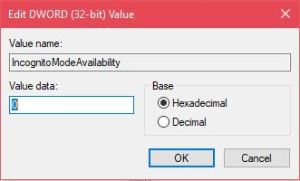
Değer verilerini 0 olarak değiştirmeniz gereken düzenleme penceresi açılır.
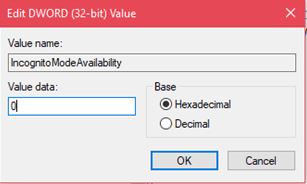
TAMAM'I tıklatın, Kayıt Defteri Düzenleyicisini kapatın ve bilgisayarınızı yeniden başlatın.
SOFTWARE, Policies, Google ve ardından Chrome'u açın.
Ana pencerede IncognitoModeAvailability girişi çift tıklayın.
Değer verilerini 0 olarak değiştirmeniz gereken düzenleme penceresi açılır.
TAMAM'I tıklatın, Kayıt Defteri Düzenleyicisini kapatın ve bilgisayarınızı yeniden başlatın.


