


Ayyıldız2 | 2008 TR Yapısı • 1-99 Orta Emek Destan • Oto Avsız • 10 Temmuz 21:00 HEMEN TIKLA!
Divinity Original Sin 2 kılavuzunun bu bölümü , oynatıcı arayüzü (UI) hakkında ayrıntılı bilgiler sunar. Daha kolay gezinme için, arayüzün ayrı bölümleri (harita, ekipman penceresi, günlük gibi) ayrı alt bölümler aldı.
Kılavuzumuz PC sürümüne dayanmaktadır. Divinity: Original Sin 2'yi PS4 veya XONE'de oynuyorsanız , bazı arayüz öğeleri farklı görünebilir, ayrıca diğer oyuncularla iletişim kurmak veya karakter sayfalarını açmak gibi eylemler farklı şekilde gerçekleştirilebilir.
1. Parti Oluşumu
Tüm oyun boyunca sol üst köşedeki parti kompozisyonuna erişebilirsiniz. Portrelerin etiketleri hızlı bir şekilde bir dizi önemli bilgiyi sağlayabilir ve partiyi daha iyi yönetmeye yardımcı olabilir. Aşağıda belirli göstergeler açıklanmıştır:
1. Karakter portresi . Oyuncunun parti kompozisyonunu tanımlamasına izin vermek dışında herhangi bir rol oynamaz.
2. Sağlık ve Zırh çubukları . Tüm oyun boyunca mevcut olup, oyuncunun doğrudan üzerlerine tıklamak zorunda kalmadan her bir parti üyesinin sağlık ve zırh seviyesini izlemesine izin verir.
3. Durum simgeleri . Oyuncunun pasif veya aktif değiştiriciler alması durumunda, belirli bir durum anlamına gelen ilgili bir simge belirir. Oyuncuya yerleştirilen nitelikler veya cezalar için bir tür ek çarpanlar olabilir.
4. Kahraman bağlantısı . Ekranda gösterilen bağlantının aktif olduğu süre boyunca, bir kahramana gönderilen tüm emirler, kalan parti üyeleri tarafından gerçekleştirilir (örn. Hareket). Emirlerinizin sadece bir parti üyesiyle ilgili olması gerekiyorsa, parti üyeleri arasındaki bağlantıyı kesebilirsiniz . Portre üzerinde LMB'ye tıklayın ve aşağı fare hareketi yapın. Portreler birbirinden ayrılacak, emirler ise yalnızca o anda işaretlenmiş olan kahraman tarafından uygulanacak.
2. Mini Harita
Mini harita, verimli gezinmeye ve potansiyel tehlikeleri ekranda görmeden önce bulmaya olanak tanıyan çok kullanışlı bir araçtır. Münferit unsurlar aşağıda açıklanmıştır:
1. Mini harita alanı . Başlangıçta alan sisle kaplanacak, ancak çevrenizi keşfettiğinizde yapıları haritada görünecek.
2. Partinin göstergeleri ve bağımsız karakterler
4. Atmosfer göstergesi . Taraf için potansiyel veya doğrudan bir tehdit olup olmadığına bakılmaksızın rengini değiştirir
Çatışmanın yanı sıra, durumları hakkında kesin bilgi almak için her bir parti üyesi arasında geçiş yapmalısınız.
5. Karakter Sayfası ve Envanter
Aşağıdaki arayüz pencereleri, ana arayüzdeki düğmeye basılarak veya klavye kısayolları ile gösterilebilir.
Kılavuzumuz PC sürümüne dayanmaktadır. Divinity: Original Sin 2'yi PS4 veya XONE'de oynuyorsanız , bazı arayüz öğeleri farklı görünebilir, ayrıca diğer oyuncularla iletişim kurmak veya karakter sayfalarını açmak gibi eylemler farklı şekilde gerçekleştirilebilir.
1. Parti Oluşumu
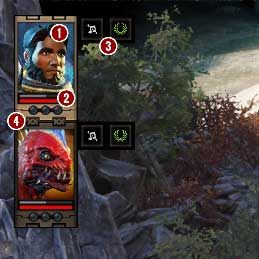
Tüm oyun boyunca sol üst köşedeki parti kompozisyonuna erişebilirsiniz. Portrelerin etiketleri hızlı bir şekilde bir dizi önemli bilgiyi sağlayabilir ve partiyi daha iyi yönetmeye yardımcı olabilir. Aşağıda belirli göstergeler açıklanmıştır:
1. Karakter portresi . Oyuncunun parti kompozisyonunu tanımlamasına izin vermek dışında herhangi bir rol oynamaz.
2. Sağlık ve Zırh çubukları . Tüm oyun boyunca mevcut olup, oyuncunun doğrudan üzerlerine tıklamak zorunda kalmadan her bir parti üyesinin sağlık ve zırh seviyesini izlemesine izin verir.
3. Durum simgeleri . Oyuncunun pasif veya aktif değiştiriciler alması durumunda, belirli bir durum anlamına gelen ilgili bir simge belirir. Oyuncuya yerleştirilen nitelikler veya cezalar için bir tür ek çarpanlar olabilir.
4. Kahraman bağlantısı . Ekranda gösterilen bağlantının aktif olduğu süre boyunca, bir kahramana gönderilen tüm emirler, kalan parti üyeleri tarafından gerçekleştirilir (örn. Hareket). Emirlerinizin sadece bir parti üyesiyle ilgili olması gerekiyorsa, parti üyeleri arasındaki bağlantıyı kesebilirsiniz . Portre üzerinde LMB'ye tıklayın ve aşağı fare hareketi yapın. Portreler birbirinden ayrılacak, emirler ise yalnızca o anda işaretlenmiş olan kahraman tarafından uygulanacak.
2. Mini Harita
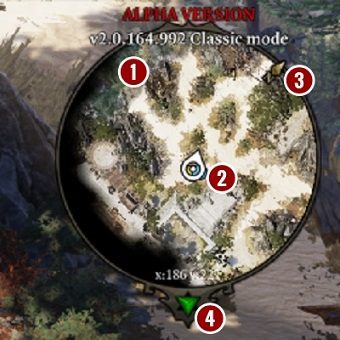
Mini harita, verimli gezinmeye ve potansiyel tehlikeleri ekranda görmeden önce bulmaya olanak tanıyan çok kullanışlı bir araçtır. Münferit unsurlar aşağıda açıklanmıştır:
1. Mini harita alanı . Başlangıçta alan sisle kaplanacak, ancak çevrenizi keşfettiğinizde yapıları haritada görünecek.
2. Partinin göstergeleri ve bağımsız karakterler
- Beyaz - şu anda seçilen kahraman
- Mavi - kalan parti üyeleri
- Sarı - bağımsız karakterler
- Kırmızı - düşmanlar, tehlikeler
4. Atmosfer göstergesi . Taraf için potansiyel veya doğrudan bir tehdit olup olmadığına bakılmaksızın rengini değiştirir
- Kırmızı - doğrudan tehdit
- Sarı - potansiyel tehdit
- Yeşil - güvenli bölge
3. Sağlık ve Zırh Çubukları
Ekranın bu kısmı, seçili kahramanın sağlık ve zırh çubuklarına aittir. Çarpışma sırasında özellikle yararlıdırlar , çubuğun görsel durumunun yanı sıra, üzerlerinde belirtilen rakamları okuyabilirsiniz , bu da yeterli taktikleri benimsemeye yardımcı olabilir.Çatışmanın yanı sıra, durumları hakkında kesin bilgi almak için her bir parti üyesi arasında geçiş yapmalısınız.
4. Sohbet edin
Sohbeti kullanarak oyunun diğer kullanıcılarıyla iletişim kurabilirsiniz. Oyunla ilgili yorum alışverişinde bulunabilir ve çok oyunculu oynamak isteyen diğer oyuncuları arayabilirsiniz.5. Karakter Sayfası ve Envanter
Aşağıdaki arayüz pencereleri, ana arayüzdeki düğmeye basılarak veya klavye kısayolları ile gösterilebilir.- Aynı anda her iki sekmeyi de "ben"
- "E" Karakter Sayfası
- "B" Envanteri
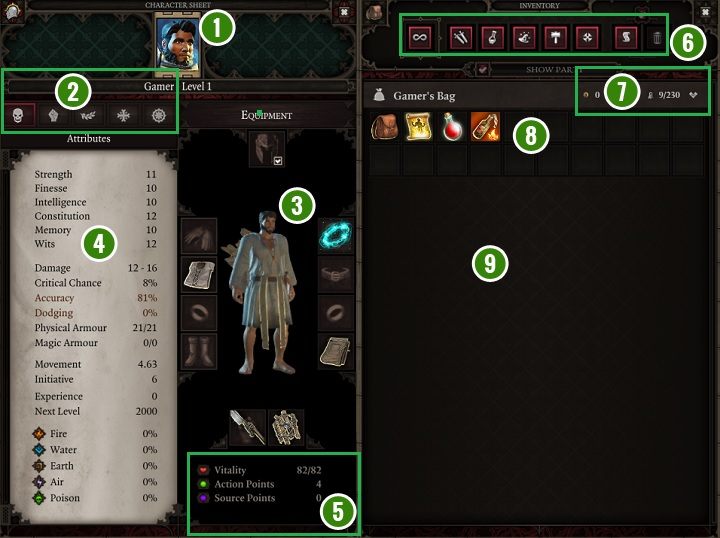
- 1. Karakter Portresi- Burada, takımınıza yeni bir karakter katılacağı zaman, grup üyeleri hakkında bilgi görüntülemek için portreler arasında geçiş yapabilirsiniz. Karakterin adını ve mevcut deneyim seviyesini doğrudan portrenin altında bulabilirsiniz.
2. Sekmeler - Bunlar, verilen karakterin yetenekleri, yetenekleri ve etiketleri hakkında kapsamlı bilgi almanızı sağlar. Kahramanınız durumunda, karakter yaratıcısında kararlaştırılan parametrelerin bir yansıması olacaktır. Ekibe yeni bir karakter eklediğinizde, güçlü ve zayıf noktalarının farkında olmak için sekmelerde bulunan bilgileri doğrulamalısınız.
3. Ekipman Yönetimi - Burada, seçilen kahramanın ve halihazırda sahip olduğu tüm eşyaların bir siluetini görebilirsiniz. Eşyaları değiştirebilir ve yeni konuları donattıktan sonra karakterin nasıl göründüğünü görebilirsiniz.
4. Bilgi Paneli - Görüntülenen bilgi, o anda seçili sekmeye bağlıdır.
5. İstatistikler - Karakterin istatistiklerini doğrudan ekipman yönetimi penceresinin altında bulabilirsiniz. Liste, canlılık noktalarının yanı sıra bir dönüş sırasında eylemlerin gerçekleştirilmesine izin veren eylem noktalarını içerir.
6. Filtreler - Varsayılan olarak, tüm filtreler etkindir, ancak öğe sayısı arttıkça, ekipman yönetimini hızlandıracak ve istenen öğeyi daha hızlı bulmanızı sağlayacak şekilde ayrı grupları ayırabilirsiniz.
7. Altın ve Yetenek - Burada sunulan semboller, doğrudan verilen kahramanın sahip olduğu altın miktarı ve sırt çantasında taşınan eşyaların yükünün kapsamı ile ilgilidir. Sağ tarafa yerleştirilen oku kullanarak, arayüzün şeffaflığını artırmak için verilen karakterin sırt çantasının içeriğini gizleyebilirsiniz.
8. Taşınan Eşyalar - Burada, sırt çantanızın içeriğini doğrulayabilirsiniz. Sahip olunan öğeleri, sembollerini ekipman yönetimi penceresinin [3] seçilen yuvalarına sürükleyerek donatabilirsiniz .
9. Exchange Pencereleri - Burada, diğer parti üyelerinin sırt çantaları görünür ve karakterleriniz arasında öğeleri özgürce değiş tokuş etmenizi sağlar.
Arayüz pencerelerini etkinleştirdikten sonra, boyutlarını değiştirerek ve ekranda farklı konumlara taşıyarak bunları serbestçe işleyebilirsiniz.
6. Beceri Destesi
Yukarıdaki panel, seçili kahraman için mevcut becerilerin yönetilmesine izin verir. Bunu kullanarak, seçtiğiniz taktikler veya partideki rolü için faydalı olacak bu tür beceriler hazırlayabilirsiniz. Panelin ayrı ayrı parçalarının açıklamalarını aşağıda bulabilirsiniz.
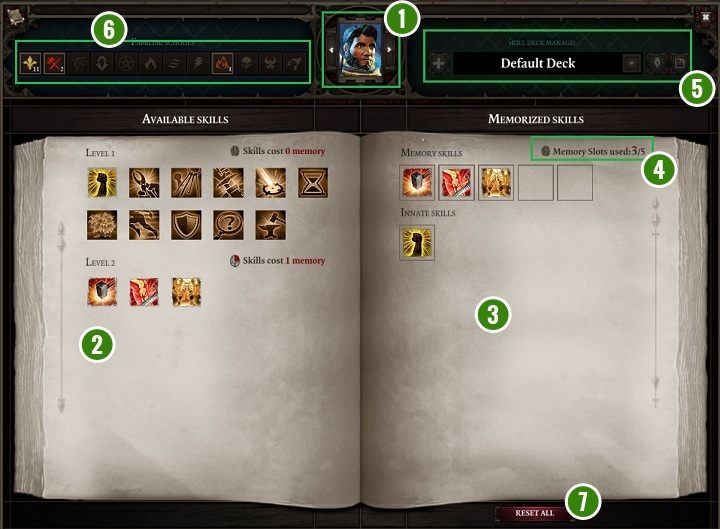
1. Karakter Portresi - Portre tarafından yerleştirilen okları kullanarak, yeteneklerini değiştirmeyi planladığınız karakteri değiştirebilirsiniz.
2. Mevcut Beceriler - Burada seçilen kahraman için mevcut olan tüm yetenekleri kontrol edebilirsiniz. Daha fazla netlik için beceriler gerekli deneyim seviyesine göre sıralanır.
3. Ezberlenmiş Beceriler - Burada kahramanınız tarafından şu anda kullanılan tüm yetenekleri bulabilirsiniz.
4. Beceri Sınırı - Ezberlenmiş beceriler arayüzünün bir parçası olarak, mevcut kahramanın mevcut zorluk seviyesinde kaç beceriyi kullanabileceği ve mevcut herhangi bir boş yuvanın olup olmadığı konusunda sizi bilgilendiren bir gösterge de bulacaksınız.
5. Desteler - Daha fazla rahatlık için yetenek desteleri oluşturabilirsiniz. Sonuç olarak, her seferinde yeni setler oluşturmanız gerekmeyecek, sadece önceden kaydedilmiş desteler arasında geçiş yapmanız gerekecek.
6. Filtreler - Karakterimizin gelişmesiyle birlikte, mevcut becerilerin yönetimi oldukça sıkıntılı olabilir. Filtreleri etkinleştirerek, belirli bir okula atfedilen yeteneği veya bir büyüyü hızlı bir şekilde bulabilirsiniz.
7. "Tümünü Sıfırla" Düğmesi - Mevcut bir deste eski veya fazlalıksa, yuvaları temizlemek ve yeniden başlamak için işaretli düğmeye basabilirsiniz.
7. Üretim Paneli
Yukarıda gösterilen panel, tamamen yeni, tipik olarak daha iyi bir öğe oluşturmak için ekipman öğelerini bağlamak için kullanılır.
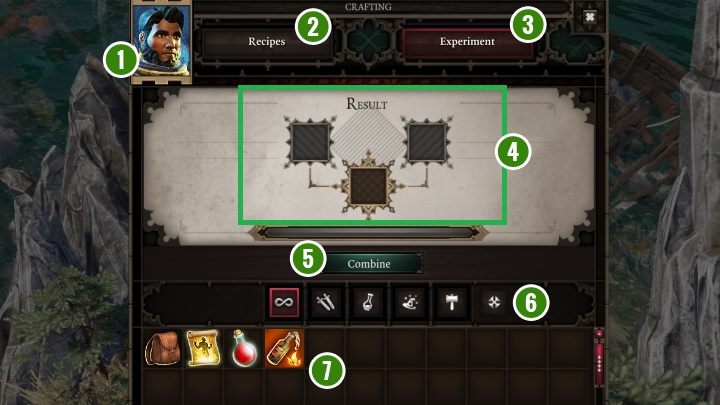
1. Karakter Portresi - Ekipmanını yöneteceğimiz karaktere bağlıdır. Bu menüden seçilen parti üyesini değiştiremezsiniz, paneli kapatmanız, karakteri değiştirmeniz ve üretim menüsünü tekrar etkinleştirmeniz gerekir.
2. Tarifler - Son sonuçla birlikte bilinen tüm tariflerin bir listesini bulacağınız ek bir yer imi.
3. Deney - Yukarıdaki ekran görüntüsü, tartışılan yer iminin tüm içeriğini gösterir. Burada edinilen tarifleri test edebilir veya kendi tariflerinizi yaratmaya çalışabilirsiniz.
4. Malzemeler ve Sonuçlar - Seçilen öğeleri buraya yerleştirirsiniz. Malzemeler tarifle eşleşirse, oluşturulan ekipman öğesi aşağıdaki yuvada görünecektir.
5. "Birleştir" düğmesi - Bu düğmeye bastığınızda öğeler değiştirilecektir.
6. Filtreler - Sırt çantası içeriğinin daha kolay yönetilmesini sağlarlar.
7. Sırt Çantası İçeriği - Burada, seçili kahramanın taşıdığı eşyaları görebilirsiniz. Bir kombinasyonu denemek için bunları yukarıdaki yuvalara sürükleyebilirsiniz.
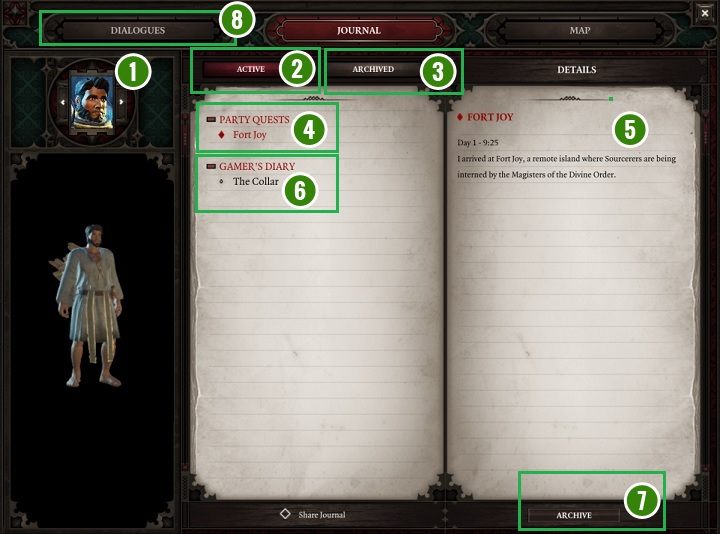
Yukarıdaki ekran görüntüsü, her bir kahramanın günlük içeriğini gösterir. Bunu kullanarak, bireysel görevleri takip edebilir ve gereksiz kayıtları arşive taşıyabilirsiniz. Ayrıca haritayı ve seçilen kahraman tarafından yürütülen diyalogların listesini de etkinleştirebilirsiniz.
1. Karakter Portresi - Karakteristik İlahiyat: Orijinal Sin 2 arayüzü, onları kapatmak zorunda kalmadan tek tek kahramanların arayüz pencereleri arasında geçiş yapabilirsiniz.
2. Etkin Görevler - Bu düğmeye bastığınızda, yalnızca etkin görevler ve girişler (yukarıdaki ekran görüntüsünde gösterilir) görünür olacaktır.
3. Arşivlenmiş Görevler - Arşive aktarılan girdileri görmeyi sağlar.
4. Parti Görevleri - Burada gösterilen liste, tüm parti için aktif olan her görevi gösterir.
5. Bir Girişin İçeriği - Herhangi bir listeden bir görev seçtiğinizde, seçilen görevle ilgili tüm girişler panelin sağ tarafında görünecektir. En yeni giriş her zaman en üstte yer alır.
6. Karakterin Günlüğü - Ekran görüntüsünde işaretlenen liste yalnızca ilgili parti üyesini ilgilendiren bu girişleri gösterir. Tutumuna, düşüncelerine veya parti dışında gerçekleştirilen eylemlere bağlanabilirler.
7. "Arşivle" Düğmesi - Bu düğmeye bastığınızda, günlükten işaretlenen girdiler arşive aktarılacaktır. Bu eylemden sonra, onları ayrılmış yer imi [3] aracılığıyla görebilirsiniz .
8. Diyaloglar - Fark edebileceğiniz gibi, oyun, parti üyeleri tarafından yapılan tüm konuşmaları kaydeder. Bu şekilde, içeriğini hatırlatmak için her zaman herhangi bir sohbete geri dönebilirsiniz. Bu yer iminin yalnızca halihazırda seçilmiş olan kahramanı [1] ilgilendiren diyalogları içerdiğini unutmayın .
9. Harita
Bu yer iminin öğeleri yukarıdaki ekran görüntüsünde işaretlenmiştir. Ana arayüzün bir parçası olarak görünen mini haritaya ek olarak haritayı oyunun herhangi bir anında etkinleştirebilirsiniz.
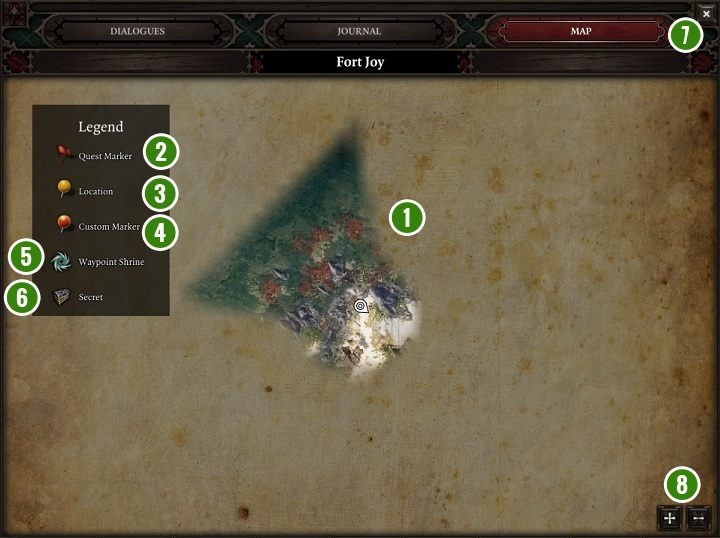
1. Harita - Oyunun başlangıcında, yalnızca eylem ilerledikçe büyüyen ve büyüyen küçük bir alan görebilirsiniz. Size kolaylık sağlamak için, fare tekerleğini veya ekran görüntüsünde [8] işaretlenen düğmeleri kullanarak haritayı yakınlaştırabilir ve uzaklaştırabilirsiniz . Ek olarak, LMB'ye basılı tutarak ve imleci hareket ettirerek haritayı keşfedebilirsiniz.
2. Görev İşaretçisi - Mevcut görev için önemli olan nesneler, navigasyonu kolaylaştıracak ve sizi varış noktanıza daha hızlı götürecek özel bir işaretleyici ile harita üzerinde işaretlenebilir.
3. Konum İşaretleyici - Tarafsız karakterlerle konuşurken gizli geçitlerin veya sığınakların yerleri hakkında bilgi toplayabilirsiniz. Bu gibi durumlarda, bu yerler belirtilen işaretçi kullanılarak haritada işaretlenecektir.
4. Özel İşaretçi - Bu işaretçi, sizin için önemli olan yerlerin, öğelerin veya nötr karakterlerin konumunu size hatırlatmak için bağımsız olarak yerleştirilebilir.
5. Yol Noktası Mabetleri - Harita, yerler arasında seyahat etmek için kullanılan türbelerin yerlerini de içerir.
6. Sırlar - Gizemli sandıklar veya ilgi çekici yerler, ekran görüntüsünde işaretlenen simge kullanılarak haritada işaretlenecektir.
7. Yer İşareti Paneli - Günlüğe benzer şekilde, oyuncu harita ile günlük ve diyalog listesi arasında hızlıca geçiş yapabilir. Yalnızca yer imlerinden birini seçmeniz gerekir.
10. İşlem Çubuğu
Yukarıdaki ekran görüntüsünde gösterilen işlem çubuğu, mevcut yeteneklerin ve ekipmanın daha hızlı yönetilmesini sağlar.

1. Ekran görüntüsünde işaretlenen düğmeyi kullanarak, eylem çubuğuna yerleştirilen yetenekleri ve öğeleri kilitleyebilirsiniz, böylece otomatik olarak doldurulmazlar.
2. İşlem çubuğuna yerleştirilen her öğe veya beceriden sorumlu bir klavye kısayolu vardır. Tercihinize bağlı olarak, bir simge kullanarak veya ilgili düğmeye basarak bunları etkinleştirebilirsiniz.

Şu an konuyu görüntüleyenler (Toplam : 1, Üye: 0, Misafir: 1)
Benzer konular

- Cevaplar
- 0
- Görüntüleme
- 13
- Cevaplar
- 2
- Görüntüleme
- 15

- Cevaplar
- 1
- Görüntüleme
- 10
