bikral 1
bikral
ShadowFon 1
ShadowFon
D 1
delimuratt
PrimeAC 1
PrimeAC
noisiv 1
noisiv
Manwe Work 1
Manwe Work
Best Studio 1
Best Studio
kralhakan2009 1
kralhakan2009
Vahsi Uzman 1
Vahsi Uzman
Hikaye Ekle
Reklam vermek için turkmmo@gmail.com

Cevaplandı steam disk yazma hatası alıyorum

alparslan18

Level 2
Üye
Katılım
20 Ağu 2009
Konular
15
Mesajlar
62
Online süresi
11h 57m
Reaksiyon Skoru
7
Altın Konu
0
TM Yaşı
16 Yıl 9 Ay 27 Gün
Başarım Puanı
80
MmoLira
210
DevLira
0
Ticaret - 0%
0   0   0

ROHAN2 WORLD 1-120 TR TİPİ OFFICIAL YOHARA, BALATHOR VE AMON! 80. GÜNÜNDE! +10.000 ONLİNE! HİLE VE BOT %100 ENGELLİ HEMEN TIKLA!

csgo girecektim ama güncelleme gelmiş inmiyor steam oyun güncellenirken bir hata oluştu (disk yazma hatası) diyor bu sorunu nasıl çözerim
 
Çözüm
Ticaret - 0%
0   0   0
Söyle Bişey Buldum Yardımcı Olabilir Sanırım

Steam disk yazma hatası çözüm yöntemleri:​

  • Yöntem #1: Common klasöründeki bozuk dosyayı imha etmek
  • Yöntem #2: Dosya bütünlüğünü doğrulamak
  • Yöntem #3: Steam’in önbelleğini temizlemek
  • Yöntem #4: Kurulumu başka bir diske yapmak
  • Yöntem #5: Windows Güvenlik Duvarı’na istisna eklemek
  • Yöntem #6: Steam’i yönetici olarak çalıştırmak
  • Yöntem #7: Steam klasörünün “Salt Okunur” ayarını kapatmak

Yöntem #1: Common klasöründeki bozuk dosyayı imha etmek:​

  • Adım #1: Masaüstündeki Steam ikonuna sağ tıklayın.
  • Adım #2: “Dosya konumunu aç” seçeneğini seçin.
  • Adım #3: “Steamapps”...
Merhaba steamapps/common içine girin ve disk hatası veren oyunun ismindeki 0 kb dosyayı silip tekrar açamayı dene istersen.

alternatif bir çözümse steam kaldırıp tekrar yüklemen olacaktır.
 
Söyle Bişey Buldum Yardımcı Olabilir Sanırım

Steam disk yazma hatası çözüm yöntemleri:​

  • Yöntem #1: Common klasöründeki bozuk dosyayı imha etmek
  • Yöntem #2: Dosya bütünlüğünü doğrulamak
  • Yöntem #3: Steam’in önbelleğini temizlemek
  • Yöntem #4: Kurulumu başka bir diske yapmak
  • Yöntem #5: Windows Güvenlik Duvarı’na istisna eklemek
  • Yöntem #6: Steam’i yönetici olarak çalıştırmak
  • Yöntem #7: Steam klasörünün “Salt Okunur” ayarını kapatmak

Yöntem #1: Common klasöründeki bozuk dosyayı imha etmek:​

  • Adım #1: Masaüstündeki Steam ikonuna sağ tıklayın.
  • Adım #2: “Dosya konumunu aç” seçeneğini seçin.
  • Adım #3: “Steamapps” klasörünü açın.
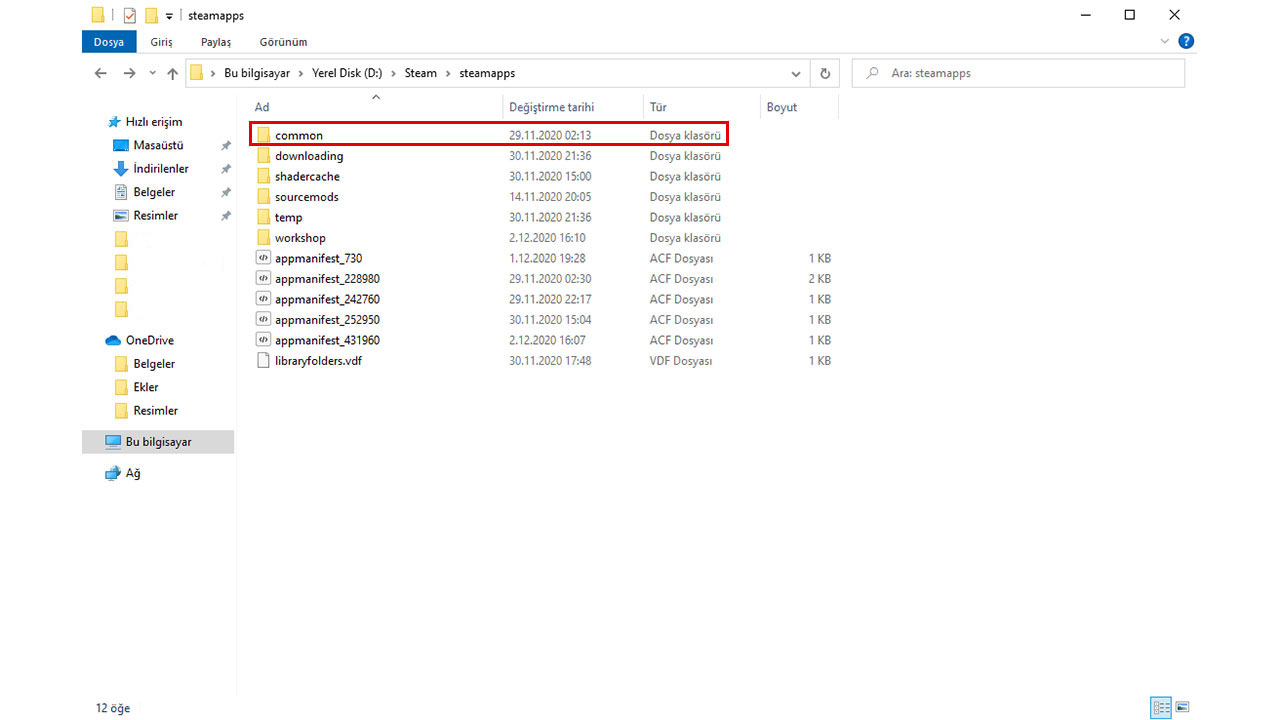
  • Adım #4: “Common” klasörünü açın.
  • Adım #5: İndirmede problem yaşadığınız oyunun 0 KB boyutundaki klasörünü silin.
Common klasörü


Steam, indirme sırasında bir sorunla karşılaştığında Common klasöründe oyunun adında bir bozuk dosyanın kalmasına sebep olabiliyor. Herhangi bir bozuk dosya da Steam disk yazma hatası almanıza yol açabilir. Yukarıdaki adımları uygulayarak bu dosyayı imha etmeniz sorunu çözmenize yardımcı olabilir.

Yöntem #2: Dosya bütünlüğünü doğrulamak:​

  • Adım #1: Steam’i açın.
  • Adım #2: Kütüphane sekmesine giriş yapın.
  • Adım #3: Soldaki sekmeden hata aldığınız oyuna sağ tıklayın.
  • Adım #4:Özellikler” seçeneğini seçin.
  • Adım #5:Yerel Dosyalar” sekmesini açın.
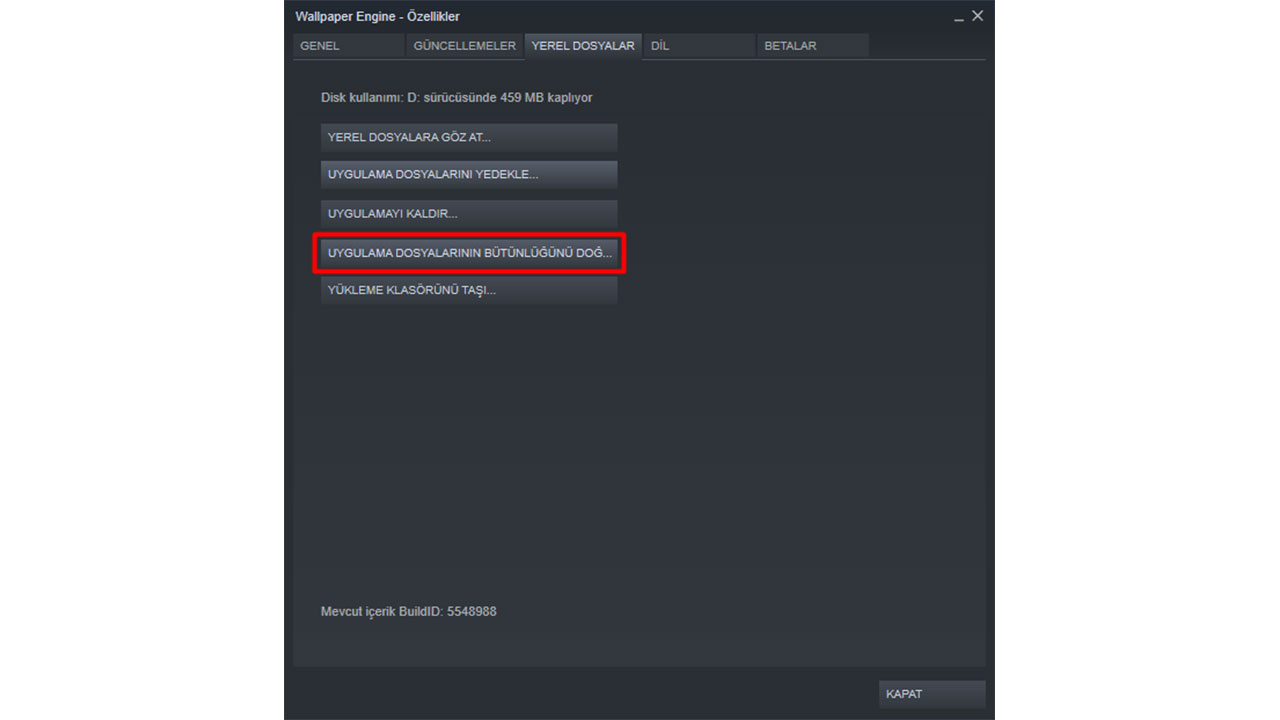
  • Adım #6:Uygulama dosyalarının bütünlüğünü doğrula” seçeneğini seçin.
Dosya bütünlüğü doğrulama


Steam’in bir hata çözüm yöntemi olarak eklemiş olduğu dosya bütünlüğü doğrulama opsiyonu, seçmiş olduğunuz oyuna ait dosyalarda eksik ya da bozuk bir dosya olması halinde onun yeniden indirilmesini sağlıyor. Bu yöntemle Steam disk yazma hatasının önüne geçmeniz mümkün olabilir.

Yöntem #3: Steam’in önbelleğini temizlemek:​

  • Adım #1: Steam’i açın.
  • Adım #2: Sol üstteki Steam yazısına tıklayın.
  • Adım #3:Ayarlar” sekmesine giriş yapın.
  • Adım #4:İndirmeler” sekmesine giriş yapın.
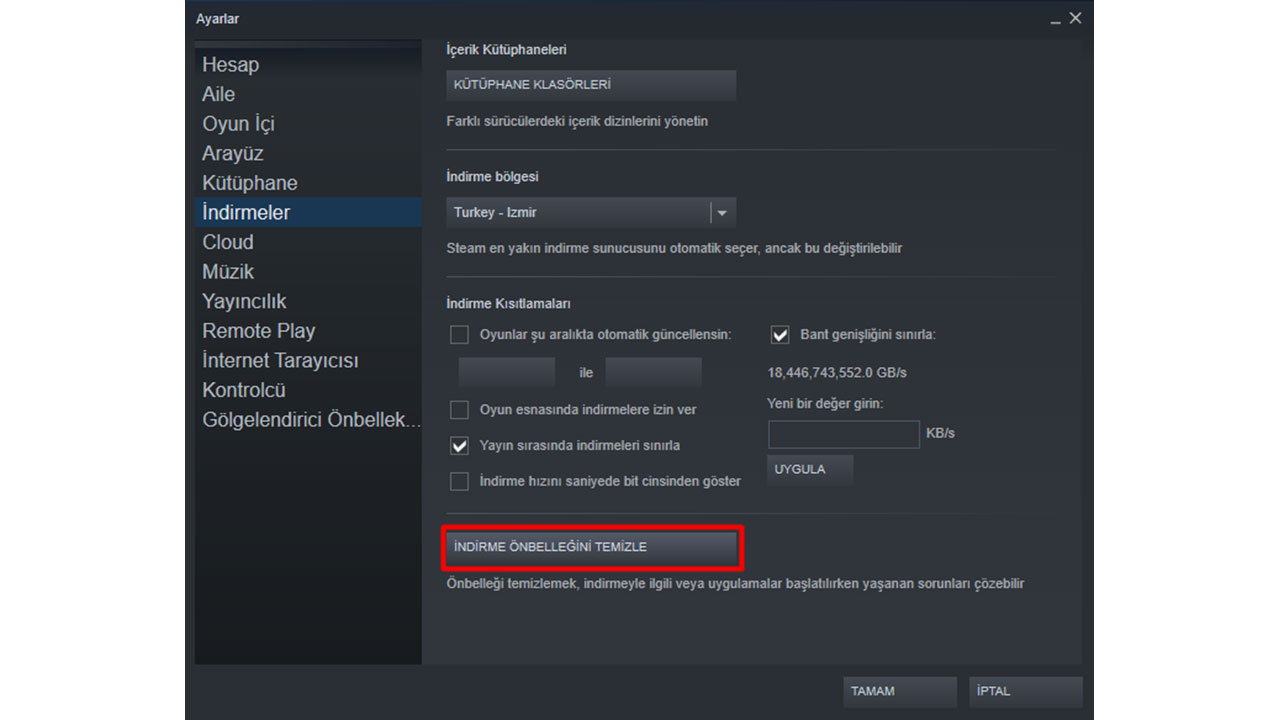
  • Adım #5: Sayfanın en altındaki “İndirme önbelleğini temizle” seçeneğini seçin.
Önbellek temizleme


Oyun dosyalarının eksik inebileceği ya da bozulabileceği gibi Steam’in önbelleğinde de bazı bozukluklar ortaya çıkabiliyor. Önbellek temizleme yöntemiyle oyunları indirirken ortaya çıkan ya da çıkabilecek sorunları en aza indirebilirsiniz.

Yöntem #4: Kurulumu başka bir diske yapmak:​

  • Adım #1: Steam’i açın.
  • Adım #2: Sol üstteki Steam yazısına tıklayın.
  • Adım #3:Ayarlar” sekmesine giriş yapın.
  • Adım #4:İndirmeler” sekmesine giriş yapın.
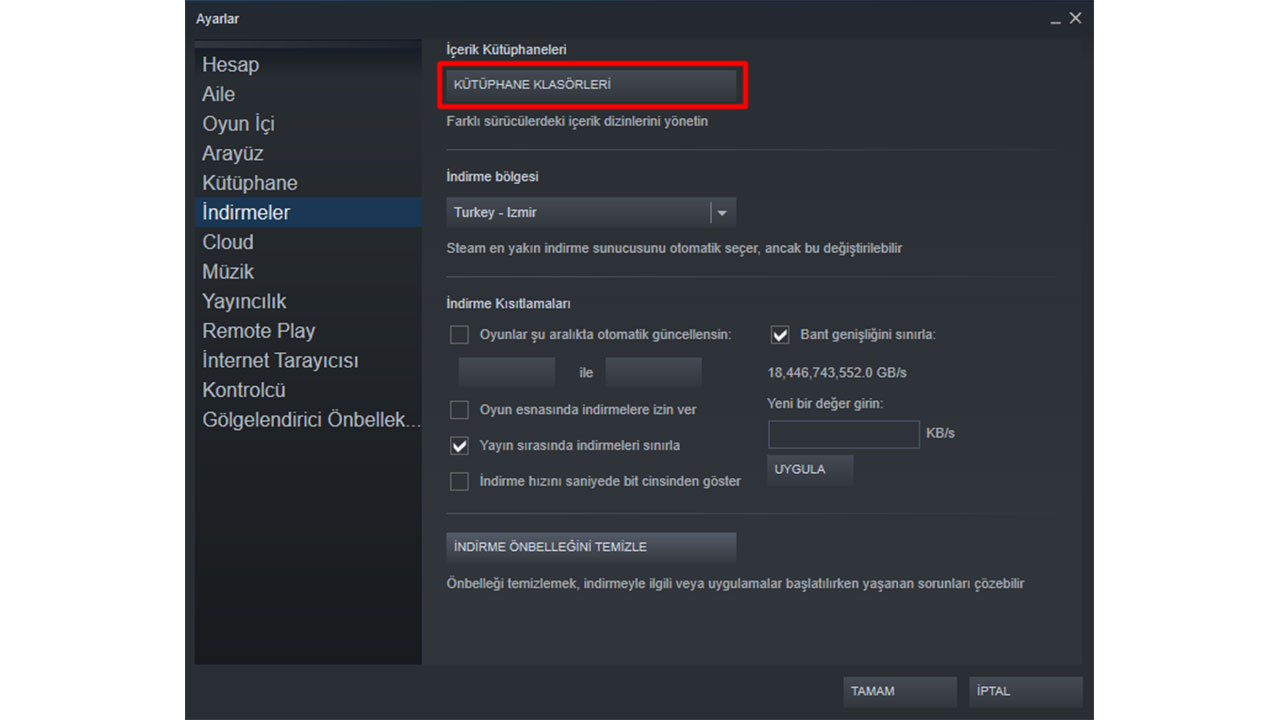
  • Adım #5: Kütüphane Klasörleri” seçeneğini seçin.
  • Adım #6:Kütüphane Klasörü Ekle” seçeneğine tıklayın ve bilgisayarınızdaki başka bir diski seçin.
Kütüphane klasörleri


Varolan depolama diskinizin Steam’in kurulumlarına engel olan bir sorunu olabilir. Eğer bilgisayarınızda başka bir depolama diski mevcut ise Steam kurulumlarınızın konumunu değiştirmeniz faydalı olacaktır.

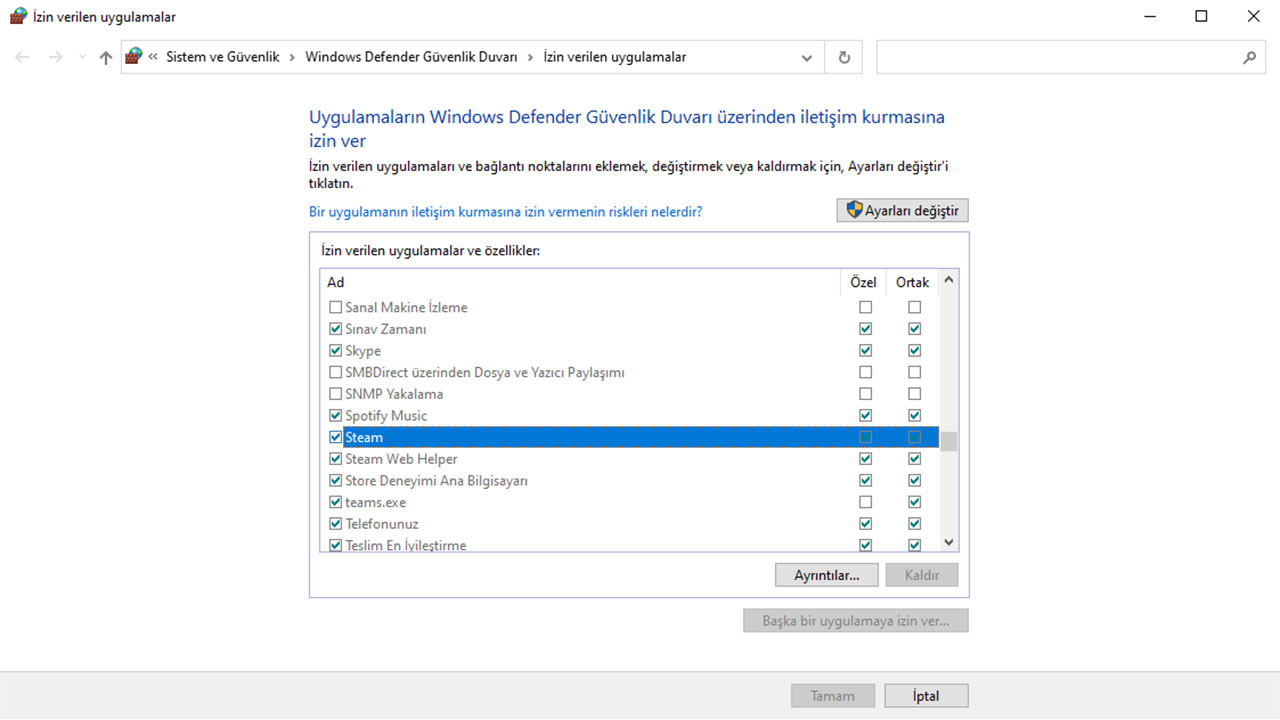
Yöntem #5: Windows Güvenli Duvarı’na istisna eklemek:​

  • Adım #1: Windows’un arama alanına “Windows Güvenliği” yazın.
  • Adım #2:Güvenlik Duvarı ve Ağ Koruması” sekmesine giriş yapın.
  • Adım #3:Bir uygulamaya güvenlik duvarı üzerinden öncelik ver” seçeneğini seçin.
  • Adım #4: “Ayarları Değiştir” seçeneğini seçin.
  • Adım #5: Listeden Steam’i seçin. Listede Steam yok ise “Başka bir uygulamaya izin ver” seçeneğinden Steam’i kendiniz ekleyin.
Güvenlik durumu istisna ekleme


Nadiren de olsa Steam, Windows Güvenlik Duvarı tarafından bir tehdit olarak algılanabiliyor. Bu da Steam üzerinden yapacağınız her indirmenin bilgisayarınız tarafından risk olarak tanımlanması anlamına geliyor. Steam’in risk olarak tanımlanması Steam disk hatasının ortaya çıkmasında bir rol sahibi olabilir. Bunun önüne geçmek için Windows Güvenlik Duvarı’na Steam için bir istisna eklemeniz gerekmekte.

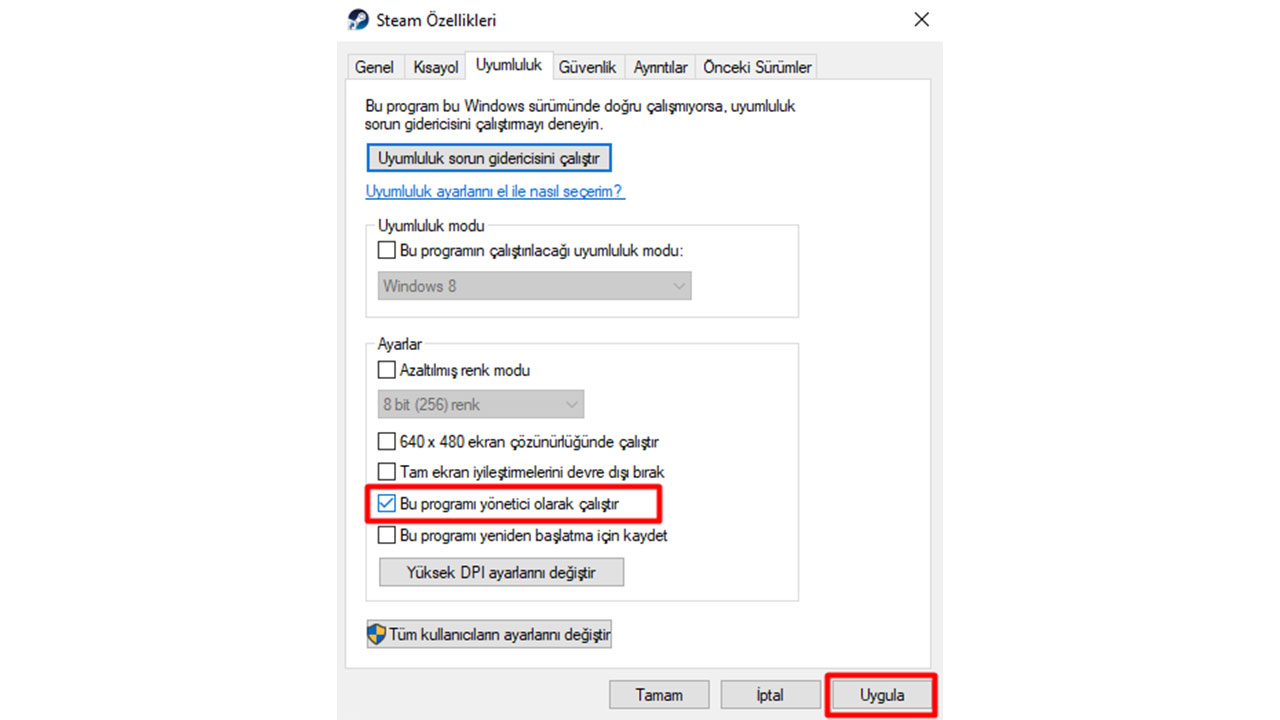
Yöntem #6: Steam’i yönetici olarak çalıştırmak:​

  • Adım #1: Masaüstündeki Steam ikonuna sağ tıklayın.
  • Adım #2:Özellikler” seçeneğini seçin.
  • Adım #3: Yukarıdan “Uyumluluk” sekmesine giriş yapın.
  • Adım #4:Bu programı yönetici olarak çalıştır” seçeneğini seçin ve ardından “Uygula” butonunu kullanın.
Yönetici olarak çalıştırmak


Steam’in yönetici olarak çalışmadığı durumlarda çeşitli küçük sorunlar ortaya çıkabiliyor. Disk yazma hatası da bu sorunlardan biri. Yukarıdaki adımları uygulayarak Steam’in her açılışta yönetici izinleriyle çalışmasını sağlayabilirsiniz.

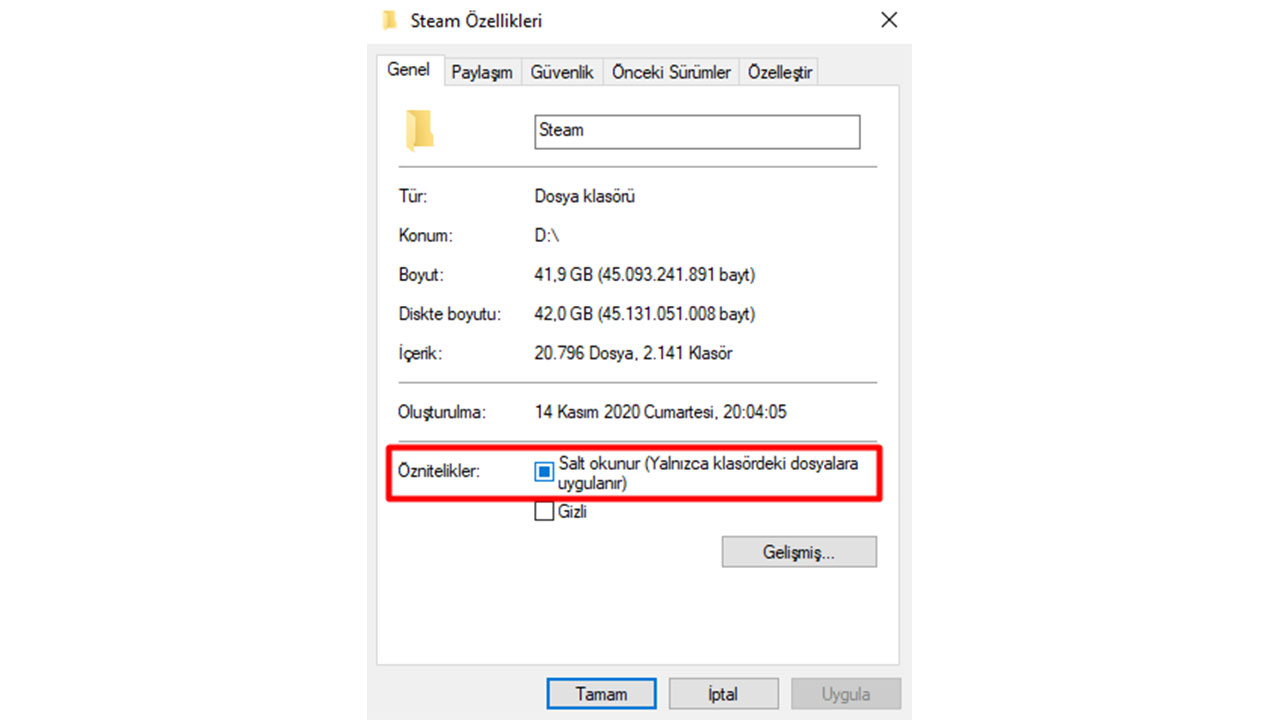
Yöntem #7: Steam klasörünün “Salt Okunur” ayarını kapatmak:​

  • Adım #1: Bilgisayarım ikonuna çift tıklayarak açın.
  • Adım #2: Steam’in kurulu olduğu Yerel Disk’i açın.
  • Adım #3: Program Files’ın içindeki Steam klasörüne sağ tıklayın.
  • Adım #4:Özellikler” seçeneğini seçin.
  • Adım #5:Salt Okunur” seçeneğinin yanındaki tiki kaldırın ve “Uygula” butonuna tıklayın.
Salt Okunur ayarı


Steam’in ana klasörünün salt okunur olması bazı durumlarda disk yazma hatasına yol açabiliyor. Bunun önüne geçmek için klasörün “Salt Okunur” tikini kaldırmanız gerekiyor. Yukarıdaki 5 adımla bu uygulamayı gerçekleştirebilirsiniz.
 
Çözüm
Söyle Bişey Buldum Yardımcı Olabilir Sanırım

Steam disk yazma hatası çözüm yöntemleri:​

  • Yöntem #1: Common klasöründeki bozuk dosyayı imha etmek
  • Yöntem #2: Dosya bütünlüğünü doğrulamak
  • Yöntem #3: Steam’in önbelleğini temizlemek
  • Yöntem #4: Kurulumu başka bir diske yapmak
  • Yöntem #5: Windows Güvenlik Duvarı’na istisna eklemek
  • Yöntem #6: Steam’i yönetici olarak çalıştırmak
  • Yöntem #7: Steam klasörünün “Salt Okunur” ayarını kapatmak

Yöntem #1: Common klasöründeki bozuk dosyayı imha etmek:​

  • Adım #1: Masaüstündeki Steam ikonuna sağ tıklayın.
  • Adım #2: “Dosya konumunu aç” seçeneğini seçin.
  • Adım #3: “Steamapps” klasörünü açın.
  • Adım #4: “Common” klasörünü açın.
  • Adım #5: İndirmede problem yaşadığınız oyunun 0 KB boyutundaki klasörünü silin.
Common klasörü


Steam, indirme sırasında bir sorunla karşılaştığında Common klasöründe oyunun adında bir bozuk dosyanın kalmasına sebep olabiliyor. Herhangi bir bozuk dosya da Steam disk yazma hatası almanıza yol açabilir. Yukarıdaki adımları uygulayarak bu dosyayı imha etmeniz sorunu çözmenize yardımcı olabilir.

Yöntem #2: Dosya bütünlüğünü doğrulamak:​

  • Adım #1: Steam’i açın.
  • Adım #2: Kütüphane sekmesine giriş yapın.
  • Adım #3: Soldaki sekmeden hata aldığınız oyuna sağ tıklayın.
  • Adım #4:Özellikler” seçeneğini seçin.
  • Adım #5:Yerel Dosyalar” sekmesini açın.
  • Adım #6:Uygulama dosyalarının bütünlüğünü doğrula” seçeneğini seçin.
Dosya bütünlüğü doğrulama


Steam’in bir hata çözüm yöntemi olarak eklemiş olduğu dosya bütünlüğü doğrulama opsiyonu, seçmiş olduğunuz oyuna ait dosyalarda eksik ya da bozuk bir dosya olması halinde onun yeniden indirilmesini sağlıyor. Bu yöntemle Steam disk yazma hatasının önüne geçmeniz mümkün olabilir.

Yöntem #3: Steam’in önbelleğini temizlemek:​

  • Adım #1: Steam’i açın.
  • Adım #2: Sol üstteki Steam yazısına tıklayın.
  • Adım #3:Ayarlar” sekmesine giriş yapın.
  • Adım #4:İndirmeler” sekmesine giriş yapın.
  • Adım #5: Sayfanın en altındaki “İndirme önbelleğini temizle” seçeneğini seçin.
Önbellek temizleme


Oyun dosyalarının eksik inebileceği ya da bozulabileceği gibi Steam’in önbelleğinde de bazı bozukluklar ortaya çıkabiliyor. Önbellek temizleme yöntemiyle oyunları indirirken ortaya çıkan ya da çıkabilecek sorunları en aza indirebilirsiniz.

Yöntem #4: Kurulumu başka bir diske yapmak:​

  • Adım #1: Steam’i açın.
  • Adım #2: Sol üstteki Steam yazısına tıklayın.
  • Adım #3:Ayarlar” sekmesine giriş yapın.
  • Adım #4:İndirmeler” sekmesine giriş yapın.
  • Adım #5: Kütüphane Klasörleri” seçeneğini seçin.
  • Adım #6:Kütüphane Klasörü Ekle” seçeneğine tıklayın ve bilgisayarınızdaki başka bir diski seçin.
Kütüphane klasörleri


Varolan depolama diskinizin Steam’in kurulumlarına engel olan bir sorunu olabilir. Eğer bilgisayarınızda başka bir depolama diski mevcut ise Steam kurulumlarınızın konumunu değiştirmeniz faydalı olacaktır.

Yöntem #5: Windows Güvenli Duvarı’na istisna eklemek:​

  • Adım #1: Windows’un arama alanına “Windows Güvenliği” yazın.
  • Adım #2:Güvenlik Duvarı ve Ağ Koruması” sekmesine giriş yapın.
  • Adım #3:Bir uygulamaya güvenlik duvarı üzerinden öncelik ver” seçeneğini seçin.
  • Adım #4: “Ayarları Değiştir” seçeneğini seçin.
  • Adım #5: Listeden Steam’i seçin. Listede Steam yok ise “Başka bir uygulamaya izin ver” seçeneğinden Steam’i kendiniz ekleyin.
Güvenlik durumu istisna ekleme


Nadiren de olsa Steam, Windows Güvenlik Duvarı tarafından bir tehdit olarak algılanabiliyor. Bu da Steam üzerinden yapacağınız her indirmenin bilgisayarınız tarafından risk olarak tanımlanması anlamına geliyor. Steam’in risk olarak tanımlanması Steam disk hatasının ortaya çıkmasında bir rol sahibi olabilir. Bunun önüne geçmek için Windows Güvenlik Duvarı’na Steam için bir istisna eklemeniz gerekmekte.

Yöntem #6: Steam’i yönetici olarak çalıştırmak:​

  • Adım #1: Masaüstündeki Steam ikonuna sağ tıklayın.
  • Adım #2:Özellikler” seçeneğini seçin.
  • Adım #3: Yukarıdan “Uyumluluk” sekmesine giriş yapın.
  • Adım #4:Bu programı yönetici olarak çalıştır” seçeneğini seçin ve ardından “Uygula” butonunu kullanın.
Yönetici olarak çalıştırmak


Steam’in yönetici olarak çalışmadığı durumlarda çeşitli küçük sorunlar ortaya çıkabiliyor. Disk yazma hatası da bu sorunlardan biri. Yukarıdaki adımları uygulayarak Steam’in her açılışta yönetici izinleriyle çalışmasını sağlayabilirsiniz.

Yöntem #7: Steam klasörünün “Salt Okunur” ayarını kapatmak:​

  • Adım #1: Bilgisayarım ikonuna çift tıklayarak açın.
  • Adım #2: Steam’in kurulu olduğu Yerel Disk’i açın.
  • Adım #3: Program Files’ın içindeki Steam klasörüne sağ tıklayın.
  • Adım #4:Özellikler” seçeneğini seçin.
  • Adım #5:Salt Okunur” seçeneğinin yanındaki tiki kaldırın ve “Uygula” butonuna tıklayın.
Salt Okunur ayarı


Steam’in ana klasörünün salt okunur olması bazı durumlarda disk yazma hatasına yol açabiliyor. Bunun önüne geçmek için klasörün “Salt Okunur” tikini kaldırmanız gerekiyor. Yukarıdaki 5 adımla bu uygulamayı gerçekleştirebilirsiniz.
çok teşekkür ederim hocam siz bilgili bir abiye benziyorsunuz
 

Şu an konuyu görüntüleyenler (Toplam : 0, Üye: 0, Misafir: 0)

Geri
Üst